モデル駆動型アプリは、JavaScript Web リソースを使用してカスタム ロジックを含みます。 これらの Web リソースは、開発者がイベント ハンドラーとして登録する関数を定義するライブラリを提供します。
Web ブラウザーでモデル駆動型アプリを表示する場合は、最新のすべてのブラウザーで提供される開発者ツールを使用できます。 これらのツールを使用すると、モデル駆動型アプリケーションに読み込まれた JavaScript ライブラリを見つけ、ブレークポイントを設定し、一般的なメソッドを使用してコードをデバッグできます。
Android 上のモバイル アプリまたは Windows デスクトップ アプリを使用して表示されるモデル駆動型アプリには、さらにいくつかの手順が必要です。 See:
- Android のモバイル アプリで JavaScript をデバッグする
- iOS のモバイル アプリで JavaScript をデバッグする
- Windows デスクトップ アプリで JavaScript をデバッグする
Note
ページにライブラリを追加する方法により、JavaScript Web リソースを表すライブラリが簡単に見つからない場合があります。 これらのライブラリは、ファイル一覧やソース ファイルの階層には表示されない場合があります。
デバッグする JavaScript Web リソースの名前がわかっている場合は、Microsoft Edge または Google Chrome ソースの場合は、 Ctrl+POpen file コマンドを使用して名前でファイルを検索し、デバッグを開始します。 エラーの原因となるイベント ハンドラーがあるが、ファイルの名前がわからない場合は、「エラーの 原因となっている JavaScript Web リソースを特定する」を参照してください。
詳細情報:
エラーの原因となっている JavaScript Web リソースを特定する
モデル駆動型アプリでイベント ハンドラーによってスクリプト エラーが発生すると、次のダイアログが表示されます:
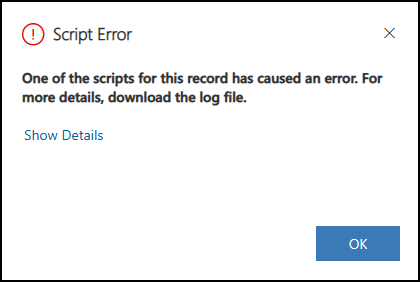
詳細の表示のリンクを選択すると、イベント名、関数名、Web リソース名、ソリューション名、発行者名などの詳細が表示されます。
Xrm.Navigation.openalertDialog is not a function
Session Id: 53febd7c-3388-4ea5-a195-d84cf5883c30
Correlation Id: aaaa0000-bb11-2222-33cc-444444dddddd
Event Name: onsave
Function Name: Example.formOnSave
Web Resource Name: example_example-form-script
Solution Name: Active
Publisher Name: DefaultPublisherYourOrg
Time: Tue Jan 31 2023 13:36:34 GMT-0800 (Pacific Standard Time)
この場合、関数の名前が正しくありませんでした。openalertDialogopenAlertDialogする必要があります。
Note
Monitor を使用すると、エラーに関する同じ詳細を取得できます。 詳細については、「 カスタム スクリプト エラー」を参照してください。
Android のモバイル アプリで JavaScript をデバッグする
モバイル シナリオで JavaScript Web リソースを使用する場合は、Android デバイスを使用してモバイル固有のコードをデバッグし、期待どおりに動作することを確認できます。
Android 上のモバイル アプリで JavaScript をデバッグするには、次の 3 つの手順を実行します。
1. デバイスを構成する
デバイスで開発者向けオプションと USB デバッグを有効にするには、Android ドキュメントを参照してください。 詳細については、「 Android 開発者: デバイス上の開発者オプションを構成する」を参照してください。
Microsoft Edge または Chrome ブラウザーで、Android デバイスを見つけます。 詳細については、「 Chrome 開発者: Android デバイスのリモート デバッグ」を参照してください。
- Microsoft Edge について:
edge://inspect/#devices - Chrome について:
chrome://inspect/#devices
- Microsoft Edge について:
Note
USB デバイスの検出 が有効になっていることを確認します。
2. モバイル アプリケーションを構成する
- モバイル アプリで、Power Apps の一覧に移動し、メニュー ボタンを選択します。
- 切り替え モデル駆動型アプリのリモート デバッグを有効にする がオンになっていることを確認します。
- このオプションを有効にすると、確認ダイアログが表示されます。 確認を選択します。
3. 開発用コンピューターからデバッグする
コンピューターを Android デバイスに接続します。
Power Apps または Field Service Mobile アプリケーションからモデル駆動型アプリを開きます。
ブラウザの
edge://inspect/#devicesページで、リモート ターゲット セクションで組織の URL を見つけます。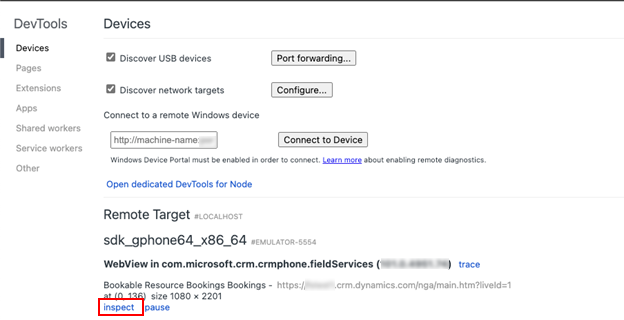
[検査] を選択します。
詳細については、「 Microsoft Edge: Android デバイスをリモートでデバッグする」を参照してください。
iOS のモバイル アプリで JavaScript をデバッグする
Mac で Safari を使用して、iOS 上の JavaScript Web リソースをデバッグします。
iOS 上のモバイル アプリで JavaScript をデバッグするには、次の 2 つの手順を実行します。
1. モバイル アプリケーションを構成する
- モバイル アプリで、Power Apps の一覧に移動し、メニュー ボタンを選択します。
- 切り替え モデル駆動型アプリのリモート デバッグを有効にする がオンになっていることを確認します。
2. Mac からデバッグします
- iPhone または iPad を Mac に接続します。
- Mac で Safari を起動します。
- 開発 メニューで、接続されている iPhone または iPad を探し、Power Apps または Field Service を探します。
詳細については、「 iOS と iPadOS の検査」 |Apple 開発者向けドキュメント。
Windows デスクトップ アプリで JavaScript をデバッグする
Windows で JavaScript をデバッグするには、まず前提条件となるアプリケーションをインストールします。
- コンピューターに WebView2 ランタイムをインストールします。最小バージョンは 111 です。 WebView2 ランタイムをダウンロードします。
- Microsoft Store から Microsoft Edge 用リモート ツールをインストールする: Microsoft Edge 用リモート ツール - Microsoft Store アプリ。
1. Windows デバイスを構成する
開発者モードを有効にします。
- Windows の設定>プライバシー & セキュリティ>開発者向け を開きます。
- 開発者モード を有効にします。
デバイス ポータルを有効にします。
- Windows の設定>プライバシー & セキュリティ>開発者向け を開きます。
- デバイス ポータル を有効にします。
- プロンプトが表示されたら はい を選択して、Windows 開発者モード パッケージをインストールします。
- Device Portal が有効になったら、 localhost 経由で接続するために使用する URL を書き留めます。 ほとんどのデバイスでは、
https://localhost:50080。 - Power Apps または Field Service Mobile をローカルでデバッグする場合は、[ ループバック接続のみに制限する] を有効にし、 認証 を無効にして続行できます (それ以外の場合は、ユーザー パスワードを設定する必要があります)。
推奨される開発者設定のスクリーンショットの概要は次のとおりです。
![デバイス ポータルと開発者モードのオプションが有効になっている [Windows 設定のプライバシーと開発者向けセキュリティ] ページのスクリーンショット。](media/security-privacy-for-developers.png)
2. ホストされた Windows アプリケーションの構成
Power Apps または Field Service Windows デスクトップ アプリをリモート デバッグ用に構成します。
実行コマンド (ショートカットは Windows + R) を使用し、次のディープ リンクを使用して、特別な引数で Windows アプリを起動します。
- Power Apps:
ms-apps://?addWebView2AdditionalBrowserArgument=--enable-features=msEdgeDevToolsWdpRemoteDebugging - フィールドサービスモバイル:
ms-apps-fs://?addWebView2AdditionalBrowserArgument=--enable-features=msEdgeDevToolsWdpRemoteDebugging
3. Windows からのデバッグ
Windows 用 Power Apps または Field Service を起動します。
Microsoft Edge ブラウザーを開き、
edge://inspectに移動します。リモート Windows デバイスへの接続 セクションを使用して、
http://localhost:50080に接続します。 接続には数秒かかりますが、組織の URL が表示されます。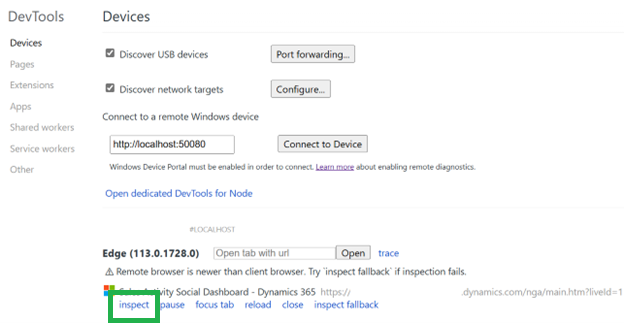
検査 を選択すると、DevTools が開きます。
関連記事
JavaScript Web リソース
Monitor でモデル駆動型アプリをデバッグする
Power Apps Mobile アプリに関する問題のトラブルシューティング