このチュートリアルでは、プラグイン プロファイラーを使用して Microsoft Dataverse のプラグインをデバッグする方法について説明します。 これを使用して Visual Studio で実行を再生し、トラブルシューティングを高速化します。
- チュートリアル: プラグインを書き込み登録する
- チュートリアル: プラグインをデバッグする (このチュートリアル)
- チュートリアル: プラグインを更新する
サポートの概念と技術的な詳細の詳細については、次を参照してください。
目標
プラグインはリモート サーバーで実行されるため、プラグイン プロセスにデバッガーをアタッチすることはできません。 プラグイン プロファイラーは、実行中のプラグインのプロファイルをキャプチャし、ローカル コンピューターで Visual Studio を使用してプラグインの実行を再生できます。
前提条件
- チュートリアル: プラグインを作成して登録するに記載のすべての前提条件が適用されます。 前提条件を参照してください。 例外として、Power Platform ツールをインストールして使用するには、Visual Studio 2019 またはそれ以降のバージョンが必要です。
- 前のチュートリアルを完了していない場合は、別の登録済みプラグインでこのチュートリアルの一般的な手順を使用できます。
プラグイン プロファイラーをインストールする
プラグイン プロファイラーは、プラグイン登録ツールと Power Platform Tools for Visual Studio の 2 つのツールから実行できます。 このチュートリアルでは、両方のツールを使用する手順について説明します。
プラグイン登録ツールをまだインストールして開いていない場合は、「 チュートリアル: プラグインを作成して登録 して開く」の手順に従います。 プラグイン登録ツールを使用して接続するセクションを完了します。
プラグイン登録ツールで、[ Profiler のインストール] を選択します。
![プラグインのプロファイルを開始するために [Profiler のインストール] が選択されているプラグイン登録ツールのスクリーンショット。](media/tutorial-debug-plug-in-install-profiler.png)
上記の手順を完了すると、 プラグイン プロファイラー という名前の新しいマネージド ソリューションを Microsoft Dataverse 開発環境に追加します。
プロファイリングの開始
次の手順に従って、プラグインの実行のプロファイリングを開始します。
プラグイン登録ツールで、以前に登録した(ステップ)BasicPlugin.FollowupPlugin: アカウントの作成を選択し、プロファイリング開始を選択します。
![[プロファイルの開始] コマンドが使用可能なプラグイン登録ツールで選択されているプラグイン ステップのスクリーンショット。](media/tutorial-debug-plug-in-start-profiling.png)
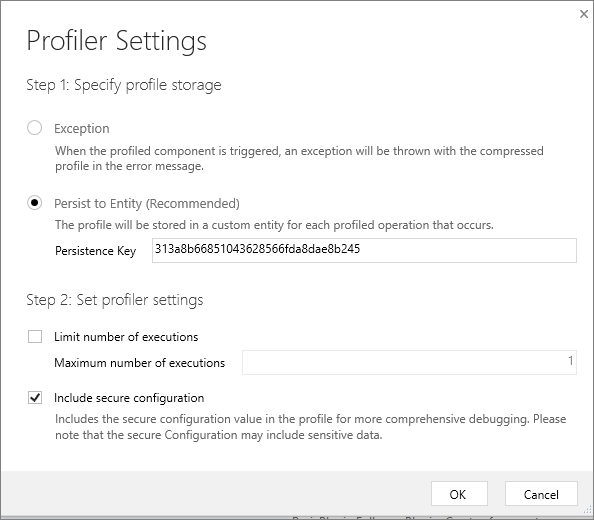
[プロファイラーの設定] ダイアログが表示されたら、既定の設定をそのまま使用し、[OK] を選択します。
ヒント
プラグイン登録ツールを使用してインストールされたプロファイラーの実行に関する別の情報については、「 コマンド プロンプト ウィンドウからプラグイン プロファイラーを実行する」を参照してください。
プロファイルを取り込む
モデル駆動型 (またはその他) のアプリで、プラグインを実行するための新しいアカウントを作成します。 このアクションは、実行中のプラグインのインスタンスをキャプチャし、Dataverse のプラグイン プロファイル テーブル行として保持します。 この行は、Power Apps のテーブル、プラグイン プロファイル内でデータを選択することで表示されます。
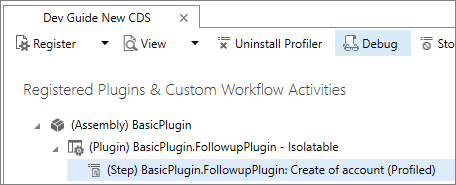
プラグイン登録ツールで、[デバッグ] を選択 します。
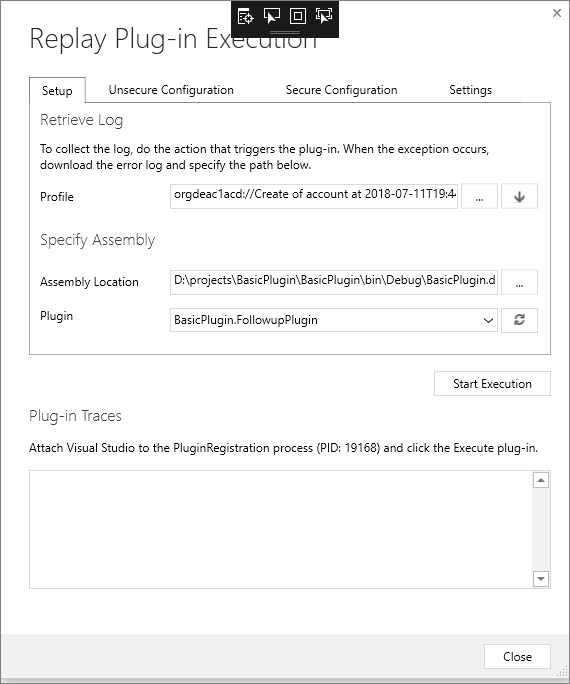
[ プラグイン実行の再生 ] ダイアログの [ セットアップ ] タブで、[
 ] アイコンを選択して、[ CRM からプロファイルを選択 ] ダイアログを開きます。
CRM からプロファイルを選択 ダイアログで、型名 が BasicPlugin.FollowupPlugin と等しく、前回プラグインをトリガーしたときに取り込んだプロファイルを表すプロファイルを選択します。
![[CRM からプロファイルを選択] ダイアログ。](media/tutorial-debug-plug-in-select-profile-dialog.png)
プラグインをデバッグ
以下の手順でプラグインのコードをデバッグしてください。
プラグイン実行の再生 ダイアログの セットアップ タブにある アセンブリの指定 で、省略記号 (…) ボタンをクリックした後、
BasicPlugin.dllの場所を選択します 。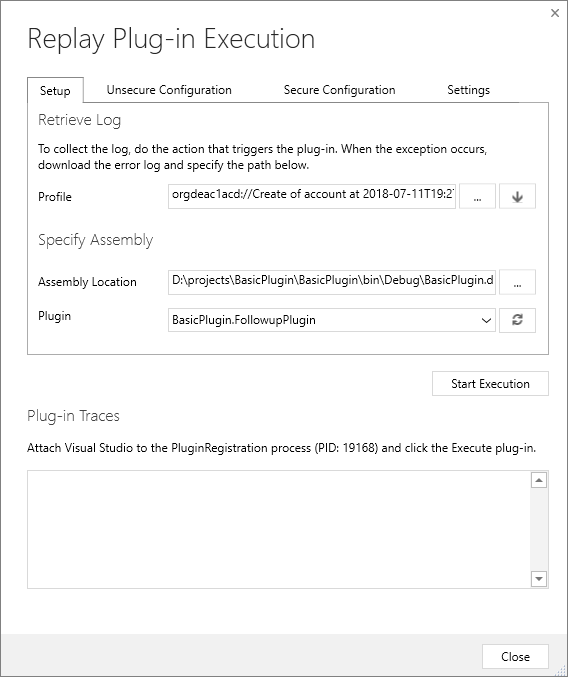
Visual Studio プロジェクトで、プラグイン クラスにブレークポイントを設定します。
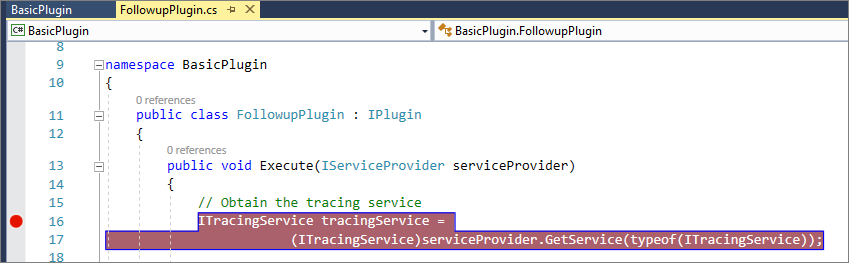
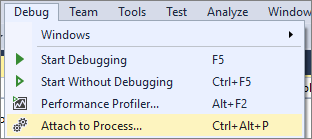
Visual Studio プロジェクトで、デバッグ>プロセスにアタッチを選択します。
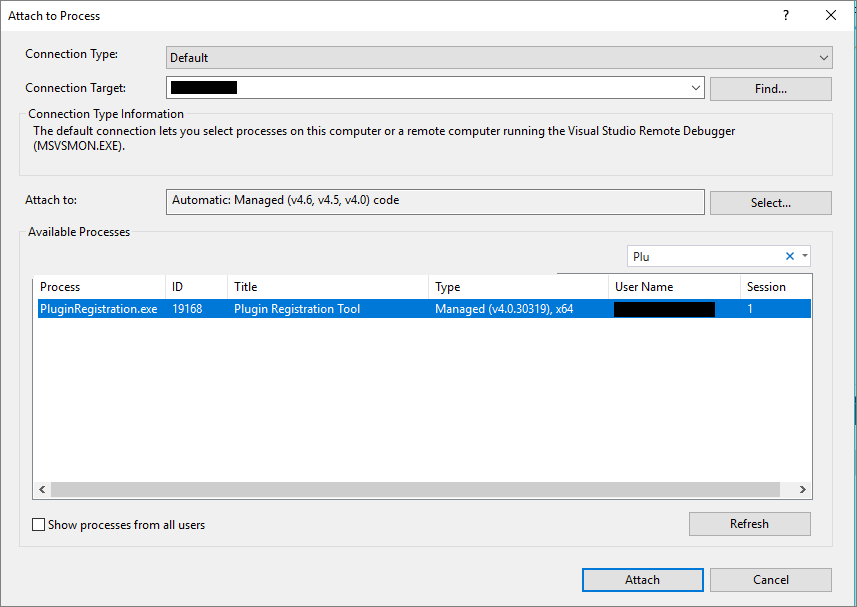
PluginRegistration.exe プロセスを選択し、追加 をクリックします。
注意
プラグイン登録ツールがデバッグ モードで実行されるようになりました。
プラグイン実行の再生 ダイアログで、実行の開始 をクリックします。
Visual Studio プロジェクトでは、前に設定したブレークポイントでコードが一時停止します。

コードをステップ実行してデバッグします。
プロファイリングの停止
以下の手順で、プラグイン実行のプロファイリングを停止します。
プラグイン〈c0>再生実行 ダイアログを閉じます。
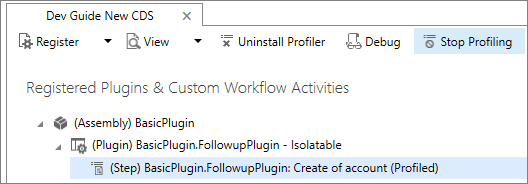
プラグイン登録ツールで、[ プロファイルの停止] を選択します。
次のステップ
プラグインで実行する一般的なタスクの詳細については、「 チュートリアル: プラグインを更新する」に進んでください。
次のチュートリアルに進む予定がない場合は、この手順で作成した BasicPlugin アセンブリの登録を解除します。 手順については、「 アセンブリ、プラグイン、および手順の登録解除」を参照してください。
プラグイン プロファイラーをコマンド プロンプト ウィンドウから実行する
プラグイン登録ツールからプロファイラーを対話形式で実行することをお勧めしますが、ツールとは無関係にコマンド プロンプト ウィンドウからプロファイラーを実行できます。 この方法は、お客様の Dynamics 365 アプリ サーバーからプラグイン プロファイル ログを取得して、失敗したプラグインをデバッグするのに役立ちます。 開発者は、そのログを使用してプラグイン登録ツールでプラグインの実行を再生し、Visual Studio を使用してプラグインをデバッグできます。
手順: コマンド プロンプトからプラグイン プロファイラーを実行する
- コマンド プロンプト ウィンドウを開き、作業ディレクトリを プラグイン登録ツール
PluginRegistration.exeをダウンロードしたフォルダーに設定します。 - 利用可能な実行時パラメータを見るためにこのコマンドを入力してください:
PluginProfiler.Debugger.exe /? - サポートされているパラメーターの一覧を確認し、適切なパラメーターで PluginProfiler.Debugger.exe プログラムを再実行します。