Microsoft 365 Agents Toolkit (以前は Teams Toolkit) を使用すると、開発ニーズに合わせて、エージェントまたはアプリをホストするためのクラウド リソースをプロビジョニングできます。 クラウド リソースを追加すると、構成ファイルを自動的に生成し、Agents Toolkit を使用して Teams エージェントまたはアプリに簡単に接続できます。 エージェント ツールキットを使用すると、organizationまたはサード パーティの既存の API を使用して、Teams エージェントまたはアプリを構築することもできます。
注:
エージェント ツールキットでは、SharePoint Framework (SPFx) ベースのタブにAzureクラウド リソースを追加することはできません。
Teams アプリにクラウド リソースを追加する
クラウド リソースは、次の方法で追加できます。
エージェント ツールキットを使用してクラウド リソースを追加するには
Visual Studio Code で Teams エージェントまたはアプリ プロジェクト ワークスペースを開きます。
Visual Studio Code アクティビティ バーから [Microsoft 365 Agents Toolkit ] を選択します。
[開発] セクションで [ハウツー ガイドの表示] を選択します。
![[開発] セクションからハウツー ガイドを選択するオプションを示すスクリーンショット。](../assets/images/toolkit-v2/manual/select-view-how-to-guides.png)
表示されるドロップダウン リストから、エージェントまたはアプリと統合するクラウド サービスを選択します。 選択したハウツー ガイドにリダイレクトされます。

クラウド サービス統合 攻略ガイド Azure関数との統合 Teams アプリとAzure Functionsを統合する方法 Azure SQL データベースとの統合 Azure SQL データベースを Teams アプリと統合する方法 Azure API 管理との統合 Azure API Managementを Teams アプリと統合し、API を Power アプリにエクスポートする方法 Azure Key Vaultとの統合 Teams アプリとAzure Key Vaultを統合する方法
コマンド パレットを使用してクラウド リソースを追加するには
Visual Studio Code で Teams エージェントまたはアプリ プロジェクトを開きます。
[ 表示>コマンド パレット.... または Ctrl + Shift + P を選択します。

「 How-to Guides」 と入力し、一覧から [Microsoft 365 エージェント: ハウツー ガイドを表示 ] を選択します。

表示されるドロップダウン リストから、エージェントまたはアプリと統合するクラウド サービスを選択します。 選択したクラウド サービスのハウツー ガイドにリダイレクトされます。
クラウド サービス統合 攻略ガイド Azure関数との統合 Teams アプリとAzure Functionsを統合する方法 Azure SQL データベースとの統合 Azure SQL データベースを Teams アプリと統合する方法 Azure API 管理との統合 Azure API Managementを Teams アプリと統合し、API を Power アプリにエクスポートする方法 Azure Key Vaultとの統合 Teams アプリとAzure Key Vaultを統合する方法
API 接続の追加
エージェントまたはアプリを、organizationまたはサード パーティによって開発された既存の API に接続するには、
Microsoft Visual Studio Code で Teams エージェントまたはアプリ プロジェクトを開きます。
Visual Studio Code アクティビティ バーから [Microsoft 365 Agents Toolkit ] を選択します。
[開発] セクションで [ハウツー ガイドの表示] を選択します。
表示されるドロップダウン リストから、[ API に接続] を選択します。 ハウツー ガイドにリダイレクトされます。
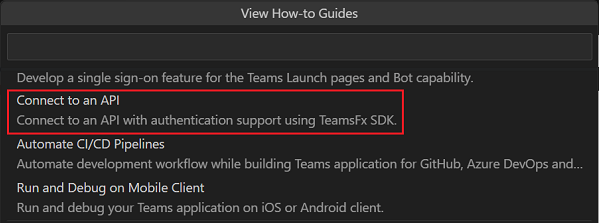
開発 攻略ガイド API に接続する API 接続を Teams アプリと統合する方法
関連項目
GitHub で Microsoft と共同作業する
このコンテンツのソースは GitHub にあります。そこで、issue や pull request を作成および確認することもできます。 詳細については、共同作成者ガイドを参照してください。
Platform Docs