注意
この記事は、Microsoft TeamsのMicrosoft Copilot Studio アプリにのみ適用されます。 Copilot Studio で最初のエージェントを作成するには、「Quickstart: エージェントの作成とデプロイを参照してください。
Copilot Studio を使用すると、組織内のすべてのユーザーがMicrosoft Teamsでチャットボットを構築できます。 チャットボットには、自然言語処理 (NLP) とノーコードのグラフィカル インターフェイスが組み込まれています。 最新の Teams 統合により、Microsoft Teams インターフェイス内でチャットボットを作成、作成、テスト、および Teams に発行できます。
チャットボットを作成するときは、次の点を考慮してください。
- 誰かが尋ねる可能性のある質問の種類
- 質問のさまざまな方法
- 予想される回答
- ユーザーにフォローアップ質問や懸念があるかどうか
人事 (HR) チャットボットの作成を開始するのに役立つこのクイックスタートでは、次の方法を示します。
- シナリオとニーズをマッピングして、チャットボットができることに調整する
- Teams の Copilot Studio アプリでチャットボットを作成する
- 一般的な HR スタイルの質問に回答するトピックの構築と強化
- 組織でチャットボットをテスト、公開、共有する
人事サポート ボット は、人事担当者が支援できない場合に、人事チームからサポートプロフェッショナルの専門家を呼び出す、わかりやすい質問と回答のチャットボットです。 従業員はチャットボットに質問でき、チャットボットが対応するコンテンツがあれば、チャットボットは回答を返します。
チャットボットに回答がない場合、従業員はクエリを送信できます。 クエリは、クエリ通知に応答する事前に定義された専門家チームに送信されます。
シナリオ
Contoso の人事 (HR) で働き、Microsoft Teamsで HR サポート チャットボットを構築する必要があります。 チャットボットは、会社の内部サポート情報からの関連情報を使用して、休暇に関連するものなど、一般的な人事の質問に答えます。 チャットボットは人事の専門家に担当者を連絡し、従業員が一般的ではないシナリオについてサポートが必要としていることを通知します。
このチャットボットが公開されると、Contoso の従業員は Teams で人事情報にアクセスできます。会社のイントラネットを検索する必要はありません。
Microsoft Teams に Copilot Studio アプリをインストールする
まず、Teams で Copilot Studio アプリを起動します。
Teams アプリ ストアに移動し、"Microsoft Copilot Studio" を検索します。
Microsoft Copilot Studio アプリ追加 または Open を選択します (既に追加している場合)。
アプリが開き、Copilot Studio のホーム ページが表示されます。 Teams ユーザーは、Teams を離れることなく、ここでチャットボットを構築できます。
ヒント
Teamsのアプリバーにある3つの点(...)を選択して、あなたのアプリをご覧ください。 Microsoft Copilot Studio アイコンを長押し (または右クリック) し、Pin を選択します。 Microsoft Copilot Studio アプリがアプリ バーに表示されます。 より簡単にアプリに戻ることができるようになりました。
チームで新しいチャットボットを作成する
ホーム ページで今すぐ始めるを選択します。
チャットボットを管理するチームを選択し、[ 続行] を選択します。 チャットボットを追加する前に、必要に応じて 新しいチームを作成 できます。
対象の言語を選択します。 言語の選択に関する詳細は、言語のサポート をご覧ください。
チャットボットの名前 ("HR サポート ボット" など) を入力します。
必要に応じて、既定のアイコンをより代表的なアイコンに置き換えます。
必要に応じて、提案されたプロンプトを追加します。
を選択してを作成します。
従業員向けの休暇に関する一般的な問い合わせを解決するためのトピックを構築する
チャットボットには、ユーザーとボットのやり取りを定義するトピックのコレクションが用意されています。 トピックを作成して、休暇を取ることに関する従業員の質問に答えます。
左側のウィンドウで [トピック ] を選択します。
[新しいトピック] を選択>空白から選択します。
フレーズを追加するには、トリガー フレーズ ボックスを選択します。
トリガー フレーズ ペインでトリガー フレーズを追加します。 たとえば、次のフレーズを入力します:
- 休暇に関する情報が必要
- 休暇のサポートが必要です
- 有給休暇は何日ありますか
- 国民の祝日とは何ですか
- 長期休暇が必要です
各トピックのトリガー フレーズは、ユーザーがそのトピックについて質問する方法を定義します。 これらのフレーズは、従業員が休暇について尋ねることを予想する方法です。
Copilot Studio には、自然言語機能が組み込まれています。 休暇に関するいくつかのトリガー フレーズを定義するだけで、チャットボットは従業員の入力に基づいてトピックを正確にトリガーすることができます。
+ を選択してトリガー フレーズを保存します。 完了したら、トリガーフレーズパネルを閉じます。
[トリガー フレーズ] ノードに語句が表示されます。
ツール バーの [詳細 ] を選択します。
トピックに従業員の休暇と名前を付け、適切な説明を入力します。
[詳細] パネルを閉じます。
保存を選びます。 新しいトピックが利用可能になります。
チャットボットがどのようにやり取りするかを定義する
既存のメッセージ ノードに次のテキストを入力します: 「休暇に関する質問にはお答えします。」
メッセージ ノードの下にある [ ノードの追加 ] (+) アイコンを選択し、[ 質問 ] を選択してトピックに質問ノードを追加します。
質問 テキスト ボックス に「どのような情報を探していますか?」と入力します。 従業員はこの質問をするかもしれません。
ユーザーのオプションに、有給休暇と祝日についての 2 つのオプションを追加します。
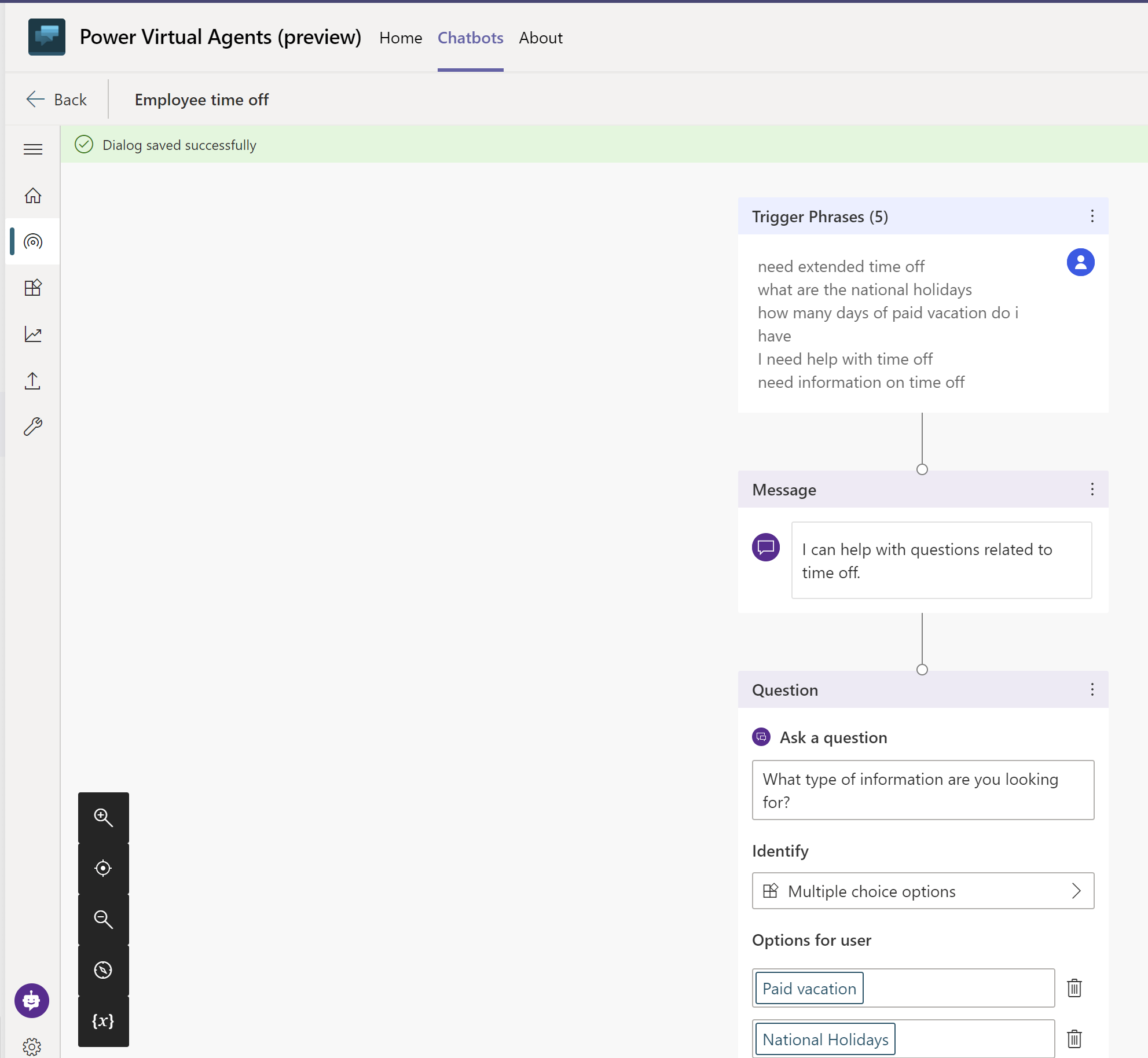
ユーザーの選択は変数に保存され、ユーザーが選択したオプションに基づいてトピックが分岐します。 トピックで追跡しやすいように、変数の名前を変更できます。
変数について、応答に名前を付けて保存の下の鉛筆アイコンを選択して、変数のプロパティを編集します。
変数のプロパティ ペインが開きます。 変数
TimeOffTypeの名前を変更します。 [変数のプロパティ] パネルを閉じると、変更が作成キャンバスに反映されます。
オプションごとに異なる応答を追加できます。 有給休暇の場合、チャットボットは従業員に社内の人事 Web サイトを参照して、有給休暇ポリシーを検索することができます。
有給休暇ブランチのメッセージ ノードに、ユーザーへの次のメッセージを追加します: 有給休暇の場合は、
www.contoso.com/HR/PaidTimeOffにアクセスして休暇リクエストを送信してください。ノードを追加するには、[ノードの 追加 ] (+) アイコンを選択してアンケートとの会話を終了します。 会話を終了するを選択して、次にアンケートで終了するを選択します。 このアンケートは、トピックで使用するためにチャットボットに事前構築された 顧客満足度調査 です。
祝日パスに、次のテキストを含むメッセージ ノードを追加します。
National holidays for 2020:
-   New Year's Day: January 1st
-   Memorial Day: May 25th
-   Independence day: July 4th
-   Labor Day: September 7th
-   Thanksgiving: November 26th - 27th
-   Christmas Eve and Christmas Day: December 24th - 25th
トピック内のこのパスもアンケートで終了します。 ノードを追加する場合は、[ ノードの追加 ] (+) アイコンを選択し、[ 会話の終了] と [アンケートで終了] を選択します。


チャットボットをテストする
Copilot Studio には、チャットボットをリアルタイムでテストできる組み込みのテスト ウィンドウが付属しています。
テスト パネルを開くには、ツール バーの [テスト ボット ] を選択します。
「休暇についての情報がほしい」と入力します。
休暇についての情報が必要ですがトリガー フレーズと完全に一致しない場合でも、Copilot Studio はユーザーの入力を処理し、従業員の休暇トピックをトリガーします。
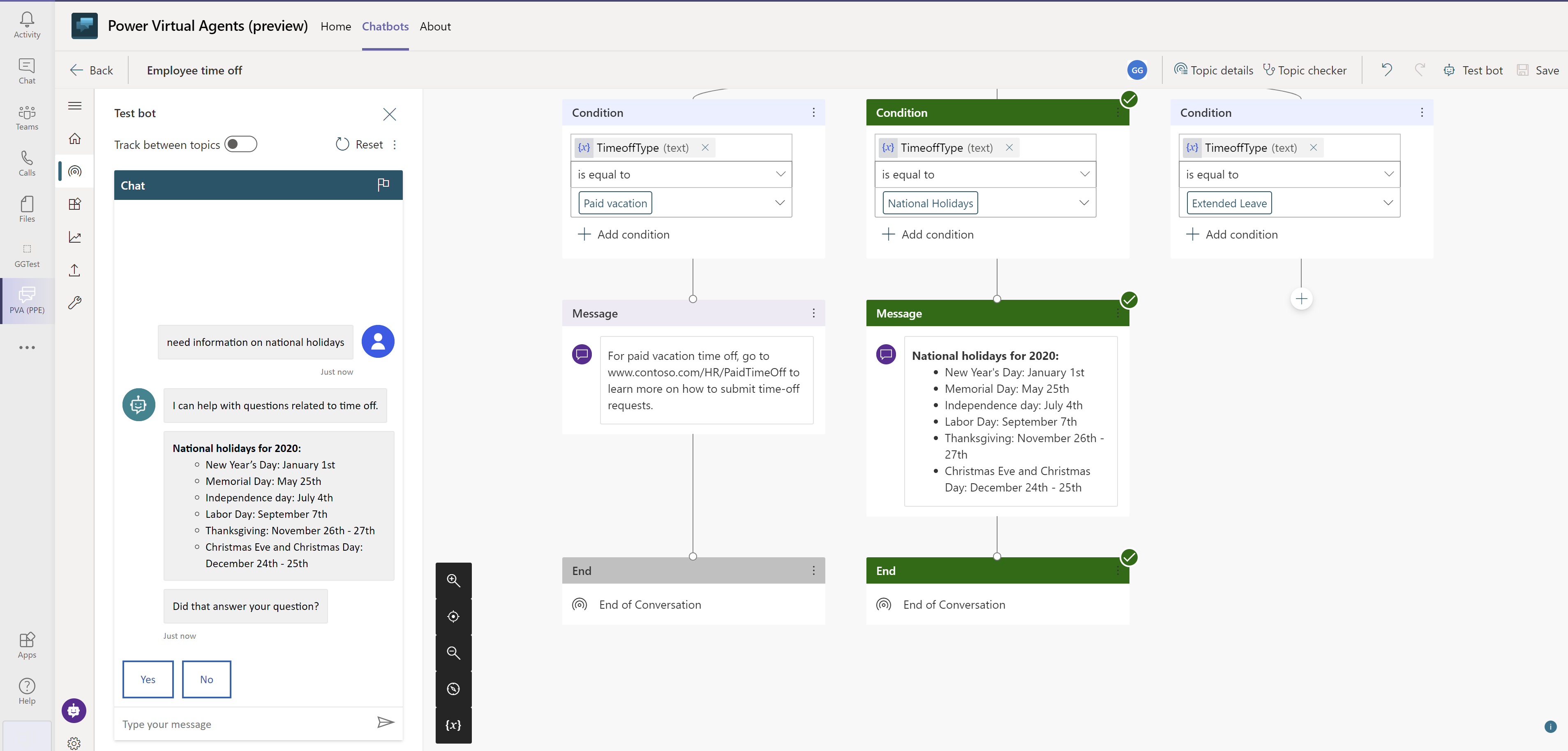
チャットボットとチャットしている間、緑色のハイライトをたどっていくと、チャットボットが会話のどこにいるのかがリアルタイムで確認できます。
有給休暇を選択します。
トピックは、ユーザーの応答に基づいて分岐するようになります。 TimeOffType 変数を開くと、ユーザーによる 有償休暇 の値を確認できます。 しかし、ユーザーが問い合わせで祝日を探している場合はどうなりますか? チャットボットが同じことを繰り返すように要求すると、ユーザーが苛立ちを感じてしまう可能性があります。 試しに使ってみましょう。
テスト ペインの上部にあるリセット アイコン
 を選択します。
「祝日に関する情報がほしい」と入力します。
チャットボットは休暇の種類に関する質問をバイバスして祝祭日に関する情報を直接提供します。 この動作は、Copilot Studio が entity 抽出をサポートし、ユーザーが祝日について尋ねるかどうかを判断できるために発生します。
トピックを強化して、人事担当者にエスカレーションすることで、より複雑なクエリを処理する
基本的なことができたので、より複雑な「長期休暇」オプションをトピックに追加することができます。
作成したトピックに戻ります。
[ 質問 ] ノードで、"延長休暇" という名前のオプションを追加します。

各従業員の個人的な状況は異なるため、長期休暇に関する質問は、人事担当者との話し合いが必要です。 チャットボットを構築して、HR の専門家と従業員をつなぐことができます。
「長期休暇には人事担当者の承認が必要です。人事担当者とつなぎます。」 彼らにあなたをつなげる手配をします。
Copilot Studio チャットボットは、トピックにアクションを追加することでアクションを実行できます。 この例では、HR エキスパートに通知する基本アクションを追加します。 この基本アクションは、アダプティブ カードを Teams の人事担当者チャネルに送信して、ユーザーが連絡する必要があることを担当者に知らせます。
まず、Teams チャネルにメッセージを送信する基本アクションを作成してから、適切な入力でそれを呼び出すことができます。
問題の説明を求める質問ノードを追加し、「問題をどのように説明しますか?」 というテキストを追加します
識別タイプをユーザーの応答全体に変更します。
説明を
Descriptionという名前の変数に保存します。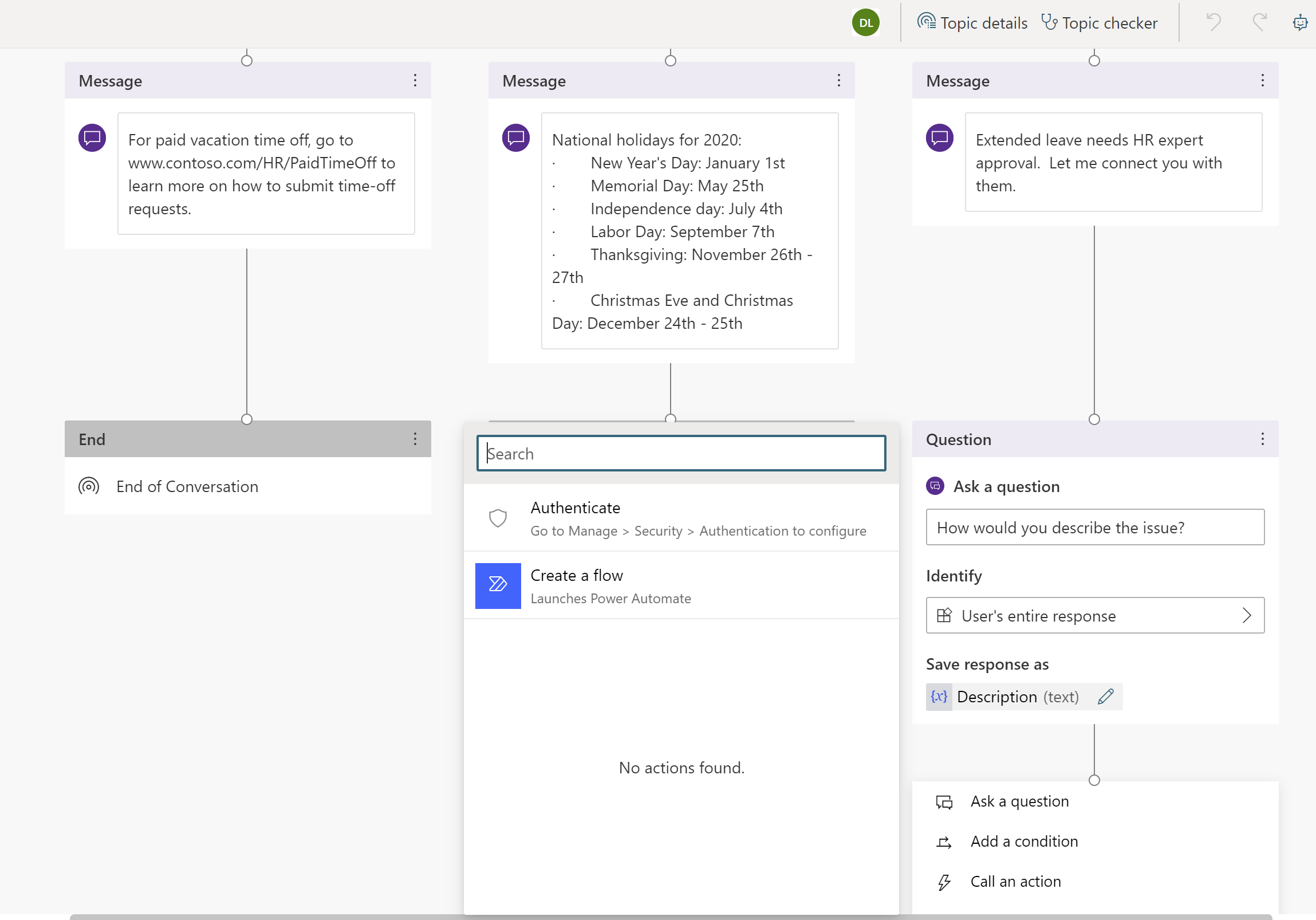
質問の下にノードを追加し、ツールの呼び出し、新しいフローの作成 を選択して、Power Automateを起動します。
Teams チャネルにメッセージを送信するテンプレートを選択して、続行を選択します。
Teams への接続を認証する必要が生じる場合があります。 このフローの接続先の下のサインインを選択します。
フロー テンプレートは、チャットボットから 2 つの入力を受け取り、チャネルに投稿する 件名 (メッセージのタイトル) と メッセージ テキスト (実際のメッセージ) を受け取ります。
メッセージを投稿する (V3) フロー定義で、メッセージを投稿するチーム ID およびチーム チャネル ID を選択します。
(オプション) ユーザーが入力した説明に加えてテキストをメッセージに追加し、メッセージ フィールドを完成できます。
フローに名前を付けて保存します。
フロー作成キャンバスを閉じます。
キャンバスの作成に戻ります。
質問の下にノードを追加し、ツールの呼び出しを選択してから、新しいフローを選択します。
先ほど作成した TimeOffType という変数を件名に渡します。 メッセージの場合、チャットで収集された説明変数を選択します。 フローが選択したチャネルにメッセージを投稿すると、タイトルとして長期休暇と、従業員が提供したメッセージが表示されます。
ヒント
Copilot Studio は Teams と直接統合されているため、チャットボットはチャットしている Teams のユーザーを認識します。 この機能により、チャットボットの作者は、パーソナルでカスタマイズされたチャットボットの応答を構築できます。
チャットボットとチャットしているユーザーの名前を使用するには、bot という名前の定義済みの変数があります。他の変数と同様に使用できる UserDisplayName。
リクエストが連絡を取るエキスパートに通知されたことを従業員に伝えます。
エキスパートに通知しました。エキスパートからまもなく連絡があります。というメッセージを含むメッセージ ノードを追加します。
アンケートを実施して会話を終了します。
トピックを保存します。

トピックを追加して、HR サポート ボットが Contoso 従業員からのより多くの質問に回答できるようにすることができます。
ヒント
常にチャットボットをテストし、期待通りに動作していることを確認して、最高の従業員エクスペリエンスを実現しましょう。 テスト キャンバスでフローが実行されると、Teams チャネルに投稿されたメッセージが表示されます。
チャットボットを公開する
チャットボットを公開することで、最新のアップデートがユーザーに提供されます。
ナビゲーション メニューで、公開 を選択します。 もう一度公開を選択します。
チャットボットを従業員が利用できるようにするには、さらにいくつかのアクションを行う必要があります。
ヒント
すでにチャットボットと会話中であれば、変更を公開した後に「やり直し」と入力できます。 これにより、最新のコンテンツのある会話が再開されます。
他の従業員がチャットボットを使用できるようにする
[ 発行 ] ページで、チャットボットを開くオプションを選択します。 チャットボットを共有する前にテストできます。
チャットボットを他のユーザーが利用できるようにするオプションを選択します。 Teams + Microsoft 365 チャネルの構成パネルが表示されます。
チャットボットの詳細を編集します。
-
アプリ ストアでチャットボットを表示することは、管理者の承認は必要なく、管理者へのスパムを回避するため、テストするための回避策です。
完全に満足したら、管理者の承認が必要な チャットボットを組織と共有します。
従業員は、Teams アプリ ストアで公開されたチャットボットを検索できるようになりました。
チャットボットの詳細の編集
カスタマイズ ペインでは、Teams に表示されるチャットボットのアイコンを編集したり、チャットボットの短い説明文と長い説明文を変更したりできます。 これらの設定にはスターター コンテンツが事前に入力されていますが、カスタマイズできます。
チャット ボットをチームと共有する
<チーム>に追加するを選択します。 チャットボットがチーム メンバーに挨拶する方法を構成できるパネルが表示されます。
[] を選択し、[] を追加します。 メッセージは、チャットボットがチームで使用可能であることを示します。 構成パネルを閉じます。
チャットボットを組織と共有する
チャットボットを組織全体と共有すると、 Teams アプリ ストアの [組織向けに構築] セクションに表示されます。 アクセスするには管理者の承認が必要です。
管理者の承認のために送信するを選択します。
チャットボットのアイコン、短い説明文、長い説明文が正しいことを確認します。
組織の全員にチャットボットを共有してもよいことを確認します。
管理者の承認のために送信します。 プロセスのこの部分はすぐに完了できず、承認のために管理者のフォローアップが必要です。
Teams アプリ ストアでチャットボットを検索する
Melissa という名前の従業員は、Teams アプリ ストアで構築したチャットボットを見つけることができます。
チャットボットの共有方法に応じて、Melissa は teams アプリ ストアの Copilot 拡張機能 セクションまたは Built for your org セクションで確認できます。 チャットボットが [組織向けに構築済み ] セクションに表示されるようにするには、まず管理者によって承認されている必要があります。
Melissa はチャットボットアプリを選び、自分用に追加を選択します。 チャットボットはTeamsアプリバーに表示されます。
挨拶 トピック は自動的に Melissa を歓迎します。
ヒント
あいさつトピックを編集することで、カスタム ウェルカム メッセージを使用できます。
従業員がチャットボットとチャットして休暇について尋ねる
Melissa は個人的な理由で 7 月と 8 月に休暇が必要なので、休暇情報が必要と入力しました。 Melissa が有給休暇を選択すると、有給休暇について詳しく知ることができる Web サイトが表示されます。
次に、チャットボットは顧客満足度データを収集し、会話を終了します。

Melissa は人事サイトで有給休暇を確認し、長期休暇が必要であることを理解しました。 メリッサはチャットボットに戻り、延長休暇が必要ですと入力します。
チャットボットは Melissa に長期休暇申請に人事担当者が必要であることを知らせ、問題について説明するよう Melissa に依頼します。
チャットボットは専門家に通知し、専門家はすぐに Melissa に連絡します。
作成者ビューに戻り、人事チームのエキスパート チャネルに移動します。
ここでは、チャットボットが以前に追加したフローを実行し、Melissa の申請をチャネルに投稿したことを確認できます。
