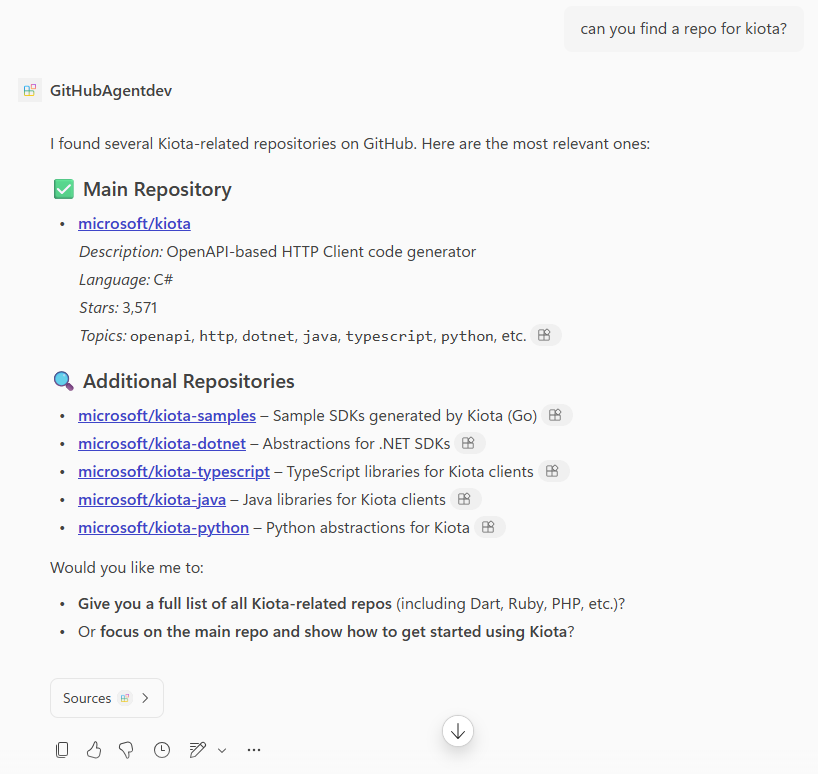
このガイドでは、Microsoft 365 Agents Toolkit を使用して宣言型エージェントに MCP サーバーを追加することで、サービスとMicrosoft 365 Copilotを統合するプロセスについて説明します。 次の手順に従って、ビジネス ユーザー向けの MCP 公開サービスへの会話型の AI を利用したアクセスを有効にします。
前提条件
開始する前に、次の前提条件があることを確認してください。
- 「Copilot 機能拡張オプションの要件」で指定されている要件
- GitHub アカウント
- Visual Studio Code
- Microsoft 365 Agents Toolkit バージョン 6.3.x 以降
エージェントを作成する
エージェントを作成するには:
Visual Studio Code を開き、アクティビティ バーの [Microsoft 365 エージェント ツールキット ] アイコンを選択します。
[エージェント ツールキット] 作業ウィンドウで [ 新しいエージェント/アプリの作成 ] を選択します。
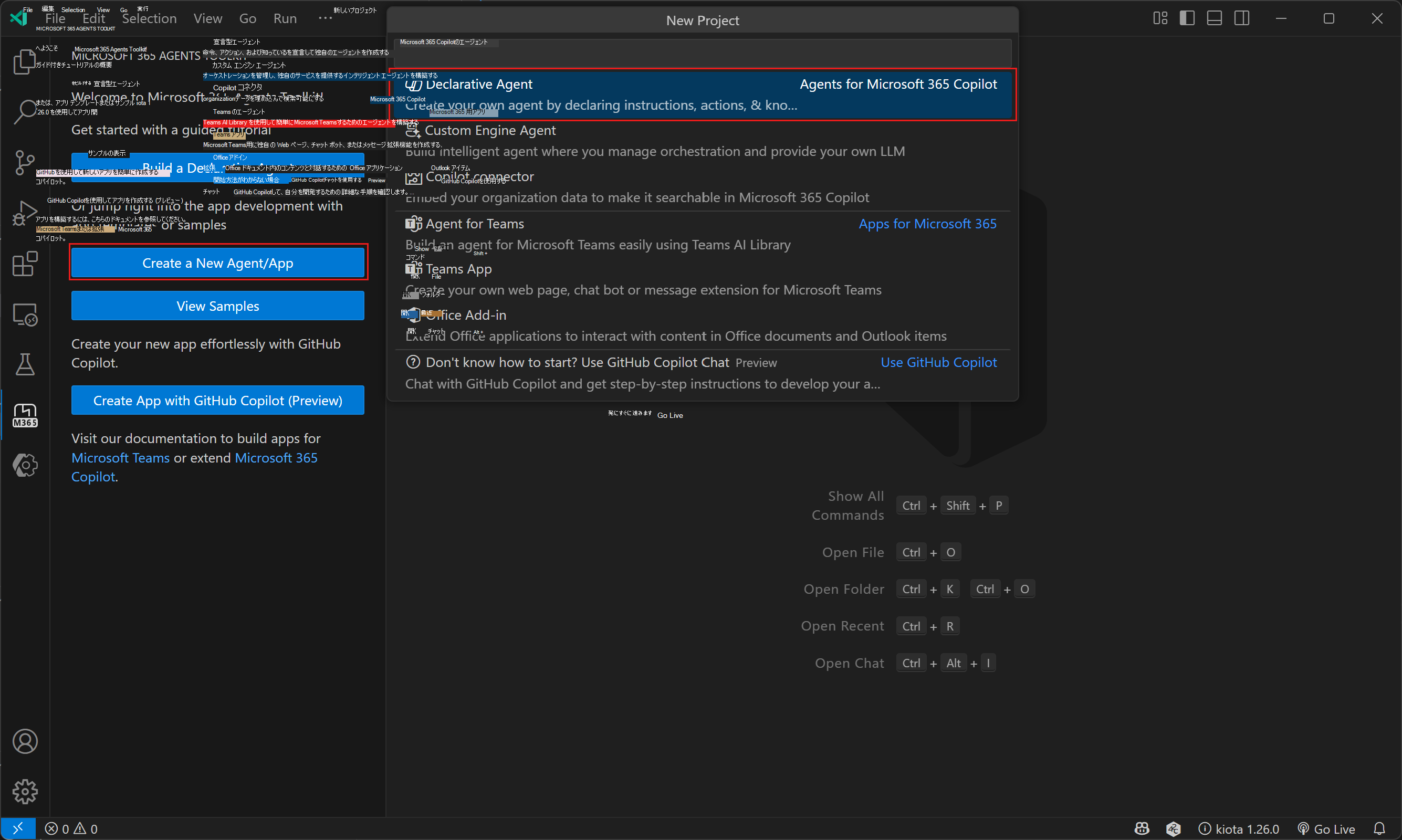
[ 宣言型エージェント] を選択します。
[ アクションの追加] を選択し、[ MCP サーバーで開始] を選択します。
GitHub MCP サーバー URL
https://api.githubcopilot.com/mcp/を入力します。
エージェント プロジェクトの場所を選択します。
エージェントの名前を入力します。
これらの手順を完了すると、Agent Toolkit によってエージェントに必要なファイルが生成され、エージェント プロジェクトが読み込まれた新しい Visual Studio Code ウィンドウが開きます。
MCP サーバーからツールを追加する
MCP サーバーからツールを追加するには:
.vscode/mcp.json ファイルを開きます。 ファイル エディターで [ スタート] ボタンを選択します。
認証を求められたら、[ 認証を許可する ] を選択します。
ファイル エディターで [ ATK: Fetch action from MCP ] ボタンを選択し、[ ai-plugin.json] を選択します。
![mcp.jsonの [ATK: MCP からアクションをフェッチする] ボタンと [開始] ボタンのスクリーンショット](assets/images/api-plugins/fetch-mcp-actions.png)
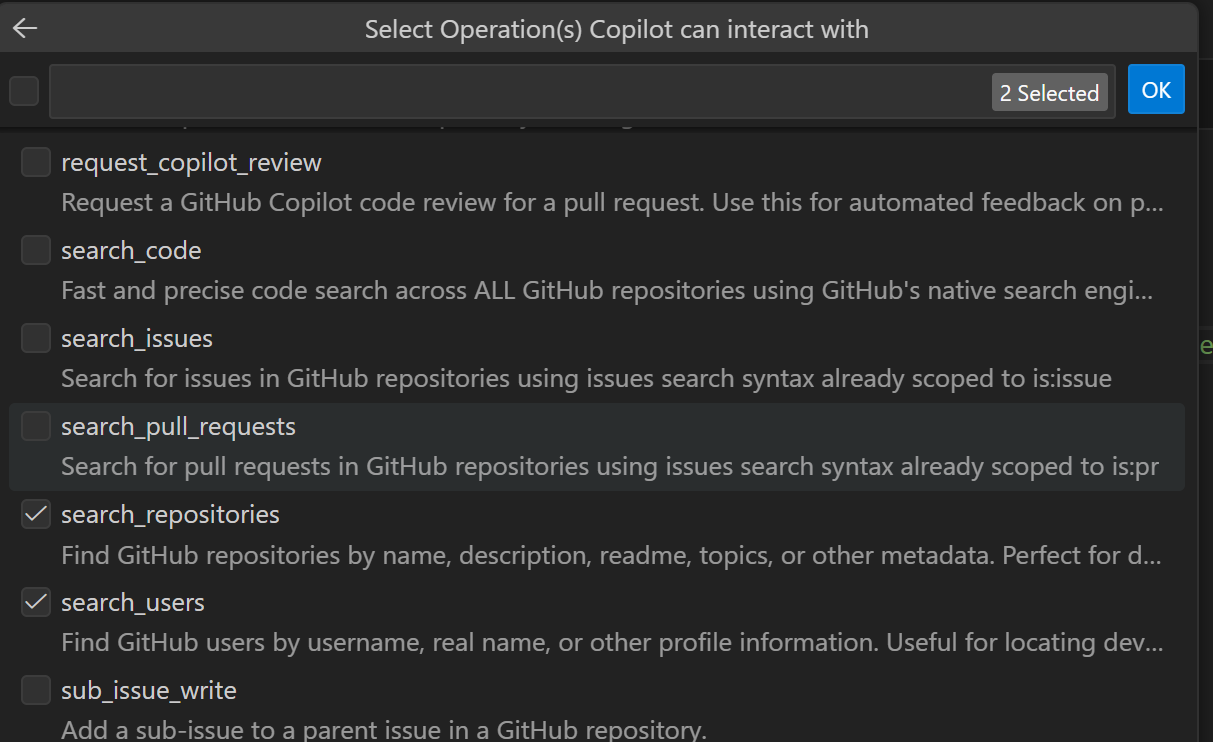
使用するエージェントの操作を選択します。 この演習では、[ search_repositoriesとsearch_users ] を選択 します。
重要
エージェントは、リモート MCP サーバーからのツールと UX ウィジェットをサポートします。 詳細については、「Microsoft 365 Copilotの宣言型エージェントに MCP アプリを追加する」を参照してください。
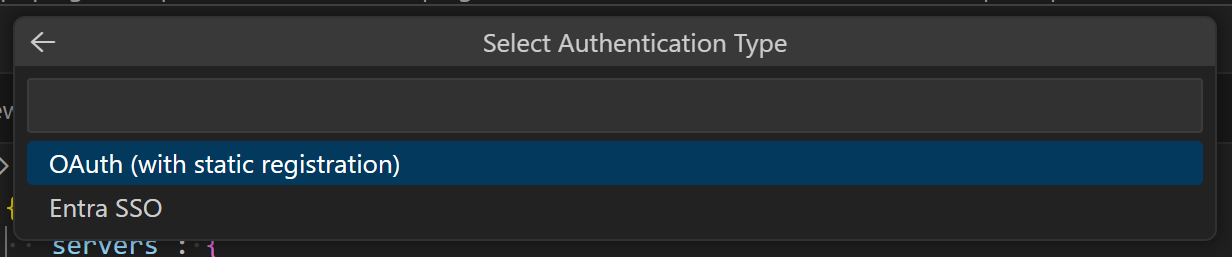
認証の種類として [ OAuth (静的登録あり)] を選択します。
GitHub に OAuth アプリを登録する
OAuth アプリを登録するには:
ブラウザーで [ https://github.com/settings/developers ] に移動します。 [ OAuth アプリ>新しい OAuth アプリ] を選択します。
アプリの名前とホームページ URL を追加し、承認コールバック URL として
https://teams.microsoft.com/api/platform/v1.0/oAuthRedirectを設定します。 [ アプリケーションの登録] を選択します。アプリが作成されたら、[ 新しいクライアント シークレットの生成] を選択します。 次のセクションで使用するシークレットと クライアント ID を コピーします。
エージェントをパッケージ化してサイドロードする
エージェントをパッケージ化するには:
Visual Studio Code でエージェント プロジェクトを開きます。
左側のアクティビティ バーで [Microsoft 365 Agents Toolkit ] アイコンを選択します。
[ アカウント ] ウィンドウ で、[Microsoft 365 にサインイン] を選択します。 (既にサインインしている場合は、次の手順に進みます)。
Microsoft 365 アカウントの [ カスタム アプリアップロードが有効] と [ Copilot Access Enabled]\(有効\) の両方が表示されていることを確認します。 そうでない場合は、organization管理者とチェックします。詳細については、「Copilot 機能拡張オプションの要件」を参照してください。
[ ライフサイクル ] ウィンドウで、[ プロビジョニング] を選択します。
OAuth 登録のクライアント ID を入力するように求められたら、クライアント ID を入力します。
OAuth 登録用のクライアント シークレットを入力するように求められたら、クライアント シークレットを入力します。
スコープの入力を求められたら、 Enter キーを押して続行します。
ダイアログでメッセージを読み、[ 確認 ] を選択して続行します。
プロビジョニングが完了したツールキットが報告されるまで待ちます。
エージェントを使用する
エージェントを使用するには:
ブラウザーで、[ https://m365.cloud.microsoft/chat] に移動します。
サイドバーの [ エージェント ] セクションで、エージェントを見つけます。 [ エージェントの作成 ] セクションで指定した名前として一覧表示され、最後に
devが追加されます。 エージェントを選択します。エージェントにリポジトリまたはユーザーの検索を依頼します。 たとえば、「
can you find a repo for kiota?」のように入力します。メッセージが表示されたら、[ {agent-name} にサインインする] を選択します。 ポップアップ ウィンドウで、GitHub アカウントでログインし、エージェントを承認します。
ポップアップ ウィンドウが閉じると、エージェントは応答を返します。