注
このチュートリアルはシリーズの一部です。 前のセクションについては、「 Real-Time Intelligence チュートリアル パート 2: Real-Time ハブ内のデータを取得する」を参照してください。
チュートリアルのこの部分では、自転車の数が特定のしきい値を下回ったときに Teams で通知を受信するように、イベントストリームにアクティベーター アラートを設定します。
eventstream にアラートを設定する
ここでは、アラートのルールを構成します。
左側のナビゲーション バーで、[ リアルタイム] を選択します。
前のチュートリアルで作成した TutorialEventstream イベントストリームを選択します。 eventstream の詳細ページが開きます。
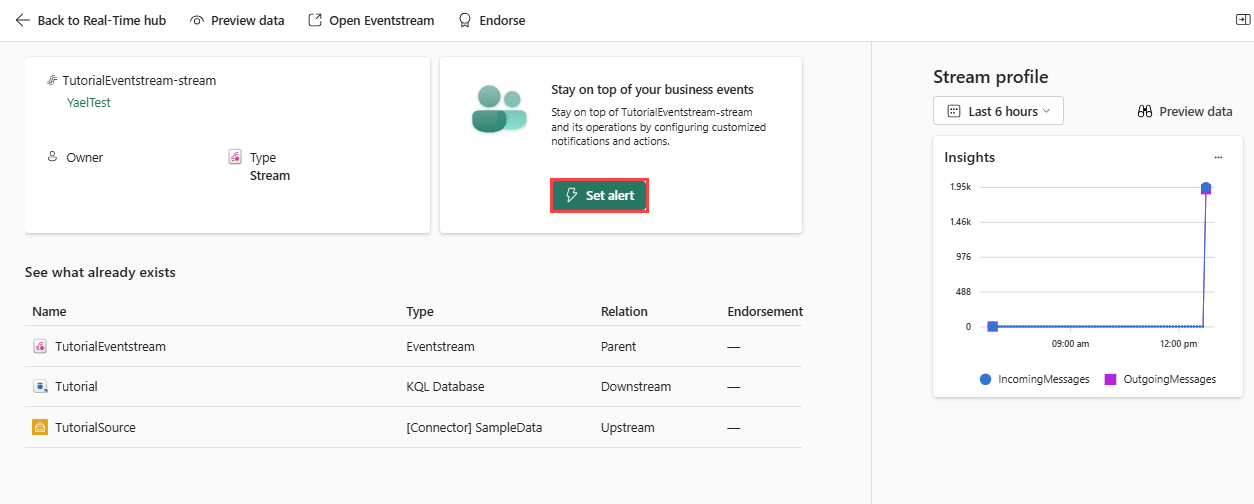
[ アラートの設定] を選択する
[ ルールの追加] ページで、次の手順に従います。
[ 詳細 ] セクションの [ ルール名] に「 TutorialRule」と入力します。
[ 監視 ] セクションで、次の手順に従ってアラートの条件を設定します。
[チェック] で、各イベントごとに を選択します。
「とき」 で、「No_Bikes」 を選択します。
条件で、「等しい」を選択します。
[値] に「0」と入力します。
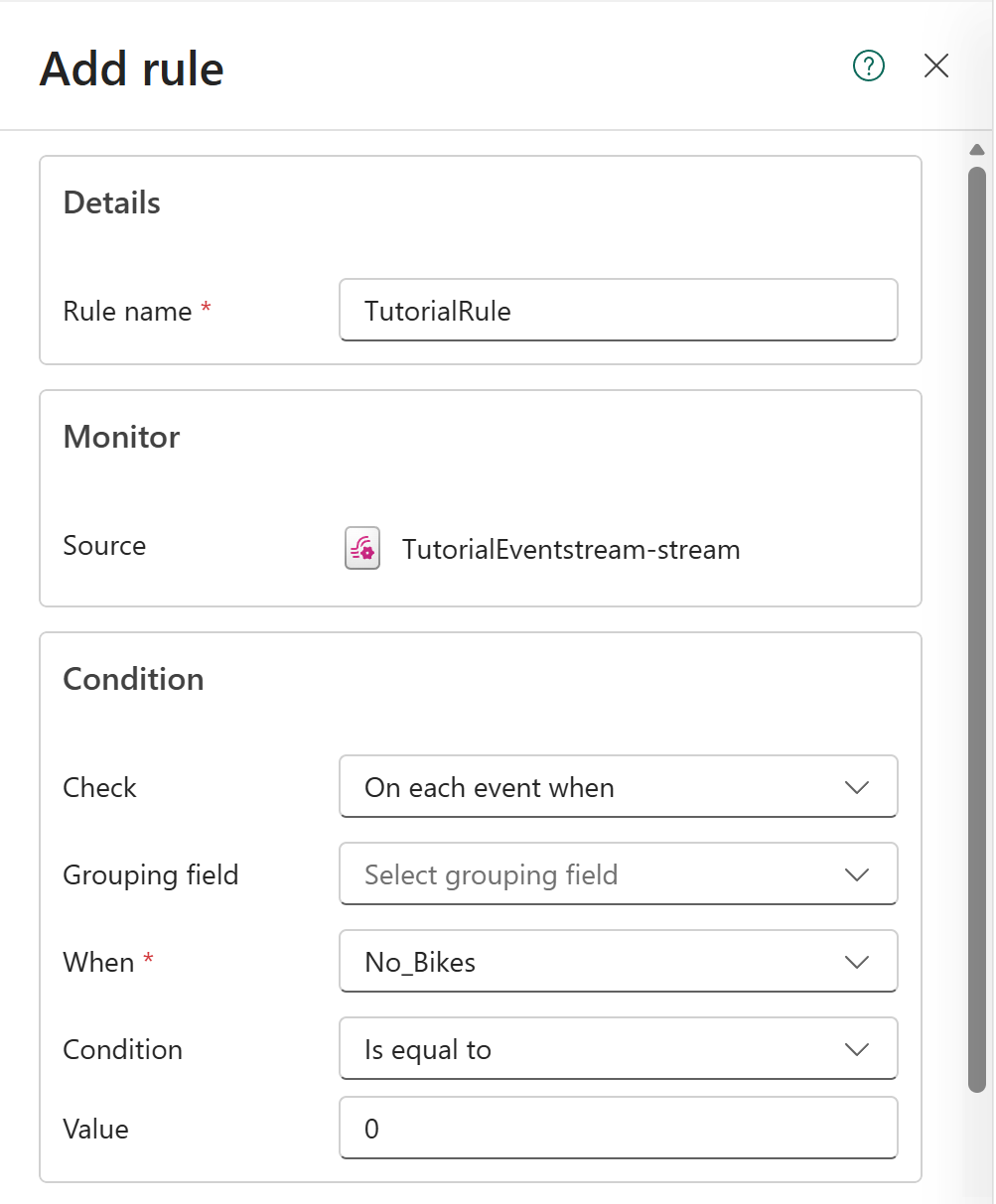
[ アクション ] セクションで、次の手順に従ってアラートのアクションを設定します。
[ アクションの選択] で、[ 個人へのメッセージ] を選択します。
To に Teams アカウントを選択します。
[見出し] には、「自転車がない@BikepointID」と入力します。
[ノート] には、「自転車ポイント: @BikepointIDに@No_Bikesの自転車がある」と入力します。駅を補充してください。
[コンテキスト] で、[No_Bikes] を選択します。
[ 保存場所 ] セクションで、次の手順に従ってアラートを保存する場所を設定します。
[ワークスペース] で、このチュートリアルのリソースを作成したワークスペースを選択します。
[ アイテム] で、[ 新しいアイテムの作成] を選択します。
[ 新しい項目名] に「 TutorialActivator」と入力します。
を選択してを作成します。
![Real-Time インテリジェンスの [アラートの設定] ウィンドウのスクリーンショット。](media/tutorial/alert-logic.png)
アラートが設定され、条件が満たされたときに Teams で通知を受け取ります。
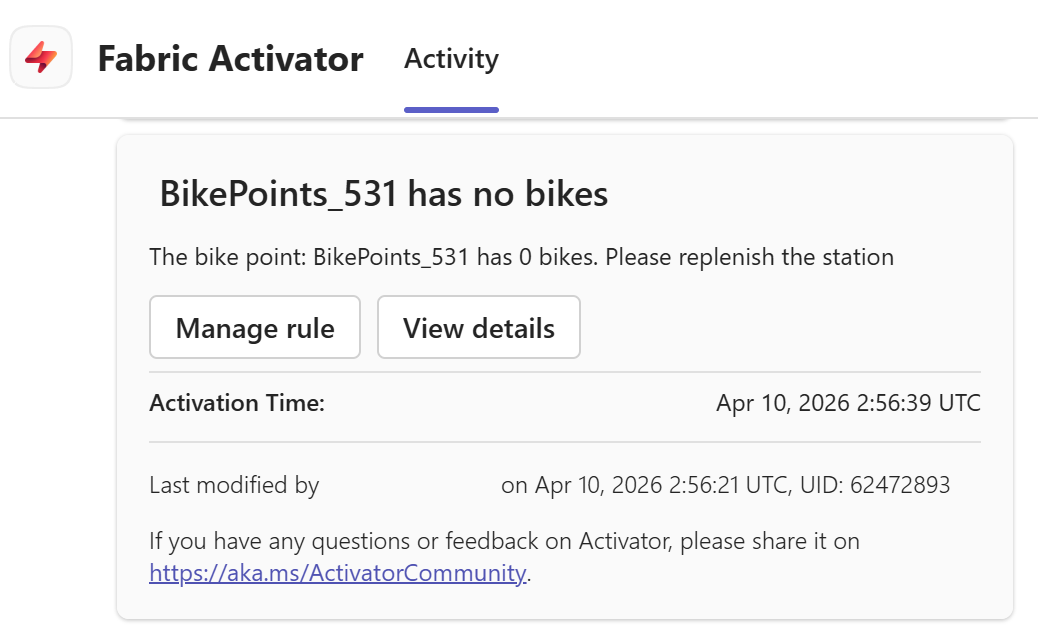
アクティベーター項目を開く
[ 作成されたアラート ] ウィンドウで、ウィンドウの下部にある [ 開く ] を選択します。 作成したアクティベーター項目が新しいタブで開きます。
![Real-Time インテリジェンスの [アラートが作成されました] ウィンドウのスクリーンショット。](media/tutorial/open-activator-button.png)
Teams でいくつかの通知を受け取ったら、アクティベーター項目で [停止 ] を選択してアラートを停止します。
![[停止] ボタンが表示されたアクティベーター項目のスクリーンショット。](media/tutorial/stop-activator-rule.png)
![Real-Time インテリジェンスの [アラートが作成されました] ウィンドウのスクリーンショット。](media/tutorial/open-activator-button.png#lightbox)
![[停止] ボタンが表示されたアクティベーター項目のスクリーンショット。](media/tutorial/stop-activator-rule.png#lightbox)
関連コンテンツ
このチュートリアルで実行されるタスクの詳細については、以下を参照してください。