Microsoft Fabric Real-Time Intelligence の運用エージェントは、監視している条件に応答してアクションを実行します。 既定では、運用エージェントは、ビジネス目標に一致する条件を検出するたびに、エージェントを作成したユーザーにMicrosoft Teamsでメッセージを送信します。 これらのメッセージを受信するために追加の構成を行う必要はありません。
Power Automate フローのトリガーなど、custom アクション を使用してエージェントを拡張することもできます。これにより、エージェントは通知を送信する以上の操作を実行できます。
Important
この機能は プレビュー段階です。
操作エージェントからメッセージを受信する
定義されたルールに一致するデータがエージェントによって識別されたときにエージェントから事前に連絡できるようにするには、Fabric Operations Agent Teams アプリをインストールします。 アプリが自動的にインストールされていない場合は、Teams アプリ ストアで Fabric Operations Agent を検索して見つけることができます。

アプリをインストールすると、エージェントは、指定された条件に一致するデータを識別するときに、Teams でメッセージを送信できます。 これらのメッセージには、分析情報と推奨されるアクションの概要が含まれます。 エージェントの構成設定で、これらのメッセージの受信者を更新できます。 受信者は組織に属し、Fabric のエージェント項目に対する書き込みアクセス許可を持っている必要があります。 これは、操作エージェント項目の設定の [エージェントの 動作] で確認できます。

Important
エージェントは、その作成者の委任された ID とアクセス許可を使用して動作します。 受信者が推奨事項を承認すると、エージェントは作成者のアクセス許可を使用して作成者に代わってアクションを実行します。
エージェントが推奨事項を作成すると、監視対象の条件をトリガーしたデータに関するコンテキストを含むメッセージが表示されます。 また、エージェントから、対応に最適なアクションに関する提案を受け取ります。
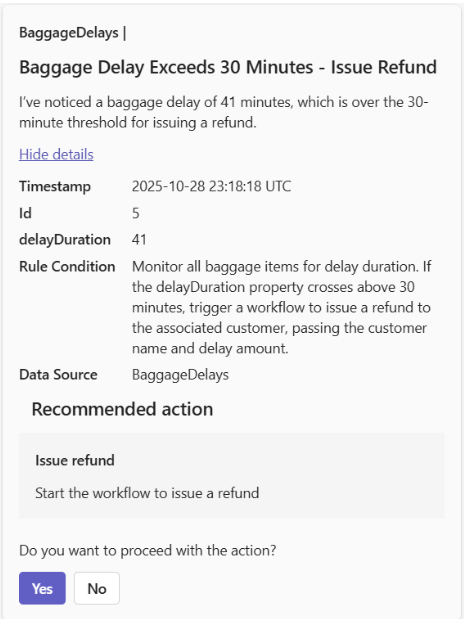
[ はい ] を選択して承認するか 、[いいえ] を選択して推奨事項を拒否します。 メッセージには、エージェントが識別するパラメーターの値が表示されます。 エージェントがアクションを実行するための最終的な承認を提供する前に、必要に応じてこれらのパラメーターを調整できます。
カスタム アクションの作成
Teams メッセージに加えて、エージェントが条件を検出したときに実行できるカスタム アクションを定義できます。 各アクションには、名前、目的を明確にする説明、およびエージェントがアクションを呼び出すときに渡すパラメーター (特定の値など) の省略可能なリストがあります。
![セットアップ ページの [アクション] セクションのスクリーンショット。](media/operations-agent/actions.png#lightbox)
アクションを作成したら、次のように構成します。
構成するアクションを選択します。

[ カスタム アクションの構成 ] ウィンドウで、ワークスペースとアクティベーター項目を選択し、接続を作成します。

[ コピー] を選択して接続文字列をコピーし、[ フロー ビルダーを開く ] を選択して、アクションによってトリガーされるフローを作成します。

Flow ビルダーで、[接続文字列] フィールドに接続文字列を貼り付け、[保存] を選択します。

フローに渡されたパラメーターの値を使用するには、トリガー カスタム アクション (Power Automate フロー)で説明されているように、動的コンテンツを通じてアクセスします。


