この記事では、イベントストリームにクリブル ソースを追加する方法について説明します。
Eventstream のクリブル ソースを使用すると、クリブル ストリームから Fabric Eventstream にデータをストリーミングできます。 イベントストリームにソースとしてクリブルを追加して、リアルタイム イベントをキャプチャ、変換、およびFabricのさまざまな宛先にルーティングできます。
[前提条件]
- Worker グループは、送信先を構成するために必要なアクセス許可を持つクリブル ストリームに設定されます。
- Contributor 以上のFabricワークスペースのアクセス許可は、イベントストリームを編集して、クリブル ソースを追加するために必要です。
- OAUTHBEARER 認証を使用してクリブルを接続する場合は、メンバー以上のFabricワークスペースのアクセス許可が必要です。
ソースとしてクリブルを追加する
まだ eventstream にソースを追加していない場合は、[ データ ソースの接続 ] タイルを選択します。 リボンの [ ソースの追加>データ ソースの接続 ] を選択することもできます。
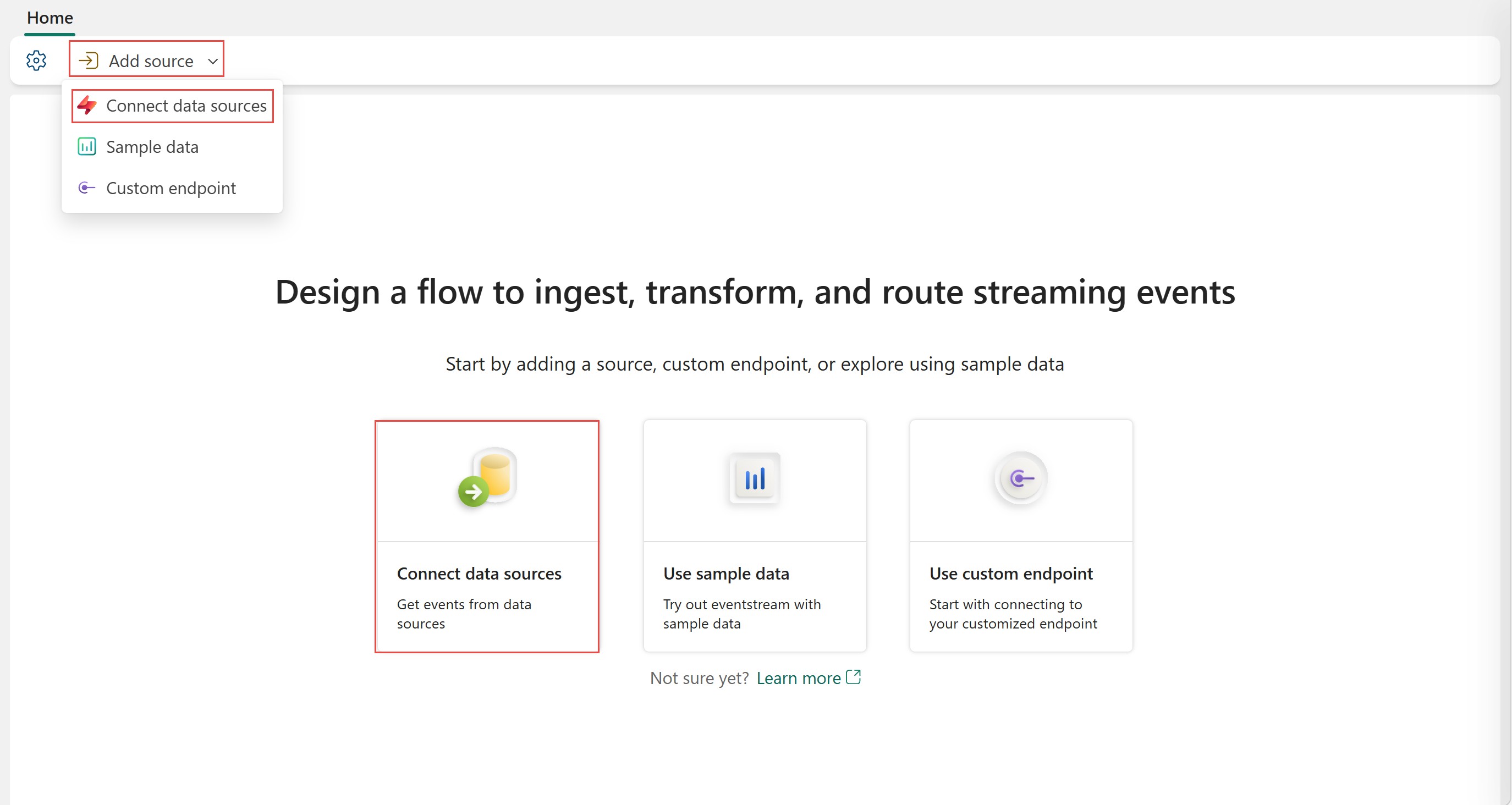
既に公開されているイベントストリームにソースを追加する場合は、 編集 モードに切り替えます。 リボンで、[ソースの追加] >[データ ソースの接続] を選択します。

[データ ソースの選択] ページで、[クリブル] タイルで [接続] を検索して選択します。
![[データ ソースの選択] ウィザードのソースの種類としての [クリブル] の選択を示すスクリーンショット。](media/add-source-cribl/select-cribl-source.png#lightbox)
クリブルの構成と接続
[ 接続設定の構成 ] ページで、クリブル ソースの 名前 を入力します。 次に、[次へ] を選択します。

[ 確認と接続 ] ページで、クリブル ソースの構成の概要を確認し、[ 追加] を選択してセットアップを完了します。

クリブルソースを作成すると、編集モードでキャンバス上のイベントストリームに追加されます。 新しいクリブル データ ソースを実装するには、[ 発行] を選択します。

イベントストリームを正常に発行したら、Cribl サービス ポータルで接続を設定するために必要な Kafka エンドポイントの詳細を取得できます。

アカウントでクリブルサービスにサインインします。 上部のバーで [ 製品] を選択し、[ クリブル ストリーム] を選択します。 [ ワーカー グループ] で、 宛先を追加するワーカー グループを選択します。

[Fabric Real-Time Intelligence を選択します。

[ 全般設定] で、次の設定を構成します。
-
Output ID: このFabric Real-Time インテリジェンスの宛先を識別する一意の名前を入力します。 -
Description: 必要に応じて、説明を入力します。 -
Bootstrap server:yourdomain.servicebus.windows.net:9093として書式設定します。 この値は、Eventstream Cribl ソースの詳細ウィンドウからコピーできます。 -
Topic name: 同様に、Eventstream クリブル ソースの詳細ウィンドウで取得できます。

-
[認証] に移動します。 SASL メカニズムの場合は、OAUTHBEARER または PLAIN を選択します。 選択内容に基づいてセクションを展開し、詳細な手順を表示します。
Microsoft Entra admin center にサービス プリンシパル アプリを作成します。ない場合は、作成してください。
Fabric ワークスペースに移動し、アクセスを管理を選択します。

アプリケーションを検索し、 共同作成者 (またはそれ以上) をアプリに割り当てます。

Microsoft Entra admin center で、Identity>Applications>App registrations に移動し、アプリケーションを開きます。
[概要] で、[認証] ページの [クライアント ID] フィールドにアプリケーション (クライアント) の値をコピーします。
[認証] ページの [テナント識別子] フィールドにディレクトリ (テナント) ID の値をコピーします。

[証明書とシークレット] に移動し、[認証] ページの [クライアント シークレット] フィールドに [クライアント シークレット] の値をコピーします。

Eventstream Cribl ソースの詳細ペインの SASL メカニズムで、 Oauthbearer タブを選択します。次に、[ 認証 ] ページの [スコープ ] フィールドに [スコープ] の値をコピーします。

[保存] を選択し、Cribl QuickConnect を使用して、Cribl サービス ポータルでクリブル ソースに接続し、コミットしてデプロイします。
これらの手順を完了したら、Cribl のイベントストリーム内のデータをプレビューすることができます。


制限事項
- 現在、クリブル ソースでは、 Git 統合 や デプロイ パイプラインを含む CI/CD 機能はサポートされていません。 このソースを含む Eventstream 項目を Git リポジトリにエクスポートまたはインポートしようとすると、エラーが発生する可能性があります。
関連コンテンツ
その他のコネクタ。