この記事では、Microsoft Fabric イベントストリームに Azure Data Explorer データベース (DB) ソースを追加する方法について説明します。
Azure Data Explorerは、大規模なストリーミング データからリアルタイムの分析情報を提供する、フル マネージドの高パフォーマンス プラットフォームです。 Microsoft Fabricイベントストリームを使用して、Azure Data Explorer データベースに接続し、そのテーブルからデータをストリーム配信し、Fabric内のさまざまな宛先にルーティングできます。
[前提条件]
- 共同作成者以上のアクセス許可を持つ Fabric Premium ワークスペースへのアクセス。
- アクティブなAzure サブスクリプション。
- 少なくとも 1 つのデータベースがデプロイされているAzure Data Explorer クラスター。 クラスターがパブリックにアクセス可能であり、ファイアウォールまたは仮想ネットワークによって制限されていないことを確認します。 保護されたネットワークに存在する場合は、 Eventstream コネクタの仮想ネットワークインジェクションを使用して接続します。
- Azure Data Explorer クラスターにアクセスするために必要なアクセス許可。
Azure Data Explorer DB をソースとして追加する
まだ eventstream にソースを追加していない場合は、[ データ ソースの接続 ] タイルを選択します。 リボンの [ ソースの追加>データ ソースの接続 ] を選択することもできます。
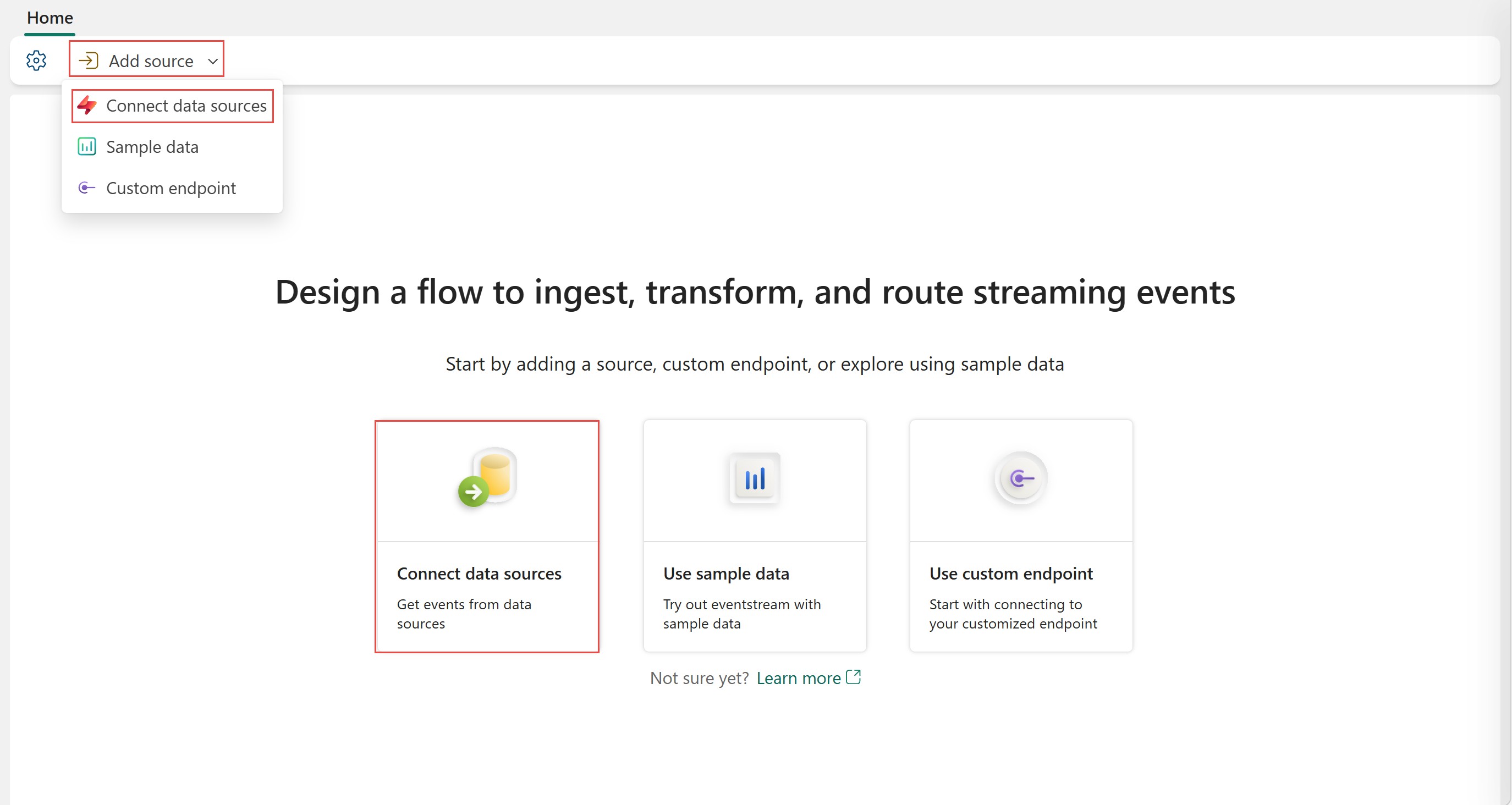
既に公開されているイベントストリームにソースを追加する場合は、 編集 モードに切り替えます。 リボンで、[ソースの追加] >[データ ソースの接続] を選択します。

データ ソースの選択 ページで、Azure Data Explorer DB を検索します。 Azure Data Explorer DB タイルで、Connect を選択します。
ウィザードでイベントを取得するためのソースの種類としてAzure Data Explorerを選択した際のスクリーンショットを示します。
Azure Data Explorer DB の構成と接続
[接続設定の構成] ページで、[新しい接続] を選択します。

ポップアップ ウィンドウの [ 接続設定 ] セクションで、次の手順に従います。
Cluster に、Azure Data Explorer クラスターの URI を入力します。
クラウド接続の [データベース ] ボックスと [テーブル名 ] ボックスは省略可能です。 これらのボックスに入力された値は、この手順では無視されます。 ウィザードの次の手順で指定できます。
注
Eventstream Azure Data Explorer コネクタは現在、カスタム クエリをサポートしていません。 指定されたAzure Data Explorerクエリはすべて無視されます
Connection name に、Azure Data Explorer クラスターへの接続の名前を入力します。
認証の種類の場合、現在サポートされているのは組織アカウントのみです。
[接続] を選択します。

前に 接続設定 でデータベースとテーブルを指定しなかった場合は、[接続設定の構成] ページで次の手順に従います。
[ データベース ] ボックスに、データベースの名前を入力します。
[ テーブル名の入力 ] ボックスに、1 つのテーブル名または複数のテーブル名をコンマで区切って入力します。

リアルタイム ハブを使用している場合は、次の手順に従います。 そうでない場合は、次の手順に進みます。
[Source details セクションで、eventstream を保存するFabric ワークスペースを選択します。
[Eventstream 名] に、eventstream の名前を入力します。 ウィザードは、選択した Azure Database Explorer テーブルをソースとして使用してイベントストリームを作成します。
Stream 名の値は、eventstream の名前に -stream を追加することによって自動的に生成されます。 このストリームは、ウィザードの終了時にリアルタイム ハブの [すべてのデータ ストリーム ] ページで確認できます。

ストリームまたはソースの詳細
[ 接続 ] ページで、Eventstream または Real-Time ハブのどちらを使用しているかに基づいて、次のいずれかの手順に従います。
Eventstream:
右側の [ ソースの詳細 ] ウィンドウで、次の手順に従います。
[ソース名] で、[鉛筆] ボタンを選択して名前を変更します。
Eventstream 名と Stream 名は読み取り専用であることに注意してください。
リアルタイムハブ:
右側の [ストリームの詳細] セクションで、次の手順に従います。
イベントストリームを作成するFabricワークスペースを選択します。
[Eventstream 名] で [鉛筆] ボタンを選択し、eventstream の名前を入力します。
Stream 名の値は、eventstream の名前に -stream を追加することによって自動的に生成されます。 このストリームは、ウィザードの終了時にリアルタイム ハブの [すべてのデータ ストリーム ] ページに表示されます。
[構成] ページの下部にある [ 次へ ] を選択 します。
確認して接続する
[ 確認と接続 ] 画面で概要を確認し、[ 追加] (Eventstream) または [接続 ] (Real-Time ハブ) を選択します。
更新されたイベントストリームを表示する
Azure Data Explorer DB ソースが、Edit モードでキャンバス上の eventstream に追加されていることを確認します。 この新しく追加された Azure Data Explorer DB ソースを実装するには、Publish を選択します。
![[発行] ボタンが選択されたエディターを示すスクリーンショット。](media/add-source-azure-data-explorer/edit-mode.png)
Azure Data Explorer DB ソースは、Live ビューで視覚化できます。

注
Azure Data Explorer DB ストリーミング コネクタが起動すると、新しいテーブルの変更のみがキャプチャされます。 履歴テーブル データはイベントストリームにストリーミングされません。
制限事項
Azure Data Explorer ストリーミング コネクタは、データベース カーソルを使用して 2 回のインジェスト時間の違いを照会することで、テーブルの変更をキャプチャします。 ただし、各クエリ結果は、最大 64 MB または 500,000 レコードに制限されます。 詳細については、Azure Data Explorer クエリの制限を参照してください。 Azure Data Explorer データベースのインジェスト率がこの制限を超えている場合、コネクタが失敗する可能性があります。
関連コンテンツ
- イベントストリームに他のソースを追加する方法については、「イベントストリーム でイベント ソースを追加および管理する」を参照してください。