注
現在、この機能はパブリック プレビュー段階にあります。 このプレビュー版はサービス レベル アグリーメントなしで提供されています。運用環境のワークロードに使用することはお勧めできません。 特定の機能はサポート対象ではなく、機能が制限されることがあります。 詳細については、「Microsoft Azure プレビューの使用条件を参照してください。
このチュートリアルの手順では、グラフ モデルを作成し、OneLake からデータを読み込みます。 グラフ モデルは、グラフを構築するための基礎であり、ノードとエッジの構造を定義します。
この手順では、ワークスペース内のレイクハウス にサンプル データを既に読み込んでいる ものとします。
グラフ モデルを作成する
Microsoft Fabric で、グラフ モデルを作成するワークスペース (たとえば、My ワークスペース) を選択します。
+ 新規アイテム を選択します。
[ データの分析とトレーニング>グラフ モデル (プレビュー) を選択します。

ヒント
または、検索ボックスに「グラフ」と入力し、 Enter キーを押してグラフ項目を検索します。
グラフ モデルの名前 (
AdventureWorksGraphなど) を入力し、[ 作成] を選択します。

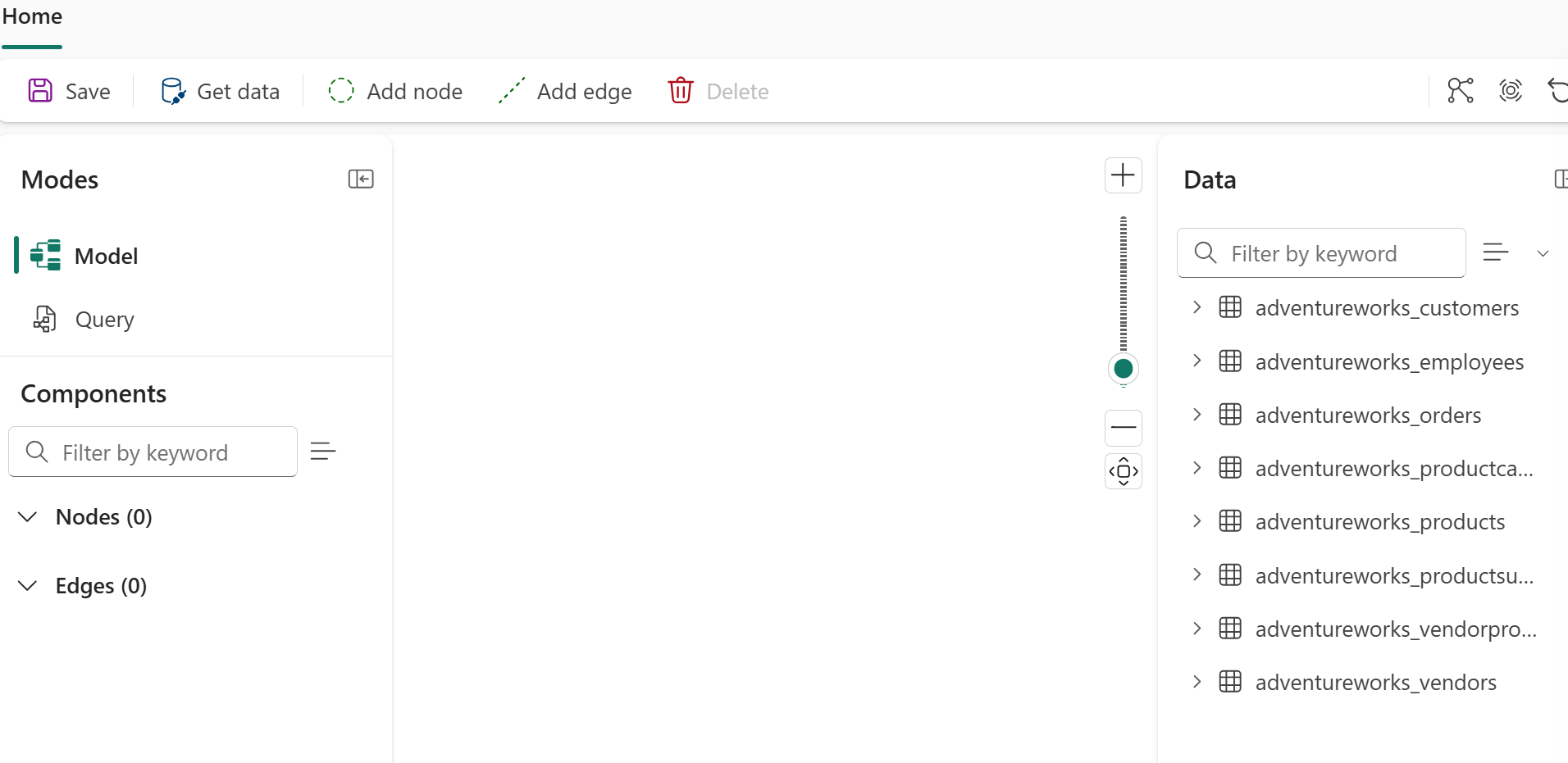
グラフ モデルを作成すると、グラフ ビューが表示され、[ 保存]、[ データの取得]、[ ノードの追加]、[ エッジの追加] ボタンが表示されます。
グラフにデータを読み込む
OneLake からグラフにデータを読み込むには、次の手順に従います。
グラフ モデルで、[データの 取得] を選択します。
OneLake カタログ ダイアログで、レイクハウス (AdventureWorksLakehouse など) を選択し、[追加] を選択します。
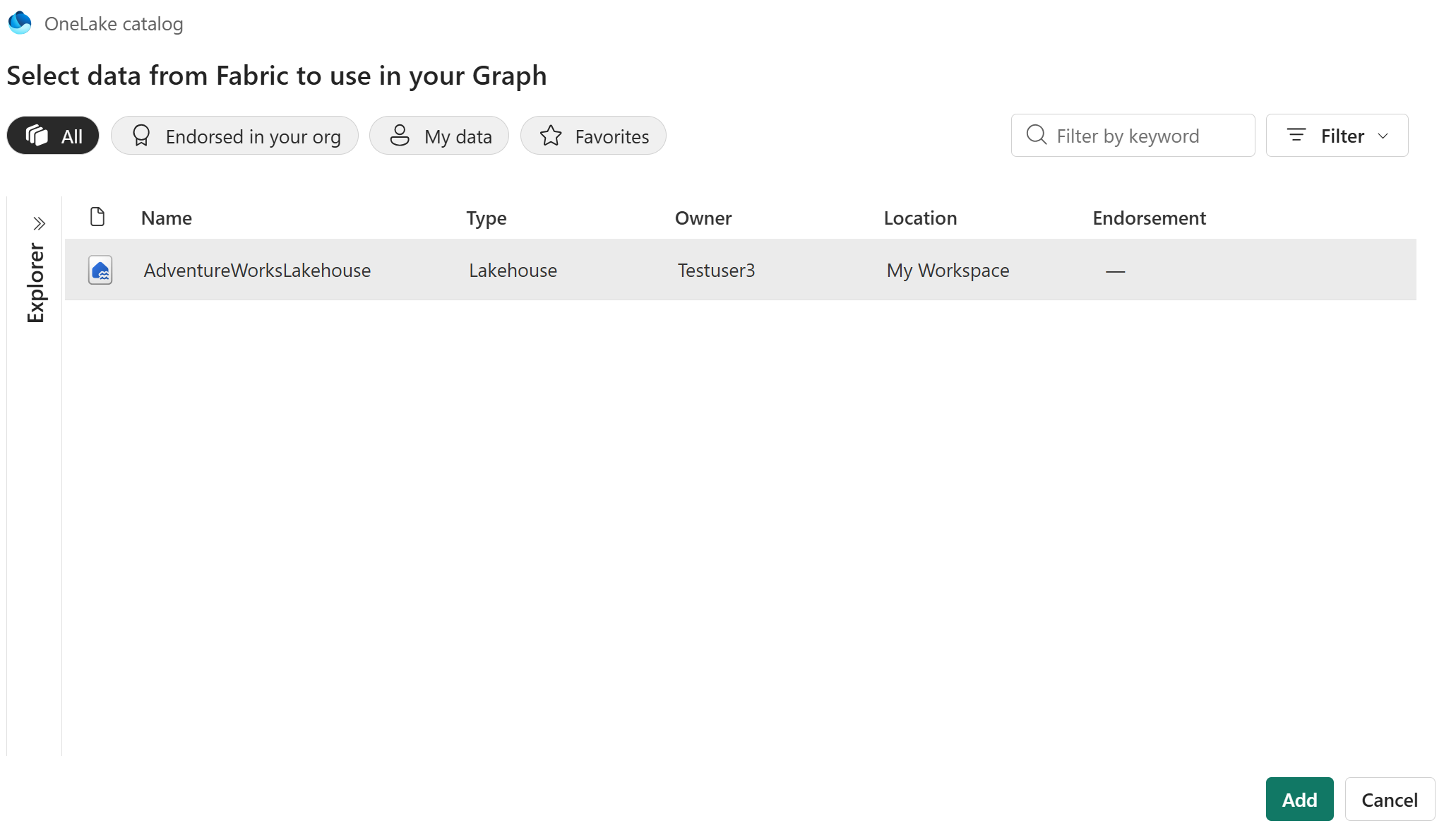
[ データの選択 ] ウィンドウで、レイクハウス ( AdventureWorksLakehouse など) を選択して、その下にあるすべてのテーブルを自動的に選択します。
[読み込み] を選択します。
これで、レイクハウスの 8 つのテーブルがデータ ウィンドウに一覧表示され、グラフで使用できるようになります。