この記事では、Microsoft Fabricでワークロードをアップロードおよび管理する方法について説明します。 管理ポータル の [ワークロード ] ページには、次の 2 つのタブがあります。
- テナントの管理 - 発行済みのワークロードを参照してテナントに追加します。
- 発行 - 独自のワークロード パッケージをアップロードして管理します。
ワークロードにより、使い慣れたワークスペース内でのサービスの使いやすさが向上し、Fabric環境から離れる必要がなくなります。 Fabricワークロードにより、ユーザー エンゲージメントが向上し、Fabric マーケットプレースでのアプリケーションの検出可能性が向上します。 Fabric ワークスペースには、データのストレージ、分析、およびプレゼンテーションを処理するFabric項目と呼ばれるさまざまなコンポーネントが含まれています。
[前提条件]
ワークロードをデプロイするには、次の前提条件が必要です。
- 管理者アクセス許可を持つFabric アカウント。
- デプロイする NuGet パッケージ ワークロード ソリューション。 ワークロード ソリューションの作成の詳細については、「 新しい項目の作成」を参照してください。
注
DevGateway が Fabric バックエンドに接続されている場合、開発者ワークロードはテナントでアクティブ化されたワークロードよりも優先されます。 DevGateway 構成に登録されているワークスペースに項目を作成しようとすると、Fabric バックエンドはアクティブ化されたワークロードではなくローカル ワークロードを呼び出します。
テナントの管理
[ テナントの管理 ] タブには、発行され、テナントで使用できるすべてのワークロードが一覧表示されます。 管理者は、このタブから次のことができます。
- 使用可能なワークロードを参照 する - ワークロード ハブに発行されたすべてのワークロード (発行元と状態を含む) を表示します。
- ワークロードの追加 - ワークロードを選択すると、概要、ドキュメント リンク、ライセンス情報などの詳細が表示されます。 [ ワークロードの追加] を選択して、管理ポータルから直接テナントに追加します。
- 組織に代わって同意 - 十分なMicrosoft Entraの権限がある場合は、同意を選択して、ワークロードに必要な権限に対する組織全体の同意を付与します。 これにより、個々のユーザーが最初にワークロードを使用するときに同意する必要がなくなります。
ワークロードをアップロードする
[ 発行 ] タブを使用して、独自のワークロード パッケージをアップロードします。 ワークロードをMicrosoft Fabricにアップロードするには:
管理者アカウントで Fabric にサインインします。

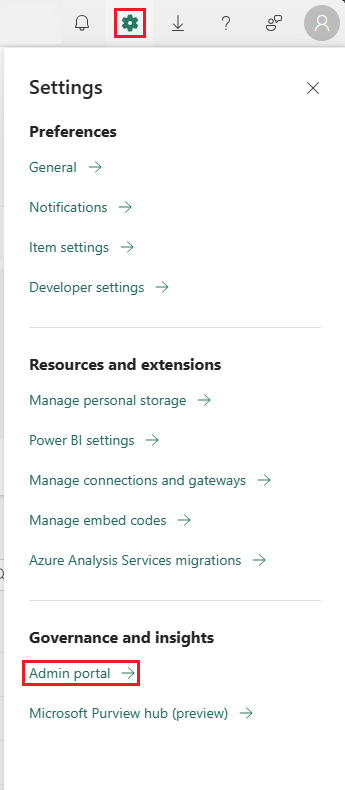
[設定] で、管理ポータルに移動します。
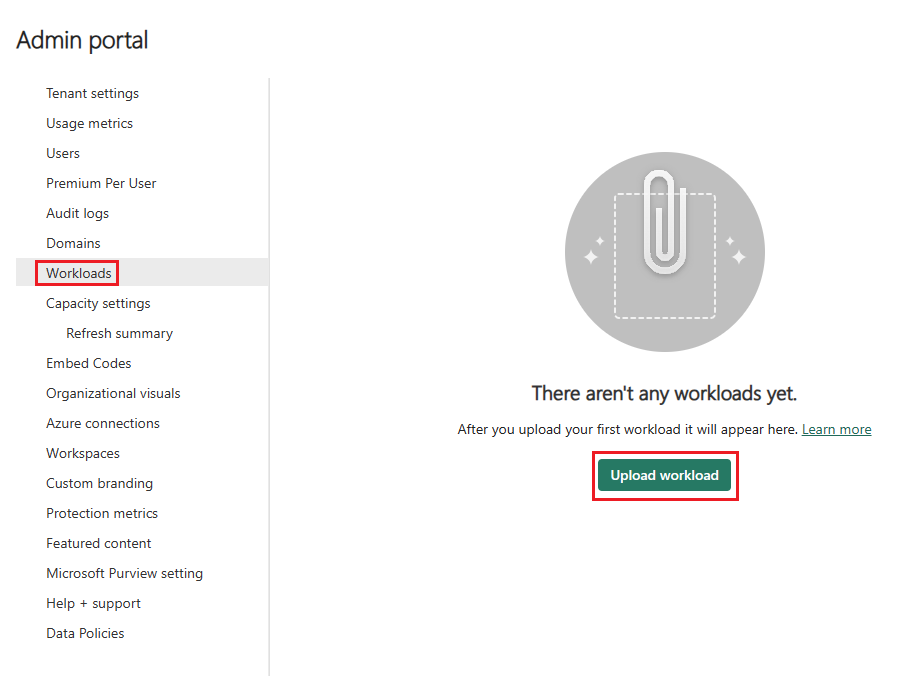
[ワークロード] で、[ワークロードのアップロード] を選択します。
アップロードする NuGet パッケージに移動し、[ 開く] を選択します。
Important
アップロードされる各 NuGet パッケージには、一意のバージョン番号が必要です。 既に存在するバージョンのパッケージをアップロードしようとすると、 このパッケージは既にアップロード済 みエラーになります。 この問題を解決するには、NuGet パッケージのマイナー バージョンをインクリメントし (たとえば、
1.0.0を1.1.0に変更)、もう一度アップロードします。
ワークロードを選択します。
アップロードしたバージョンを選択します。
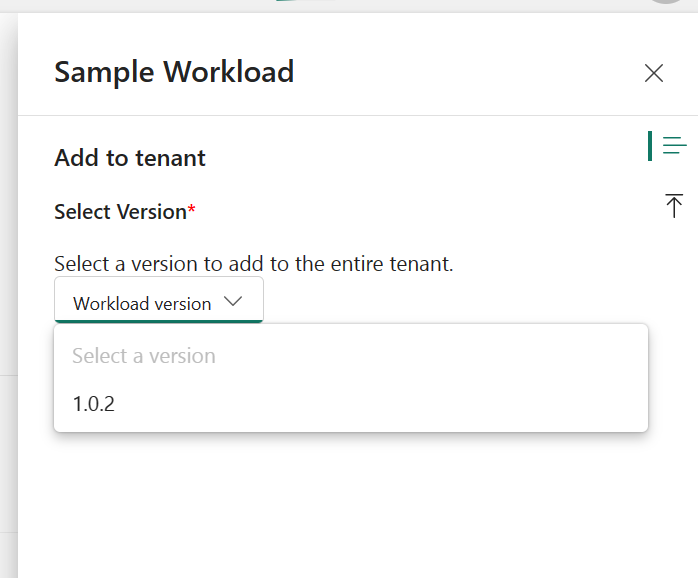
[] を選択し、[] を追加します。
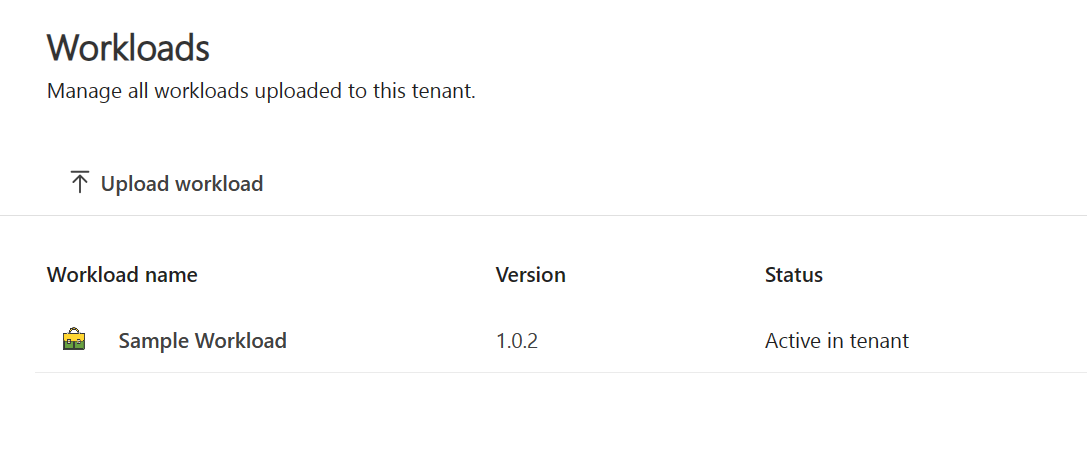
バージョン番号が一覧表示され、 状態 が テナントでアクティブになっています。
ワークロードを管理する
ワークロードが追加されたら、ワークロードを更新、削除、または非アクティブ化できます。
ワークロードを更新する
ワークロードの別のアクティブ なバージョンに変更するには:
管理ポータルの [ワークロード] ウィンドウで、アクティブ化するワークロードを選択します。
[ 追加 ] タブで、[ 編集] を選択します。
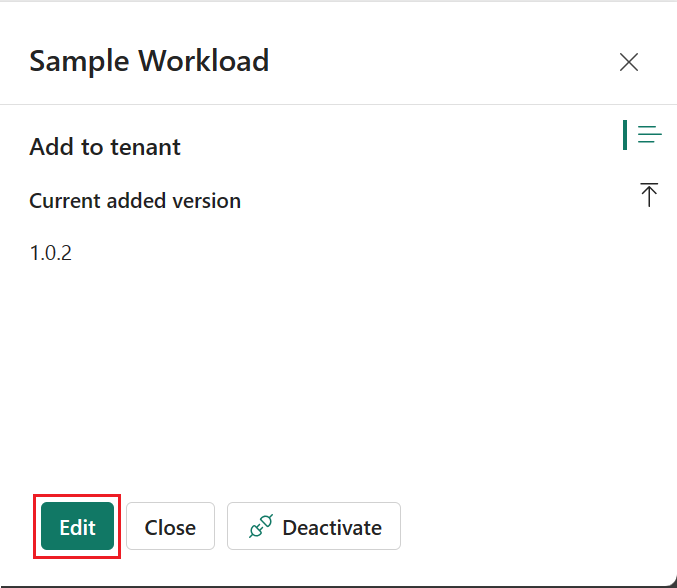
アクティブ化するバージョンを選択し、[ 追加] を選択します。
もう一度 [追加] を選択して変更を確定します。

新しいバージョン番号が一覧表示され、 状態 が テナントでアクティブになっています。
ワークロードを削除する
ワークロードを削除するには:
管理ポータルの [ワークロード] ウィンドウで、削除するワークロードを選択します。
[アップロード] タブ で 、削除するバージョンの横にある [ 削除 ] アイコンを選択します。
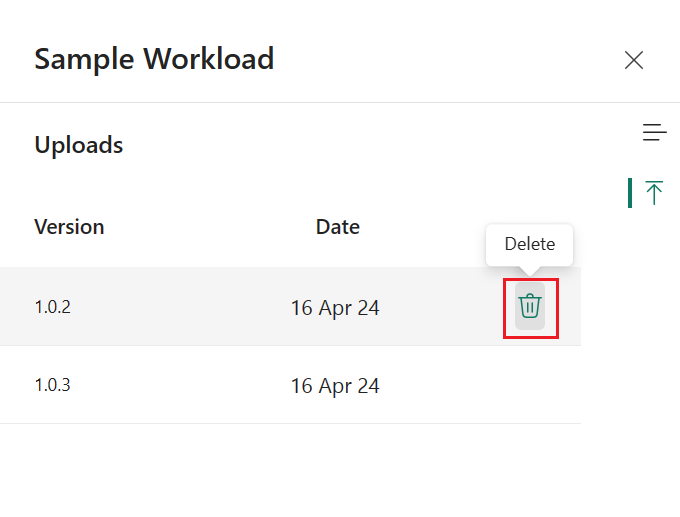
ワークロードのアクティブなバージョンを削除することはできません。 アクティブなバージョンのワークロードを削除するには、最初にワークロードを 非アクティブ化 します。
ワークロードを非アクティブ化する
ワークロードを非アクティブ化するには:
管理ポータルの [ワークロード] ウィンドウで、非アクティブ化するワークロードを選択します。
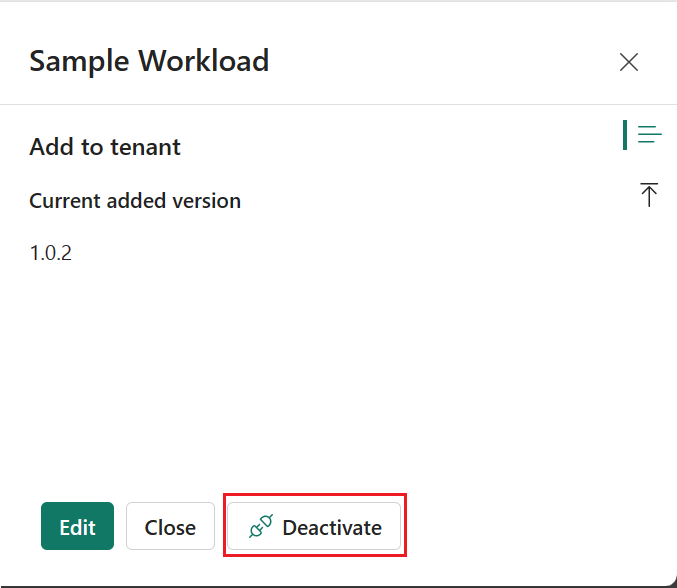
[ 追加 ] タブで、[ 非アクティブ化] を選択します。