適用対象: ✅Microsoft Fabric の SQL データベース
Fabric Migration Assistantでは、DACPAC ファイルからスキーマ メタデータをインポートし、Fabricのターゲット SQL データベースにデータをコピーする手順を説明します。
Important
この機能は プレビュー段階です。
前提条件
開始する前に、次の前提条件が満たされていることを確認します。
Fabricの前提条件
- アクティブな容量を持つa Microsoft Fabric ワークスペースが必要です。
- ソース SQL Server インスタンスとMicrosoft Fabric間の通信には、オンプレミス データ ゲートウェイをインストールする必要があります。
- 詳細については、「Microsoft Fabric の Data Factory でオンプレミス データ ソースへのアクセス」を参照してください。
- ソース データベースに地理的に最も近いコンピューターにデータ ゲートウェイを登録します。
- Fabric ポータルで、Settings>Manage 接続とゲートウェイ>オンプレミス データ ゲートウェイ に移動して、ゲートウェイが使用可能であることを確認します。
- データ移行を開始する前に、新しく登録されたゲートウェイが一覧に表示され、準備完了状態になっていることを確認します。
- Fabric SQL 接続が作成され、ゲートウェイの使用が有効になっています。 移行コピー操作は、ゲートウェイ ランタイムを介して実行されます。 Fabric SQL 接続でゲートウェイの使用が有効になっていない場合、データ コピー操作は失敗します。
ソース データベースの前提条件
- ソース SQL Server データベースから生成された DACPAC ファイル。
.dacpacファイルを生成する方法については、「データベースから DACPAC を抽出する」を参照してください。
Fabric接続で SQL データベースを作成する
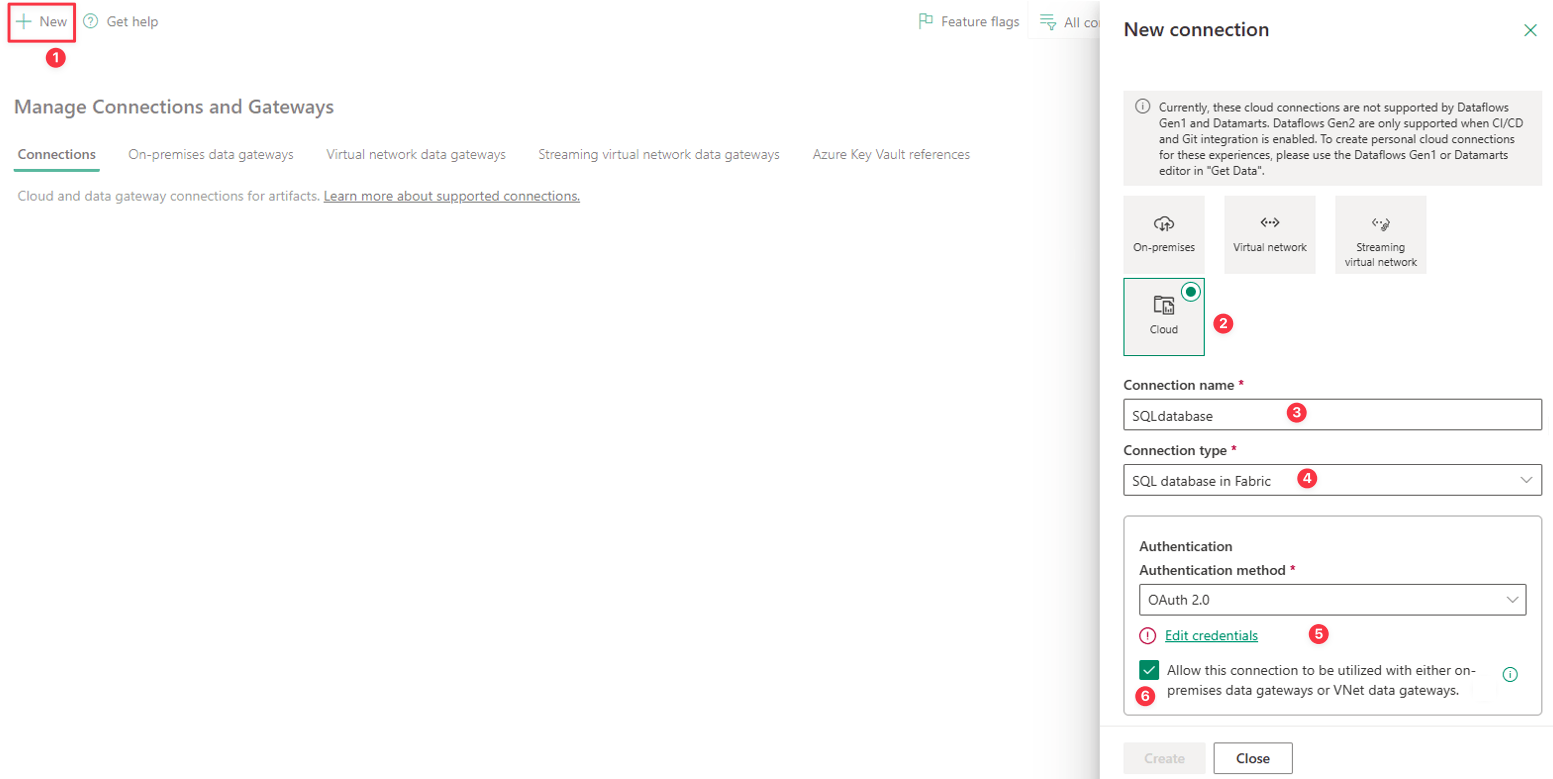
オンプレミス データ ゲートウェイを登録したら、Fabric SQL 接続を作成し、ゲートウェイの使用に対して有効にします。
手順
- Microsoft Fabric ポータルで、Settings を選択します。 1. [ 接続とゲートウェイの管理] を選択し、[ 新規] を選択します。
- [ 新しい接続 ] ウィンドウで、[ クラウド] を選択します。
- 接続名を入力します。
- Fabric の SQL データベース を接続タイプとして選択します。
- OAuth 2.0 などの認証を構成します。
- [接続設定] で、[ この接続をオンプレミス データ ゲートウェイまたは VNet データ ゲートウェイで使用できるようにする] を選択します。 移行コピー操作はゲートウェイ ランタイムを介して実行されるため、この設定が必要です。 ゲートウェイの使用に対して Fabric SQL 接続を有効にしない場合、データ コピー操作は失敗します。
- [作成] を選択して接続を作成します。
Migration Assistantを起動する
オンプレミス データ ゲートウェイを構成し、Fabric SQL 接続を作成したら、Migration Assistantを開始する準備ができました。
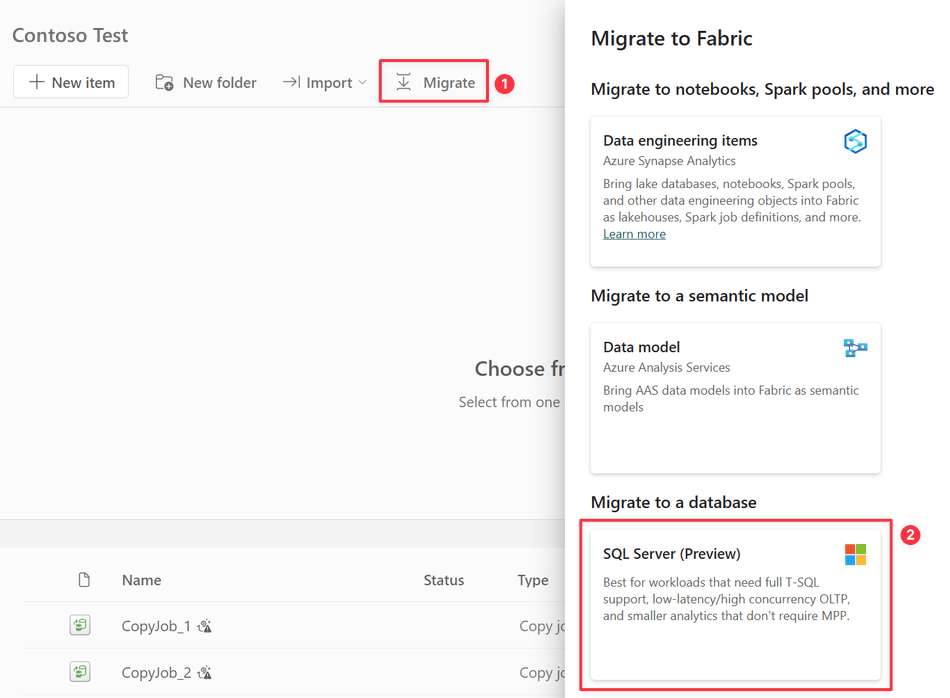
- Fabric ポータルで、ワークスペースに移動します。 ツール バーから Migrate を選択してMigration Assistantを起動します。
- Fabric ペインで、データベースへの移行の下にある、SQL Server (プレビュー) を選択します。
- [ 概要 ] ページで、情報 を移行するときに想定される内容を 確認し、[ 次へ] を選択します。
手順 1: スキーマをコピーする
ソースの選択 ページで、ソースSQL Server環境から DACPAC ファイルをアップロードします。
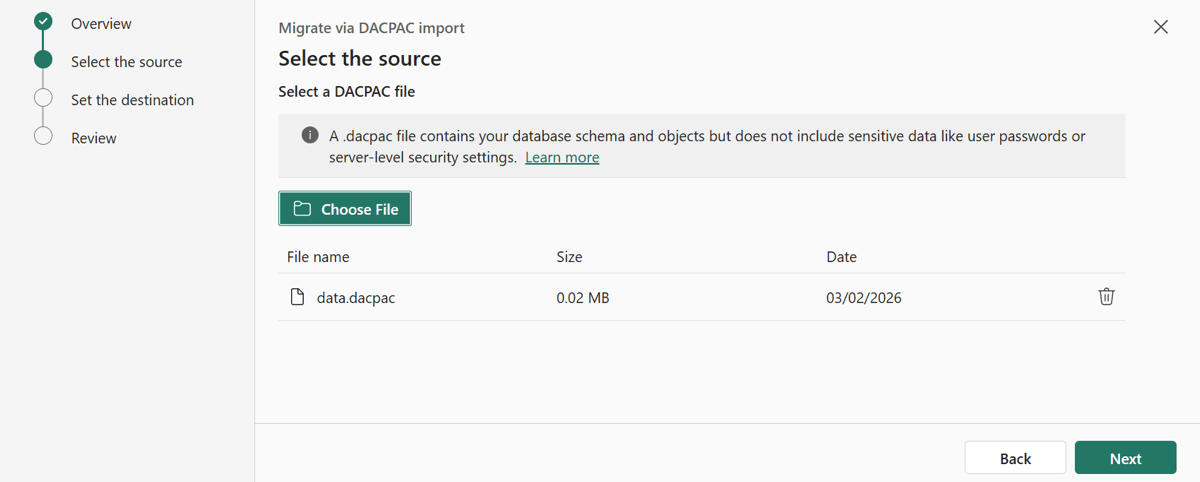
この手順が完了したら、次の操作を行います。
- 移行セッションが作成されます。
- スキーマ分析が自動的に開始されます。
手順 2: スクリプト エラーを修正する
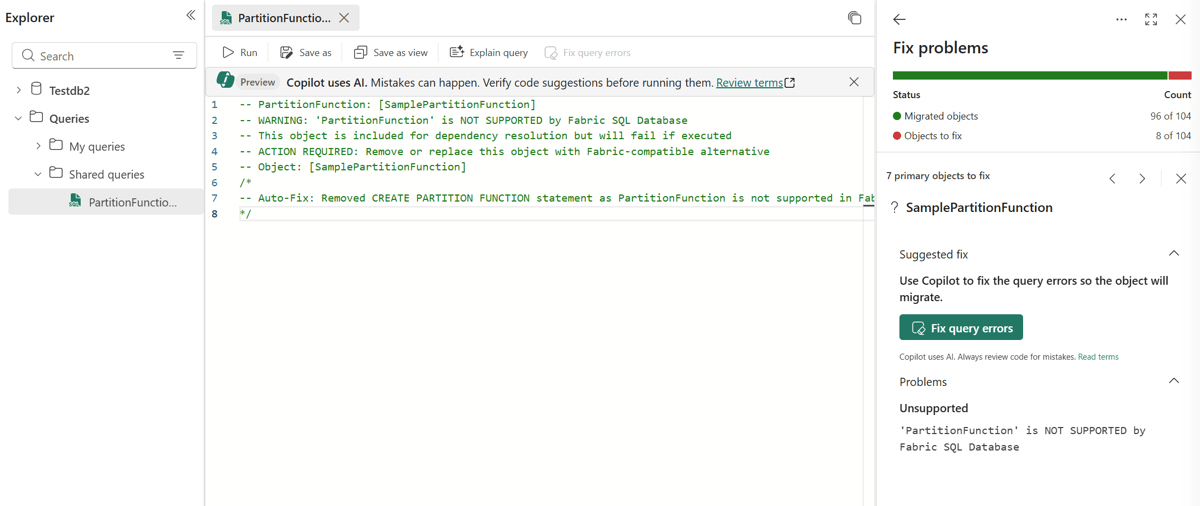
Migration Assistantは DACPAC 内のスキーマ オブジェクトを分析し、Fabricの SQL データベースとの互換性に基づいて分類します。
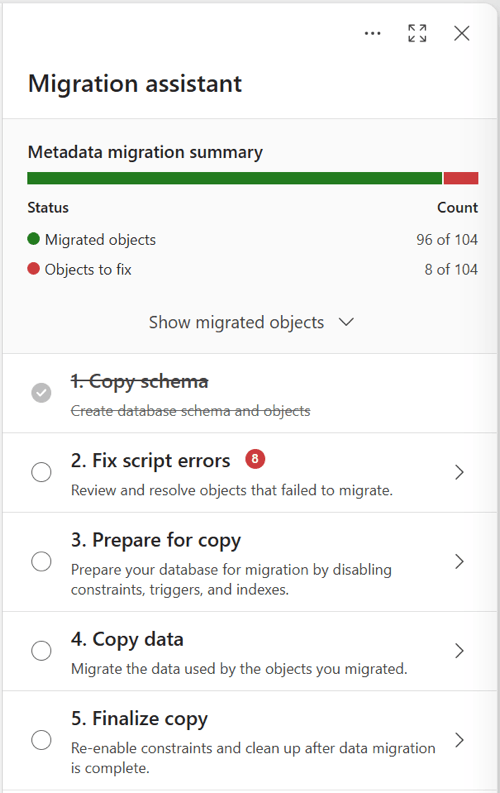
as-is 移行できる内容と注意が必要な内容を明確に把握できるようになりました。 依存オブジェクトを移行するには、事前にプライマリ オブジェクトを解決する必要があります。 最初のスキーマ移行に失敗したデータベース オブジェクトの場合:
- 移行されたオブジェクトと失敗したオブジェクトを表示します。 アシスタントで推奨される修正プログラムを確認します。
- 非互換性の理由を確認します。 サポートされている変更を互換性のないオブジェクトに適用します。
- 修正プログラムの適用後にオブジェクトを再検証します。
たとえば、T-SQL スクリプトの修正または回避策を提供するために、識別された構文の非互換性と [クエリ エラー の修正] ボタンが表示される場合があります。
手順 3: コピーの準備
コピー の準備 手順では、新しい SQL データベースのデータベース スキーマを準備します。 スキーマは、Fabric コピー ジョブでのデータ移動の準備ができています。 この手順により、コピーの失敗が軽減され、データ移行中のパフォーマンスが向上します。
- 生成された準備スクリプトをコピーします。
- ターゲット SQL データベースに対してクエリ エディターでスクリプトを実行します。
手順 4: データをコピーする
4 を選択します。Migration Assistantでデータをコピーします。
コピー ジョブを使用する を選択します。 ジョブに名前を付け、[ 作成 ] を選択してジョブのコピー ウィザードを開きます。
ソース構成:
[ データ ソースの選択] で、次の情報を入力します。
- ソースの種類として SQL Server database を選択します。
- ソース接続を選択または作成します。
- SQL Server インスタンスとデータベースの詳細を入力します。
- ソース SQL Server インスタンスへの接続に使用するオンプレミス データ ゲートウェイを選択します。
- 認証を選択します。 [組織アカウント] オプションを使用します。
- ソース SQL Server インスタンスで暗号化が有効になっていない場合は、設定で暗号化を無効にします。
- 次へを選択します。
テーブルを選択します。
- [ データの選択] で、移行するテーブルを選択します。
- (スキーマ移行から) ターゲット スキーマが既に存在するかどうかを確認し、[ 次へ] を選択します。
確認と実行:
- 列マッピングを確認します。
- [コピー モード] を選択します。
- 概要を確認します。
- [保存と実行] を選びます。
モニター
コピー ジョブの進行状況を監視するには、次の値を確認します。
- 読み取られた行と書き込まれた行
- テーブルごとの状態
- 移行エラー (ある場合)
エラーを解決し、必要に応じてテーブルを再実行します。
コピー ジョブが正常に完了したら、Migration Assistant に戻り、コピー データステップを完了としてマークします。
手順 5: コピーの最終処理
5.コピーの最終処理手順では、データ移行が完了し、制約、トリガー、インデックスなどの残りの項目を有効にして、データベースを目的の状態にします。
[コピーの最終処理] ウィンドウからクエリをコピーし、クエリ エディターで実行します。
この手順の最後に、ガイド付き移行エクスペリエンスが完了します。
移行後の考慮事項
移行が完了したら、次の手順を実行します。
- アプリケーションのクエリとワークロードを検証します。
- アプリケーション接続文字列を更新します。
- Fabric機能で SQL データベースのパフォーマンスと互換性を確認します。