この記事では、SQL Server データベース接続を作成する手順について説明します。
サポートされている認証の種類
SQL Server データベース コネクタでは、コピーとデータフロー Gen2 に対して、それぞれ次の認証の種類がサポートされています。
| 認証の種類 | コピーする | データフロー Gen2 |
|---|---|---|
| 基本 (ユーザー名/パスワード) | √ | √ |
| 組織アカウント | √ | √ |
| サービス プリンシパル | √ ( Azure VM 上の SQL Server のみ) | √ |
| ウィンドウズ | √ (オンプレミス データ ゲートウェイを使用する場合) | √ |
| ワークスペース ID | n/a | √ |
Dataflow Gen2 の接続を設定する
Power Query コネクタを使用して、Microsoft Fabric の Dataflow Gen2 を SQL Server データベースに接続できます。 接続を作成するには、次の手順に従います。
- 機能、制限事項、および考慮事項を確認して、シナリオがサポートされていることを確認します。
- Fabric でデータを取得します。
- SQL Server データベースに接続します。
能力
- Import
- DirectQuery (Power BI セマンティック モデル)
- 高度なオプション
- コマンドのタイムアウト (分)
- ネイティブ SQL ステートメント
- リレーションシップ列
- 完全階層を使用して移動する
- SQL Server フェールオーバーのサポート
データを取得する
Data Factory でデータを取得するには:
Data Factory の左側で [ワークスペース]を選択します。
データファクトリーのワークスペースで 新しい>データフローGen2 を選択して、新しいデータフローを作成します。

Power Query では、リボンの [データ の取得] を選択するか、現在のビューで別のソース からデータを取得 を選択します。
![[データの取得] オプションが強調された Power Query ワークスペースを示すスクリーンショット。](/ja-jp/power-query/media/where-to-get-data/get-data.png)
[データ ソース
選択] ページで、 検索 を使用してコネクタの名前を検索するか、[コネクタの右側にある [さらに を表示] を選択して、Power BI サービスで使用可能なすべてのコネクタの一覧を表示します。![検索ボックスとビューの選択が強調された [Data Factory のデータ ソースの選択] ページのスクリーンショット。](/ja-jp/power-query/media/where-to-get-data/data-factory-search-view-more.png)
その他のコネクタを表示する場合でも、検索 を使用してコネクタの名前を検索することも、カテゴリを選択してそのカテゴリに関連付けられているコネクタの一覧を表示することもできます。
![コネクタの一覧と共に、[さらに表示] を選択した後に表示される [Data Factory のデータ ソースの選択] ページのスクリーンショット。](/ja-jp/power-query/media/where-to-get-data/data-factory-view-more.png)

![[データの取得] オプションが強調された Power Query ワークスペースを示すスクリーンショット。](/ja-jp/power-query/media/where-to-get-data/get-data.png#lightbox)
![検索ボックスとビューの選択が強調された [Data Factory のデータ ソースの選択] ページのスクリーンショット。](/ja-jp/power-query/media/where-to-get-data/data-factory-search-view-more.png#lightbox)
![コネクタの一覧と共に、[さらに表示] を選択した後に表示される [Data Factory のデータ ソースの選択] ページのスクリーンショット。](/ja-jp/power-query/media/where-to-get-data/data-factory-view-more.png#lightbox)
SQL Server データベースへの接続
接続するには、次の手順を実行します。
コネクタ選択で SQL Server データベース のオプションを選択します。 詳細については、「 データを取得する場所」を参照してください。
表示される SQL Server データベース ダイアログで、サーバーとデータベースの名前を指定します (省略可能)。
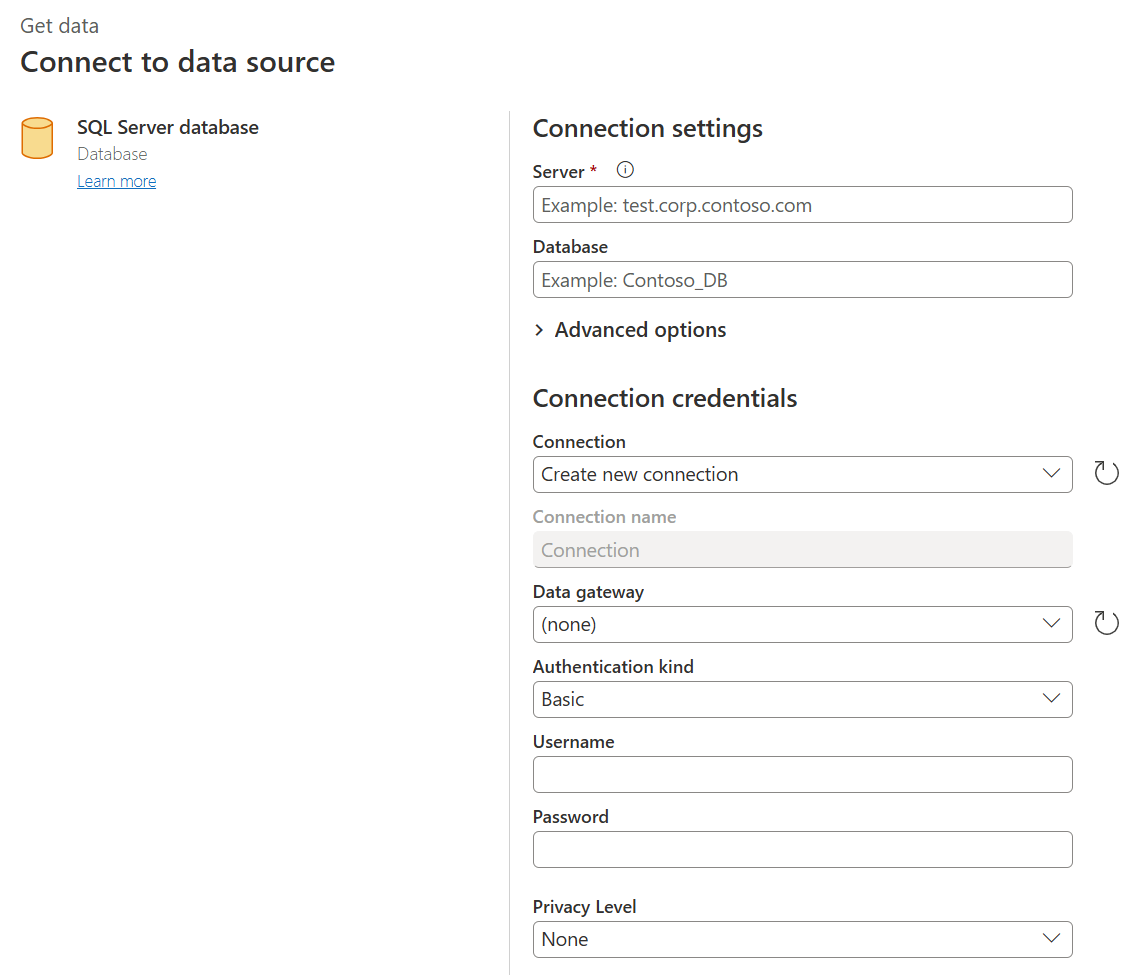
SQL サーバーがオンラインでない場合は、オンプレミス データ ゲートウェイを選択します。 さらに、サーバー名でポートを使用する場合は、接続設定でサーバー名として
servername*値を使用します。このデータベースに初めて接続する場合は、認証の種類を選択し、資格情報を入力します。
接続が暗号化されておらず、接続ダイアログに [暗号化された接続 を使用] チェック ボックスが表示されている場合は、チェック ボックスをオフにします。
[次へ] を選択して続行します。
[ナビゲーター] で、必要なデータを選択し、[データの変換] を選択します。


制限事項と考慮事項
SQL Server 証明書がクライアントで信頼されていない (Power BI Desktop またはオンプレミス データ ゲートウェイ)
オンプレミスのデータ ゲートウェイまたは Power BI Desktop を使用してオンプレミスの SQL Server への接続を確立し、SQL Server が自己署名証明書を利用する場合、ファブリック セマンティック モデルまたはデータフローの更新操作が次のエラー メッセージで失敗する可能性があります。
Microsoft SQL: A connection was successfully established with the server, but then an error occurred during the login process. (provider: SSL Provider, error: 0 - The certificate chain was issued by an authority that is not trusted.)
オンプレミス データ ゲートウェイを使用しているときにこのエラーをトラブルシューティングするには、次の手順を使用して、ゲートウェイ構成を変更して SqlTrustedServers 設定を更新します。
オンプレミス データ ゲートウェイがインストールされているローカル コンピューターで、C:\Program Files\On-premises data gatewayに移動します。
Microsoft.PowerBI.DataMovement.Pipeline.GatewayCore.dll.configという名前の構成ファイルのバックアップを作成します。
元の Microsoft.PowerBI.DataMovement.Pipeline.GatewayCore.dll.config 構成ファイルを開き、
SqlTrustedServersエントリを見つけます。SqlTrustedServers値を、信頼して接続する SQL サーバーの名前で更新します。値には、サーバー名のコンマ区切りのリストが含まれており、ワイルドカードとして * をサポートします。 たとえば、次の例では次のようになります。
<setting name="SqlTrustedServers" serializeAs="String"> <value>contososql*,mysvr</value> </setting>値
contososql*,mysvrはcontososql6、contososqlazure、 およびmysvrと一致しますが、mysvr.microsoft.comと一致しません。
Power BI Desktop の使用時にこのエラーをトラブルシューティングするには、環境変数 PBI_SQL_TRUSTED_SERVERS の値を変更して SQL Server を含めます。 サポートされる値は、ゲートウェイ構成の概要と同じです (上記の手順 4 で説明したとおり)。
Power BI Desktop から SQL Server への接続と、2025 年 2 月以降のオンプレミス データ ゲートウェイバージョンの場合は、次のいずれかのオプションに従います。
- 前に説明したソリューションに従って、環境変数
PBI_SQL_TRUSTED_SERVERSを追加します。 - SQL 管理者に、既知の証明機関から証明書を取得するように依頼します。
- ゲートウェイ構成ファイルの設定
SqlTrustedServersを変更します。
Always Encrypted 列
Power Query では、"Always Encrypted" 列はサポートされていません。
Microsoft Entra ID 認証
Microsoft Entra ID (組織アカウント) 認証は、指定されたサーバーが Microsoft Entra ID 認証もサポートしている場合にのみ、SQL Server コネクタでサポートされます。 そうしないと、The OAuth authentication method isn't supported in this data source エラーが発生する可能性があります。
Power BI サービスでは、Microsoft Entra ID 認証方法が OAuth2として表示されます。