この記事では、Microsoft Fabric でパイプラインとデータフロー Gen2 用に Azure SQL Database への接続を設定する方法について説明します。
サポートされている認証の種類
Azure SQL データベース コネクタでは、コピーとデータフロー Gen2 のそれぞれについて、次の認証の種類がサポートされています。
| 認証の種類 | コピー | データフロー Gen2 |
|---|---|---|
| Basic | √ | √ |
| 組織アカウント | √ | √ |
| サービス プリンシパル | √ |
Dataflow Gen2 の接続を設定する
Power Query コネクタを使用して、Microsoft Fabric から Azure SQL データベースに Dataflow Gen2 を接続できます。 接続を作成するには、次の手順に従います。
- 機能を確認して、シナリオがサポートされていることを確認します。
- Azure SQL Database の前提条件を満たす。
- Fabric でデータを取得します。
- Azure SQL データベースに接続します。
能力
- Import
- DirectQuery (Power BI セマンティック モデル)
- 高度なオプション
- コマンドのタイムアウト (分)
- ネイティブ SQL ステートメント
- リレーションシップ列
- 完全階層を使用して移動する
- SQL Server フェールオーバーのサポート
前提条件
既定では、Power BI は Azure SQL データベース用の OLE DB ドライバーをインストールします。 ただし、最適なパフォーマンスを得られるように、Azure SQL データベース コネクタを使用する前に SQL Server Native Client をインストールすることをお勧めします。 SQL Server Native Client 11.0 と SQL Server Native Client 10.0 の両方が最新バージョンでサポートされています。
データを取得する
Data Factory でデータを取得するには:
Data Factory の左側で [ワークスペース]を選択します。
データファクトリーのワークスペースで 新しい>データフローGen2 を選択して、新しいデータフローを作成します。

Power Query では、リボンの [データ の取得] を選択するか、現在のビューで別のソース からデータを取得 を選択します。
![[データの取得] オプションが強調された Power Query ワークスペースを示すスクリーンショット。](/ja-jp/power-query/media/where-to-get-data/get-data.png)
[データ ソース
選択] ページで、 検索 を使用してコネクタの名前を検索するか、[コネクタの右側にある [さらに を表示] を選択して、Power BI サービスで使用可能なすべてのコネクタの一覧を表示します。![検索ボックスとビューの選択が強調された [Data Factory のデータ ソースの選択] ページのスクリーンショット。](/ja-jp/power-query/media/where-to-get-data/data-factory-search-view-more.png)
その他のコネクタを表示する場合でも、検索 を使用してコネクタの名前を検索することも、カテゴリを選択してそのカテゴリに関連付けられているコネクタの一覧を表示することもできます。
![コネクタの一覧と共に、[さらに表示] を選択した後に表示される [Data Factory のデータ ソースの選択] ページのスクリーンショット。](/ja-jp/power-query/media/where-to-get-data/data-factory-view-more.png)

![[データの取得] オプションが強調された Power Query ワークスペースを示すスクリーンショット。](/ja-jp/power-query/media/where-to-get-data/get-data.png#lightbox)
![検索ボックスとビューの選択が強調された [Data Factory のデータ ソースの選択] ページのスクリーンショット。](/ja-jp/power-query/media/where-to-get-data/data-factory-search-view-more.png#lightbox)
![コネクタの一覧と共に、[さらに表示] を選択した後に表示される [Data Factory のデータ ソースの選択] ページのスクリーンショット。](/ja-jp/power-query/media/where-to-get-data/data-factory-view-more.png#lightbox)
Azure SQL データベースに接続する
Power Query Online から Azure SQL データベースに接続するには、次の手順を実行します。
データの取得エクスペリエンスで Azure SQL Database オプションを選択します。 アプリによって、Power Query Online のデータ取得エクスペリエンスにアクセスする方法が異なります。 Power Query Online でアプリからデータを取得する方法の詳細については、「 データを取得する場所」を参照してください。

Azure SQL database で、サーバーとデータベースの名前を指定します。

コマンド タイムアウトやネイティブ クエリ (SQL ステートメント) など、接続クエリを変更する詳細オプションを選択して入力することもできます。 詳細情報: 詳細オプションを使用して接続
このデータベースに初めて接続する場合は、認証の種類を選択し、資格情報を入力します。
必要に応じて、オンプレミス データ ゲートウェイの名前を選択します。
接続が暗号化されていない場合は、[ 暗号化された接続を使用 する] チェック ボックスをオフにします。
[次へ] を選択して続行します。
[ナビゲーター] で、必要なデータを選択し、[データの変換] を選択します。

パイプラインの接続を設定する
次の表に、パイプライン接続に必要なプロパティの概要を示します。
| 名前 | 説明 | 必須 | プロパティ | コピー |
|---|---|---|---|---|
| 接続名 | 接続の名前。 | はい | ✓ | |
| 接続の種類 | 接続の種類を選択します。 [SQL Server] を選択します。 | はい | ✓ | |
| サーバー | Azure SQL サーバー名。 | はい | ✓ | |
| データベース | Azure SQL Database の名前。 | はい | ✓ | |
| 認証 | [認証] に移動する | はい | [認証] に移動する | |
| プライバシー レベル | 適用するプライバシー レベル。 使用できる値は、[組織]、[プライバシー]、[パブリック]です | はい | ✓ |
パイプラインで接続を設定する具体的な手順については、次の手順に従います。
Data Factory サービスのページ ヘッダーから、[設定]、
 >[接続とゲートウェイの管理] の順に選択します。
リボンの上部にある [新規] を選択して、新しいデータ ソースを追加します。

ページの左側に [新しい接続] ペインが開きます。


接続を設定する
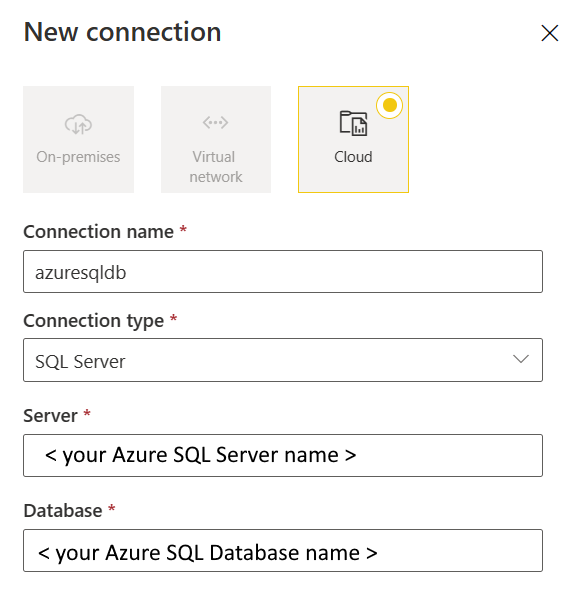
[新しい接続] ペインで [クラウド] を選択し、次のフィールドを指定します。
- 接続名: 接続の名前を指定します。
- 接続の種類: SQL Server を選択します。
- サーバー: Azure SQL サーバー名を入力します。 これは Azure SQL サーバーの [概要] ページで確認できます。
- データベース: Azure SQL データベース名を入力します。
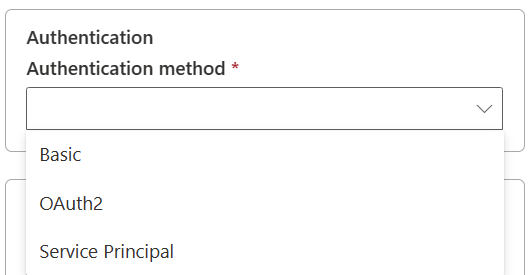
[認証方法] で、ドロップダウン リストから認証を選択し、関連する構成を完了します。 Azure SQL データベース コネクタでは、次の認証の種類がサポートされています。
必要に応じて、適用するプライバシー レベルを設定します。 使用できる値は、[組織]、[プライバシー]、[パブリック] です。 詳細については、 Power Query ドキュメントのプライバシー レベルを参照してください。
[作成] を選択して接続を作成します。 すべての資格情報に誤りがない場合は、作成内容が正常にテストされ、保存されます。 正しくない場合、作成処理はエラーを発し終了します。
![[接続] ページのスクリーンショット。](media/connector-azure-sql-database/connection.png)
認証
Azure SQL Database コネクタでは、次の認証の種類がサポートされています。
| 名前 | 説明 | 必須 | プロパティ | コピー |
|---|---|---|---|---|
| Basic | ✓ | |||
| - ユーザー名 | Azure SQL データベースのユーザー名。 | はい | ||
| - パスワード | Azure SQL データベースのパスワード。 | はい | ||
| OAuth2 | ✓ | |||
| サービス プリンシパル | ✓ | |||
| - テナント ID | テナント情報 (ドメインまたはテナント ID)。 | はい | ||
| - サービス プリンシパル ID | アプリケーションのクライアント ID です。 | はい | ||
| - サービス プリンシパル キー | アプリケーションのキーです。 | はい |
基本認証
[認証方法] で [基本] を選択します。
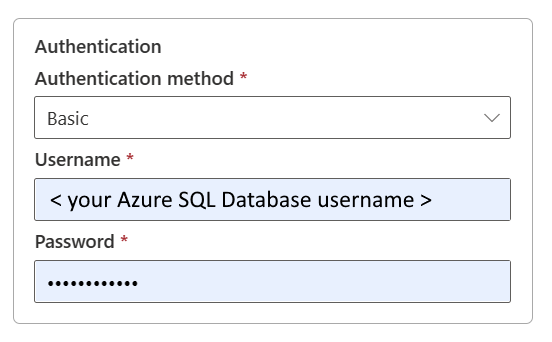
- ユーザー名: Azure SQL データベースのユーザー名を指定します。
- パスワード: Azure SQL データベースのパスワードを指定します。
OAuth2 認証
[資格情報の編集] を開きます。 サインイン インターフェイスが表示されます。 アカウントとパスワードを入力して、アカウントにサインインします。 サインインしたら、[新しい接続] ページに戻ります。

サービス プリンシパル認証

- [テナント ID]: アプリケーションが存在するテナントの情報 (ドメイン名またはテナント ID) を指定します。 これは、Azure portal の右上隅にマウス ポインターを合わせると取得できます。
- サービス プリンシパル ID: アプリケーションのクライアント ID を指定します。
- サービス プリンシパル キー: アプリケーションのキーを指定します。
サービス プリンシパル認証を使用するには、次の手順のようにします。
Azure portal から Microsoft Entra アプリケーションを作成します。 アプリケーション名と、接続を定義する次の値を記録しておきます。
- テナント ID
- アプリケーション ID
- アプリケーション キー
まだ行っていない場合は、Azure portal でサーバーの Microsoft Entra 管理者をプロビジョニングします。 Microsoft Entra 管理者には Microsoft Entra ユーザーまたは Microsoft Entra グループを指定できますが、サービス プリンシパルは指定できません。 このステップは、次のステップで Microsoft Entra ID を使ってサービス プリンシパルの包含データベース ユーザーを作成できるようにするために行われます。
サービス プリンシパルのコンテインドデータベースユーザーを作成します。 SQL Server Management Studio のようなツールと、少なくとも ALTER ANY USER アクセス許可を持つ Microsoft Entra ID を使用して、データをコピーするデータベースに接続します。 Microsoft Entra ID 認証を使用して Azure SQL Database にサインインし、次の T-SQL を実行します。
CREATE USER [your application name] FROM EXTERNAL PROVIDER;SQL ユーザーや他のユーザーに対する通常の方法で、サービス プリンシパルに必要なアクセス許可を付与します。 次のコードを実行します。 その他のオプションについては、「ALTER ROLE (Transact-SQL)」を参照してください。
ALTER ROLE [role name] ADD MEMBER [your application name];Azure SQL データベース接続を構成します。