分岐ワークスペース は、ソース ワークスペースにリンクされているワークスペースです。 これにより、開発者は分離された環境での変更に取り組み、作業が他のワークスペースとどのように関連しているかを理解し、自信を持ってメイン ワークスペースに変更を昇格できます。
Branched ワークスペースとそのソース ワークスペースの間のリレーションシップは、ユーザーがブランチアウトを実行すると確立されます。Fabric開発者の場合、ブランチアウトは、ソース ワークスペースの現在接続されているブランチの最新のコミットから新しい Git ブランチを作成します。 その後、ユーザーはその新しいブランチに接続された新しいワークスペースを作成するか、Git 接続を新しく作成したブランチに切り替えて既存のワークスペースを使用できます。
分岐ワークスペース
Branched ワークスペースリレーションシップには、Fabric UI にいくつかの視覚的表現があります。
ワークスペース構造ツリー: ソースワークスペースをブランチワークスペースの親として表現します

ワークスペース ブレッドクラム: 分岐したワークスペースからソースワークスペースへ移動するためのナビゲーション オプション

ソース管理 - 関連するブランチ タブ


ブランチアウト操作
既定では、ブランチアウト操作が完了すると、ソース ブランチのすべての項目がターゲット ワークスペースに含まれます。 この動作は、ブランチアウトのセットアップ中 に [項目を個別に選択する (プレビュー)] を選択 することで変更できます。これにより、選択した項目のみをターゲット ワークスペースに含めて、コードエクスペリエンスの時間を短縮できます。
Fabric の開発者としてのブランチアウトの流れは次のとおりです。
ソース管理の メニューの [ブランチ] タブで、[ブランチを別のワークスペースに出力する] を選択します。

新しいワークスペースを作成するか、既存のワークスペースにブランチアウトするかを指定します。 新しいブランチとワークスペースの名前を指定するか、ドロップダウン リストから既存のワークスペースを選択します。 ブランチ ワークスペース内のアイテムのサブセットでのみ作業する場合は、[ アイテムを個別に選択する (プレビュー)] をオンにします。 選択的分岐を使用して新しいワークスペースを作成すると、次のスクリーンショットが表示されます。
Note
ワークスペースに分岐すると、Git に保存されていない項目が失われる可能性があります。 分岐する前に、保持する必要がある項目をコミットすることをお勧めします。

Important
既存のワークスペースに分岐すると、一部の項目が削除される場合があります。 操作を続行する前に、このリスクを理解していることを確認する必要があります
- [ 分岐アウト ] ボタンをクリックします (手順 4- 8 は、[ 項目を個別に選択する (プレビュー)] が選択されている場合にのみ適用されます)
- このアクションにより、 ワークスペースの項目を選択するためのダイアログが表示されます。
Note
Git ブランチに多数の項目が含まれている場合、[項目の選択] ダイアログの読み込みに時間がかかる場合があります。
このワークスペースに必要な項目を選択します。
[ブランチの作成] をクリックします。

選択的分岐を実行する場合は、項目のすべての依存関係が必要です。 その目的で[ 関連項目の選択 ]ボタンを使用できます。 依存関係の 1 つを選択しない場合は、依存関係
 が表示されます。
ブランチが作成されたら、下部のステータス バー (左下隅) のアイコンを使用して、選択したブランチにいることを確認できます。 選択的ブランチと表示されます。

Fabric は、新しい分岐ワークスペースを作成します。 新しいワークスペースに自動的にアクセスされます。 これには、選択分岐の場合に選択したすべての項目または選択した項目のみが含まれます。
ワークスペースは機能ブランチと同期され、図に示すように、作業する分離された環境になります。 これで、この新しい分岐ワークスペースで作業できるようになりました。 同期には数分かかることがあります。 分岐の詳細については、トラブルシューティングのヒントを参照してください。
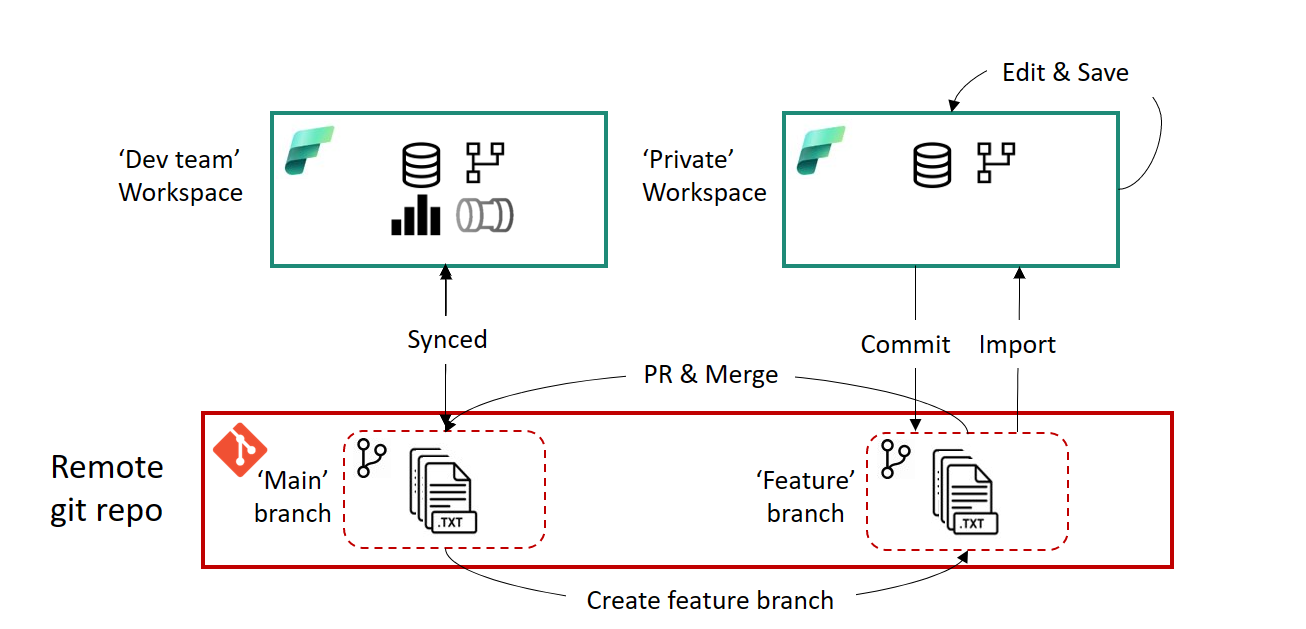
変更内容を保存し、機能ブランチにコミットします。
準備ができたら、"メイン" ブランチに対する PR を作成します。 レビューとマージのプロセスは、そのリポジトリに対してチームが定義した構成に基づいて、関連する Git プロバイダーを通じて行われます。

 が表示されます。
レビューとマージが完了すると、"メイン" ブランチに対して新しいコミットが作成されます。 このコミットは、開発チームのワークスペース内のコンテンツをマージされた変更内容で更新するように求めるダイアログをユーザーに表示します。
詳細については、分岐制限事項を参照してください。
選択的分岐を使用してワークスペースに項目を追加する方法
Fabric 開発者がブランチアウト操作中に選択されなかった項目を追加する必要がある場合、以下の手順では、ワークスペースに項目を追加する方法について説明します。
- 必要な Fabric ワークスペースに移動し、上部にある [ソース管理 ] を選択します。
- 右側で、 分岐出力 記号を選択します。
- ドロップダウンを使用し、[ 追加項目の選択] を選択します。
- このアクションにより、 ワークスペースの項目を選択するためのダイアログが表示されます。 [項目の選択] ダイアログには、以前に選択されていない Git ブランチの項目 のみが 表示されます。
- ワークスペースに追加する追加項目を選択します。
- 追加をクリックします。 選択した項目が、ソース管理ウィンドウの保留中の更新プログラムに追加されます。
- [ すべて更新] をクリックします。 この操作では、Git から更新が実行され、ワークスペースに項目が作成されます。
ブランチを切り替える
ワークスペースが Git ブランチに接続されていて、別のブランチに切り替えたい場合は、切断と再接続を行わずに [ソース管理] パネルから直ちに実行できます。
ブランチを切り替えると、ワークスペースは新しいブランチと同期され、ワークスペース内のすべての項目がオーバーライドされます。 各ブランチに同じ項目の異なるバージョンがある場合は、項目が置き換えられます。
スイッチ ブランチを行うことは、 分岐されたワークスペース とそのソース ワークスペースとのリンクや関係に影響を与えません。 ブランチ切り替えは Git 状態の変更です。 したがって、ブランチを切り替えると、ワークスペースのリレーションシップは作成または変更されません。 ワークスペースに既にリレーションシップがある場合、そのワークスペースは保持されます。
Note
ブランチを切り替えるときに、ワークスペースに古いブランチに項目が含まれているが、新しいブランチには含まれていない場合、アイテムは削除されます。 さらに、選択的分岐があるワークスペースでは、切り替え操作を実行すると項目の選択がリセットされ、切り替えたブランチのすべての項目がワークスペースに同期されます。
ブランチを切り替えるには、次の手順に従います。
[ソース管理] メニューの [ブランチ] タブで、[ブランチの切り替え] を選びます。

接続するブランチを指定するか、新しいブランチを作成します。 このブランチには、現在のブランチと同じディレクトリが含まれている必要があります。
ワークスペースアイテムが削除され、復元できない可能性があることを理解するには、チェック ボックスをオンにします。[ブランチの切り替え] を選択します。

ワークスペースにコミットされていない変更がある場合、ブランチを切り替えることはできません。 [キャンセル] を選んで戻り、変更をコミットしてからブランチを切り替えてください。
既存のワークスペースの状態を維持したまま、現在のワークスペースを新しいブランチに接続するには、[新しいブランチのチェックアウト] を選びます。 新しいブランチのチェックアウトの詳細については、「Git で競合を解決する」を参照してください。
分岐の制限事項
ブランチ アウトには、アクセス許可テーブル に記載されているアクセス許可が必要です。
このアクションには使用可能な容量が必要です。
ワークスペース と ブランチの名前付けの制限事項 はすべて新しいワークスペースにブランチ アウトするときに適用されます。
新しいワークスペースでは、Git でサポートされている項目 のみを使用できます。
関連するブランチの一覧には、表示するアクセス許可を持つブランチとワークスペースのみが表示されます。
Git 統合 を有効にする必要があります。
分岐すると、新しいブランチが作成され、元のブランチの設定はコピーされません。 すべての設定または定義を調整して、新しい設定が組織のポリシーを満たしていることを確認します。
ブランチワークスペースを Git から切断すると、ソース ワークスペースとの関係も削除されます。
関連する分岐ワークスペースを持つ Git に接続 されたワークスペースを切断すると、すべての分岐ワークスペースリレーションシップも削除されます。
関連する分岐ワークスペースを持つワークスペースを削除すると、すべての分岐ワークスペースリレーションシップが削除され、分岐したワークスペースが通常のワークスペースになります。
既存のワークスペースに分岐する場合:
- ターゲット ワークスペースは Git 接続をサポートしている必要があります。
- ユーザーは、ターゲット ワークスペースの管理者である必要があります。
- ターゲット ワークスペースには容量が必要です。
- ワークスペースにテンプレート アプリを含めることはできません。
- ターゲット ワークスペースには、関連する 分岐ワークスペースを含めることはできません。
ワークスペースに分岐すると、Git に保存されていない項目が失われる可能性があることに注意してください。 分岐する前に、保持する必要がある項目をコミットすることをお勧めします。