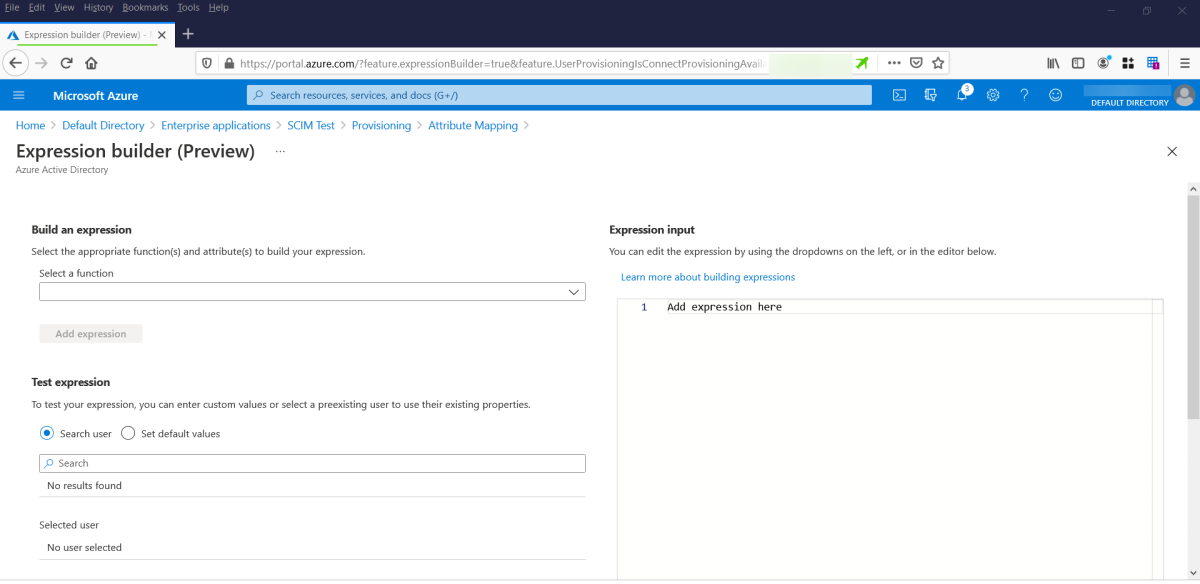
式を使用して属性をマッピングすることができます。 以前は、これらの式を手動で作成して、式の入力欄に入力する必要がありました。 式ビルダーは、式の作成に役立つツールです。
式を作る方法については、「Azure Active Directory で属性マッピングの式を記述するためのリファレンス」をご覧ください。
式ビルダーを見つける
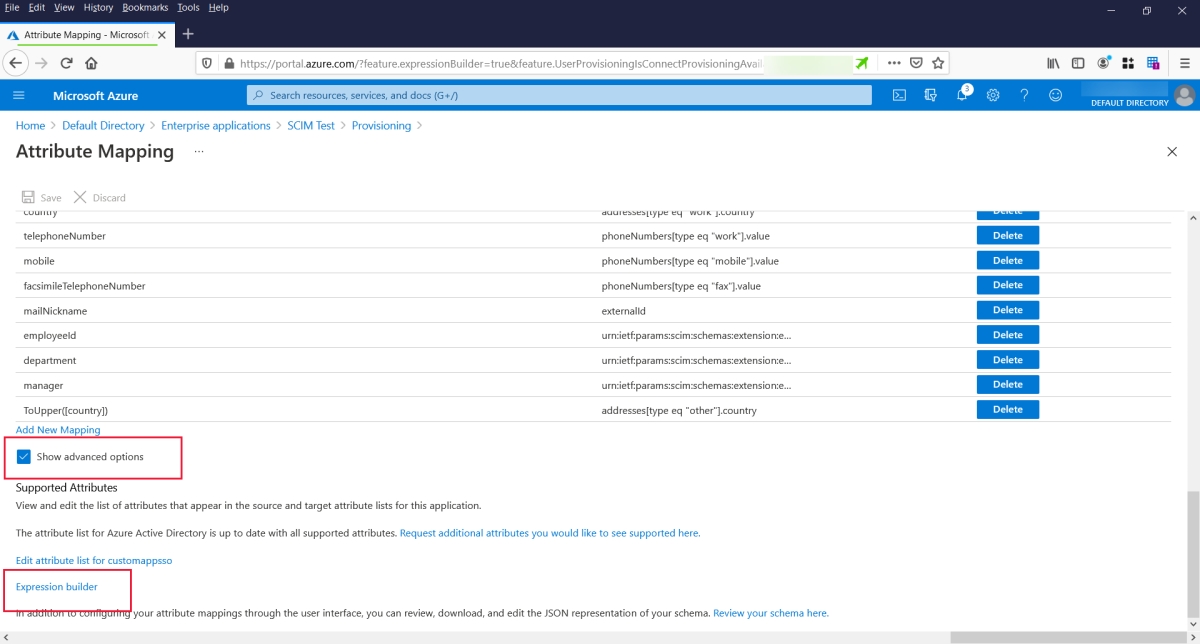
アプリケーションのプロビジョニングでは、式を使用して属性をマッピングします。 属性マッピングのページで [詳細オプションの表示] 、 [式ビルダー] を順に選んで式ビルダーに移動します。
式ビルダーを使用する
式ビルダーを使用するには、機能と属性を選び、必要ならばサフィックスを入力します。 次に、 [式の追加] をクリックして、コード欄に式を追加します。 利用できる機能とその使用方法の詳細は「Azure Active Directory で属性マッピングの式を記述するためのリファレンス」をご覧ください。
値を指定し、[テスト式] を選択して 式をテストします。 たとえば、ドロップダウン リストから メール 属性を選択します。 @記号で始まる電子メール ドメインで値を入力します。たとえば、 @fabrikam.com。 次に、[ 式のテスト ] を選択すると、[式の出力の表示] ボックスに式テストの 出力 が表示されます。
式に満足したら、これを属性マッピングに移動します。 これをコピーし、作成している属性マッピングの式の欄に貼り付けます。
既知の制限事項
- 式ビルダーでは、拡張属性を選択できません。 ただし、属性マッピングの式では拡張属性を使用できます。
- 1 つの属性マッピング式でサポートされる最大長は 10,000 文字です。