Important
Project Service AutomationはDynamics 365 Project Operationsに進化しました。 詳細については、「Project Service Automation Transition」を参照してください。
適用対象: Project Service アプリ バージョン 3.x
プロジェクト ベースの見積もりでは、 見積もり明細行の詳細 エンティティを使用して、プロジェクトの配信に必要な作業を見積もることができます。 その後で、その見積を顧客と共有できます。
プロジェクトベースの見積明細には、見積明細詳細は必要ありません。 または、見積明細の詳細を多数含めることもできます。 見積明細行の詳細は、時間、経費、または手数料の見積に使用されます。 PSAでは、見積明細詳細の原料の見積はできません。 これらはトランザクション クラスと呼ばれます。 トランザクション クラスには、見積税額も入力できます。
トランザクション クラスに加えて、見積明細行の詳細にはトランザクション タイプがあります。 PSAは、見積明細詳細に2つのトランザクション タイプに対応しています: コスト および プロジェクト契約 です。
契約を使用した見積
プロジェクトベースの契約を作成するときにPSA見積もりを使用した場合は、見積もりの各見積明細に対して行った見積がプロジェクト契約にコピーされます。 プロジェクト契約の構造は、明細、明細詳細および請求書予定があるプロジェクト見積もりの構造と共通しています。
見積もりは、プロジェクト見積もりの場合と同様に、プロジェクト契約で直接実行することができます。 プロジェクト見積の場合は、契約明細行および契約明細行の詳細を使用して見積が行われます。 契約明細行の詳細は、ボトムアップの見積アプローチを使用して作成されたプロジェクト計画からの生成もできます。
契約明細行の詳細は、時間、経費、または手数料の見積に使用できます。 契約明細行の詳細には、見積税額も入力できます。
PSAでは、契約明細詳細の原料見積はできません。
プロジェクト契約でサポートされるプロセスは、請求書の作成と確認です。 請求書作成では、現在日までのすべての未請求販売実績を含むプロジェクト基準請求書のドラフトが作成されます。
確認によって契約を読み取り専用にし、ステータスをドラフトから確認済みに変更します。 この操作を実行した後は、元に戻すことはできません。 この操作はやり直すことが出来ないため、契約を 下書き ステータスのままにしておくことを推奨します。
下書き契約と確定契約の唯一の違いはそのステータスです。下書き契約は編集することができますが確定契約は編集することができません。 請求書の作成と実績の追跡は、下書き契約と確認済契約の両方で実行することができます。
PSAでは、契約またはプロジェクトの受注変更に対応していません。
プロジェクトの見積もり
プロジェクトの時間と経費を見積もることができます。 PSAは、プロジェクトの原料や費用の見積もりに対応していません。
時間見積もりは、タスクを作成し、タスクの実行に必要な汎用リソースの属性を識別する場合に生成されます。 時間見積もりは、スケジュール タスクから生成されます。 汎用的なチーム メンバーをスケジュールのコンテキストの外に作成した場合、時間見積もりは作成されません。
経費見積もりは、見積もりページのグリッドに入力します。
見積もりを理解する
以下の表を参考にして、見積り段階のビジネス ロジックを理解してください。
| Scenario | エンティティ レコード | トランザクション タイプ | トランザクション クラス | 追加情報 |
|---|---|---|---|---|
| 見積り時間の売上価値を見積もる必要がある場合 | 見積行明細(QLD) レコードが作成されます | プロジェクト契約 | 時間 | 売上側のQLD行にある 「取引発生元」 フィールドは、原価側のQLDを参照します。 |
| システムによって2番目のQLDレコードが作成され、ここには対応する原価値が格納されます。 すべての金銭が関連しないフィールドは、システムによって売上QLDから原価QLDにコピーされます。 | コスト | 時間 | 売上側の見積明細詳細 (QLD) 行の取引元フィールドは、原価側のQLDを参照します。 | |
| 契約時間の売上価値を見積もる必要がある場合 | プロジェクト契約明細詳細 (CLD) レコードが作成されます | プロジェクト契約 | 時間 | 売上側のQLD行にある 「取引発生元」 フィールドは、原価側のQLDを参照します。 |
| システムによって2番目のQLDレコードが作成され、ここには対応する原価値が格納されます。 すべての金銭が関連しないフィールドは、システムによって売上QLDから原価QLDにコピーされます。 | コスト | 時間 | 売上側のQLD行にある 「取引発生元」 フィールドは、原価側のQLDを参照します。 | |
| ユーザーがプロジェクトタスクのリソースを説明する場合 | すべての必須となっている価格設定ディメンションでタスクを作成すると、タスクの売上値を示す予測ラインのレコードが作成されます。 役割と組織単位は、OOB Project Service の価格設定ディメンションです | プロジェクト契約 | 時間 | |
| すべての必須となっている価格設定ディメンションでタスクを作成すると、タスクの原価値を示す予測ラインのレコードが作成されます。 すべての金銭が関連しないフィールドは、システムによって売上予測ラインから原価予測ラインにコピーされます。 役割と組織単位は、OOB PSA価格設定ディメンションであり、原価レートと請求レートの両方に対応しています。 | コスト | 時間 |
見積品目詳細エンティティと契約品目詳細エンティティのカスタマイズ
見積もり行の詳細にカスタムフィールドを追加し、そのフィールドの値を関連するコスト行の既定値としてシステムに入力させたい場合は、PreOperationContractLineDetailUpdate および PreOperationQuoteLineDetailUpdate プラグイン登録ツールを使用してください。 これらのプラグインは、見積明細詳細または契約明細詳細の変更後に再登録する必要があります。 このプロセスを完了するには、以下の手順に従ってください。
PluginRegistrationTool を開いて、オンライン インスタンスに接続します。
検索 を選択し、更新するプラグインを検索します。
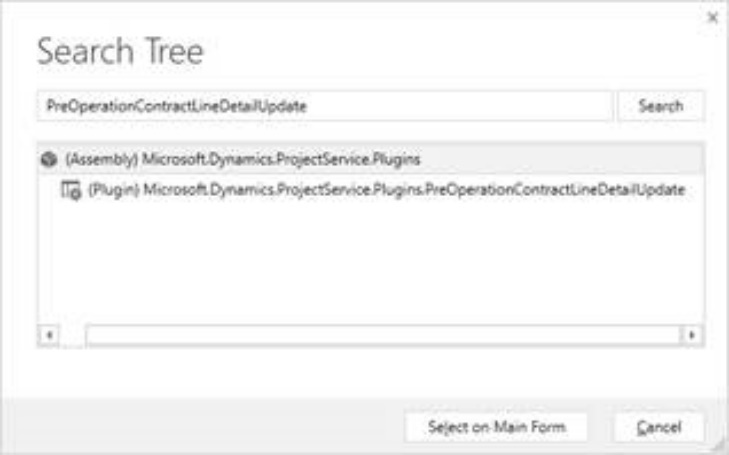
プラグインを選択し、メイン ページで 選択するを選択します。
更新をするプラグインのステップを選んで右クリックし、 更新 を選択します。
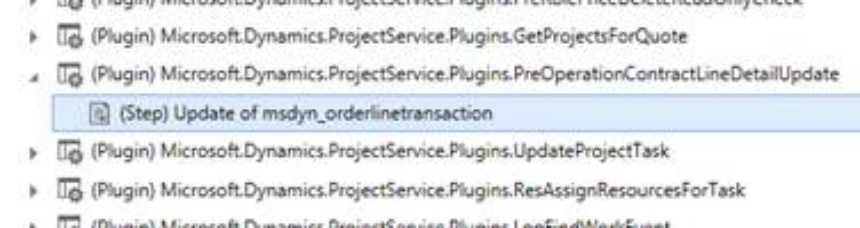
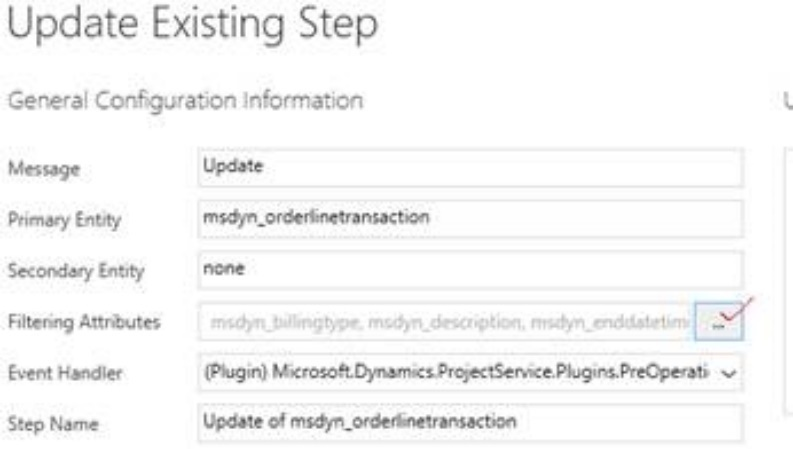
既存の手順の更新 ダイアログ ボックスで、 属性をフィルタする フィールドの省略記号(...)ボタン (...) を選択します:
属性の選択 ダイアログ ボックスで、カスタム属性のチェックボックスを選択します。
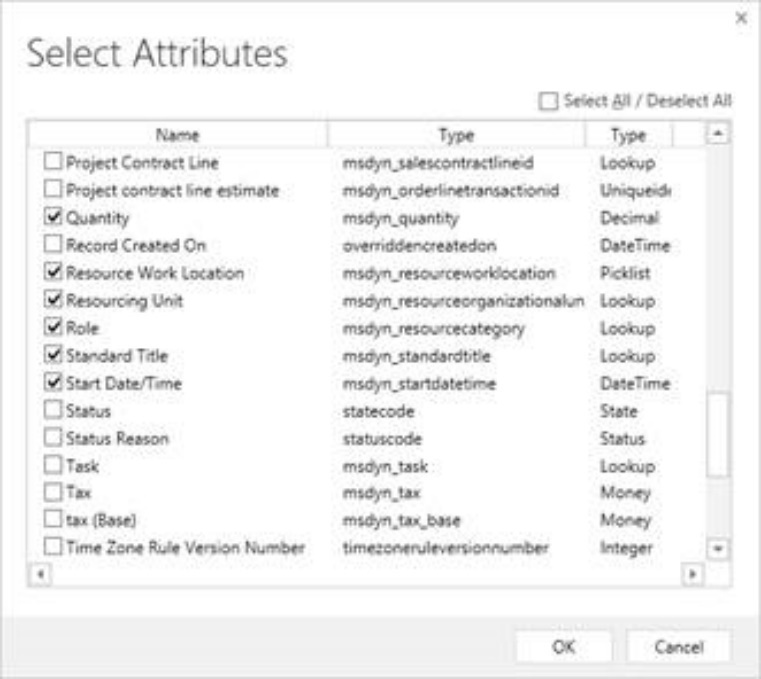
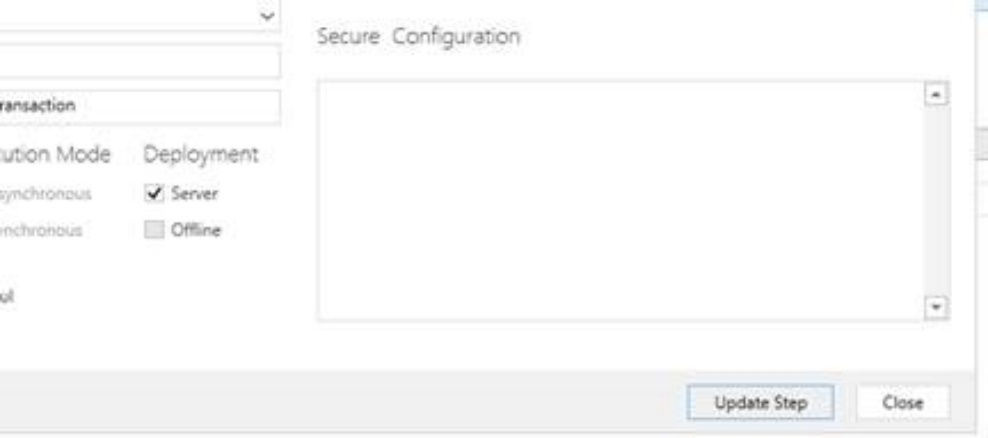
OK を選択してダイアログボックスを閉じ、 手順の更新 を選択します。
さらにプラグインを更新するには、手順1 から 7を繰り返します。
PluginRegistrationTool を閉じます。