Important
2026 年 2 月以降、新規のお客様は Microsoft Dynamics 365 Finance、Microsoft Dynamics 365 Human Resources、Microsoft Dynamics 365 Supply Chain Management、Microsoft Dynamics 365 Project Operations の Microsoft Dynamics Lifecycle Services でプロジェクトを作成できません。 新しいお客様は、代わりに Power Platform 管理センター を使用する必要があります。 詳細については、「ライフサイクル サービス プロジェクトの作成停止」を参照してください。
適用対象: ERP と統合されたプロジェクト運用
この記事では、ERP ベースのシナリオと統合されたProject Operationsの新しいDynamics 365 Project Operations環境をプロビジョニングする方法について説明します。
ライフサイクル サービスのプロジェクトで、プロジェクト オペレーションズの自動プロビジョニングを有効化する
ライフサイクル サービス プロジェクトの Project Operations 自動プロビジョニング フローを有効にするには、次の手順を使用します。
ライフサイクル サービスに移動し、[プレビュー機能管理] タイルを選択します。
Preview 機能の一覧で Project Operations Feature を選択し、 Preview 機能 enabled を選択してProject Operationsを有効にします。
Note
この手順は、ライフサイクル サービス プロジェクトごとに 1 回だけ実行されます。
Project Operations環境をプロビジョニングする
新しい Dynamics 365 Finance デモ環境 または サンドボックス/運用環境展開を開始します。
環境プロビジョニング ウィザードを検証します。
Important
選択したアプリケーションのバージョンが 10.0.13 以降であることを確認してください。
Project Operationsをプロビジョニングするには、Advance 設定で、Common Data Service を選択します。
はいを選択して Common Data Service Settingを有効にし、必須項目フィールドに情報を入力します。
- Name
- Region
- Language
- 通貨
Common Data Service Template フィールドで、Project Operations 展開の環境タイプを選択します。 サブスクリプション ベースのトライアルでは、CDS 環境を 30 日間展開できます。

Important
同意するを選択して利用規約サービスの利用条件を確認し、完了を選択して展開の設定に戻ります。

オプション - デモ データを環境に適用します。 高度な設定に移動して、SQL データベース構成のカスタマイズを選択して、アプリケーション データベースにデータセットを指定するをデモに設定します。
ウィザードの残りの必須フィールドを完了し、展開を確認します。 環境をプロビジョニングする時間は、環境の種類によって異なります。 プロビジョニングには最大 6 時間かかる場合があります。
展開が正常に完了すると、環境は展開として表示されます。
環境が正常に展開されたことを確認するには、ログインを選択して、確認のために環境にログオンします。

Finance 環境に更新を適用する
Project Operationsには、アプリケーション バージョン 10.0.13 (10.0.569.20009) 以降の Finance 環境が必要です。
このバージョンを受け取るには、Finance 環境に品質更新を適用する必要がある場合があります。
ライフサイクル サービスの [環境の詳細 ] ページの [ 利用可能な更新プログラム ] セクションで、[ 更新プログラムの表示] を選択します。
![[使用可能な更新プログラム] セクションの [更新プログラムの表示] オプションのスクリーンショット。](media/5viewupdates.png)
バイナリ更新ページで、パッケージの保存を選択します。
![バイナリ更新ページの [パッケージの保存] ボタンのスクリーンショット。](media/6savepackage.png)
[ すべて選択 ] を選択し、[ パッケージの保存] を選択します。
![[更新プログラムの確認と保存] ダイアログのスクリーンショット。](media/7reviewandsaveupdates.png)
パッケージの名前と説明を入力し、保存を選択します。 インターネット接続によっては、このプロセスに時間がかかる場合があります。

パッケージが保存されたら、[ 完了] を選択し、このパッケージをライフサイクル サービス プロジェクトのアセット ライブラリに保存します。
パッケージの保存と検証には 15 分ほどかかる場合があります。
更新プログラムを適用するには、ライフサイクル サービスの [環境の詳細 ] ページに移動し、[ 保守>適用更新プログラム] を選択します。

更新リストで、作成したパッケージを選択し、適用を選択します。

環境サービスには時間がかかります。 完了すると、環境は展開された状態に戻ります。

二重書き込み接続の確立
ライフサイクル サービス プロジェクトで、[ 環境の詳細 ] ページに移動します。
Common Data Service 環境情報 で、CDS for Apps へのリンク を選択します。
リンクが完了したら、もう一度アプリの CDS へのリンクを選択します。 Finance の二重書き込みにリダイレクトされます。

ソリューションの適用を選択し、統合でマップされるエンティティにアクセスします。
![[ソリューションの適用] ボタンのスクリーンショット。](media/13applysolutions.png)
両方のソリューションDynamics 365 FinanceデュアルライトエンティティマップとDynamics 365 Project Operationsデュアルライトエンティティマップを選択し、Applyを選択します。

ソリューションが適用された後、二重書き込みエンティティが環境に適用されます。

エンティティが適用されると、使用可能なすべてのマッピングが環境に一覧表示されます。

更新後にデータ エンティティを最新の情報に更新
Finance で、データ管理ワークスペースに移動します。

フレームワーク パラメータ のタイルを選択します。
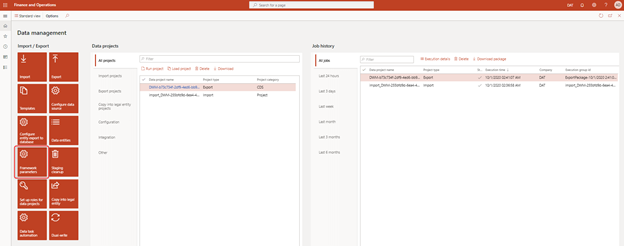
エンティティ設定ページで、エンティティ リストを最新の情報に更新を選択します。

最新の情報に更新するには約 20 分かかります。 完了するとアラート通知が表示されます。

Dataverse のProject Operationsのセキュリティ設定を更新する
Dataverse 環境のProject Operationsに移動します。
設定>セキュリティ>セキュリティ ロールへ移動します。
セキュリティ ロール ページのロールのリストで、二重書き込みアプリ ユーザーを選択してから、カスタム エンティティタブを選択します。
役割が次のエンティティに対して、読込み と 追加先 のアクセス許可を持っていることを確認します:
- 通貨為替レートの種類
- 勘定科目表
- 会計カレンダー
- 元帳
- 法人
- 経費
セキュリティ ロールが更新されたら、設定>セキュリティ>Teamsに移動し、ローカル ビジネス オーナーのチーム ビューで既定のチームを選択します。
ロールの管理を選択して、二重書き込みアプリ ユーザーのセキュリティ特権がこのチームに適用されることを確認します。
Project Operationsのデュアル書き込みマップを実行する
ライフサイクル サービス プロジェクトで、[ 環境の詳細 ] ページに移動します。
Common Data Service の環境情報の配下で、アプリ用の CDS へのリンク を選択します。リンクを選択すると、マッピング内のエンティティ一覧にリダイレクトされます。
マップを開始します。 詳細については、「
Project Operations デュアルライト マップ のバージョン プロジェクトに関連するすべてのマップが実行状態にあることを検証します。

PROJECT OPERATIONSの CDS に構成データを適用する (省略可能)
Finance 環境にデモ データを適用した場合は、「
これで、Project Operations環境がプロビジョニングおよび構成されました。