Important
2026 年 2 月以降、新規のお客様は Microsoft Dynamics 365 Finance、Microsoft Dynamics 365 Human Resources、Microsoft Dynamics 365 Supply Chain Management、Microsoft Dynamics 365 Project Operations の Microsoft Dynamics Lifecycle Services でプロジェクトを作成できません。 新しいお客様は、代わりに Power Platform 管理センター を使用する必要があります。 詳細については、「ライフサイクル サービス プロジェクトの作成停止」を参照してください。
適用対象: ERP と統合されたプロジェクト運用
クラウドでホストされている環境をデプロイするには、既存のAzure サブスクリプションを使用する必要があります。 この記事では、既存の Azure サブスクリプションをライフサイクル サービス プロジェクトに接続する方法について説明します。
管理者の同意を付与する
- ライフサイクル サービス プロジェクトの [ 環境 ] セクションで、 Microsoft Azure の設定を選択します。

- [ プロジェクトの設定 ] ページの [ Azure コネクタ ] タブで、[ 承認] を選択します。 このアクションを使用すると、このプロジェクトに環境をデプロイできます。

- 管理者の同意を提供するには、もう一度 [承認] を選択します。

- アクセス許可要求を受け入れます。
![[アクセス許可要求を受け入れる] のスクリーンショット。](media/4acceptpermissionrequest.png)
これで承認が完了しました。
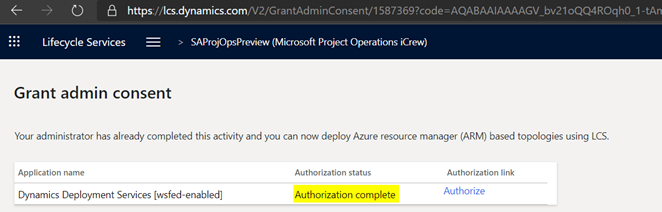
Dynamics Deployment Services に Azure サブスクリプションへのアクセスを提供する
- Microsoft Azure の課金に移動し、サブスクリプションを選択します。 Dynamics Deployment Services は、環境をデプロイするためにこのサブスクリプションにアクセスする必要があります。

- ナビゲーション ウィンドウで [アクセス制御 (IAM)] を選択し、[ ロールの割り当ての追加] を選択します。
- 右側のスライダーで Contributor role を選択し、表示された一覧で Dynamics Deployment Services を見つけて選択します。
- 保存を選びます。

ライフサイクル サービス プロジェクトにサブスクリプション コネクタを追加する
- ライフサイクル サービス プロジェクトの Microsoft Azure 設定 ページで、[ 追加 ] を選択して新しいコネクタを追加します。
- Azure サブスクリプション ID を入力します。 Azure サブスクリプション ID は、Azure portal の画面左下の [設定] で確認できます。
- [ Azure Resource Manager を使用するように構成 する] フィールドで、[ はい] を選択します。
- Azure のサブスクリプション Microsoft Entra Tenant Domain が、使用しているドメイン所有の Azure サブスクリプションと一致していることを確認し、[ 次へ] を選択します。
- Microsoft Azure セットアップ画面で、[次へ] を選択して確認します。 この画面でエラーが発生した場合は、この記事の 「Dynamics Deployment Services に Azure サブスクリプションへのアクセスを提供する 」セクションに戻り、すべての手順を完了していることを確認します。
- Azure 管理証明書をコンピューター上のローカル フォルダーにダウンロードします。 サブスクリプションを選択し、Settings>Management Certificates に移動して、Azure サブスクリプション管理者に証明書をAzure管理ポータルにアップロードするように依頼します。 この証明書を使用すると、ライフサイクル サービスがユーザーに代わって Azure と通信できるようになります。 ユーザーがサブスクリプションにアクセスできる場合は、この手順をスキップできます。
- 次へを選択します。
- デプロイ先の Azure リージョンを選択し、このシステムを使用する予定の近くのデータ センターを選択します。
- 接続 を選択します。
Azure サブスクリプションが正常に接続されました。 Dynamics 365 Finance のクラウドでホストされる環境をデプロイできるようになりました。