メモ
Dynamics 365 GuidesおよびRemote Assistは、2026 年 12 月 31 日以降は使用できなくなります。 詳細については、サポート終了を迎える Dynamics 365 Guides および Remote Assistをご覧ください。
Microsoft Dynamics 365 Guides で 非線形 (分岐型) ガイド を作成した場合は、オペレーターが選択した応答のデータを収集できます。 たとえば、ゲージの温度の読み取り値に基づいて 3 つの選択肢を提供する、非線形ガイドがあるとします。
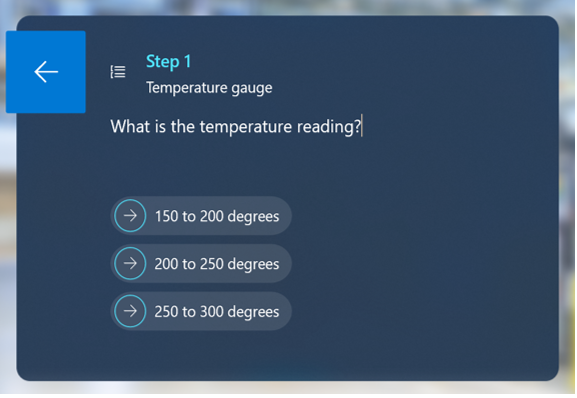
各応答のステップ ID が選択された回数をカウントして、特定の問題が発生する頻度を確認できます。
メモ
Microsoft Power Automate フローを作成するには、Environment Maker ロール (Power Platform) が必要です。
この例で確認できる内容
応答ステップのステップ ID を検索する
ガイドのイベント データをMicrosoft Excelにエクスポートし、ステップ ID データと照合する
Microsoft Power Automate で、ガイドのイベント データを Microsoft Excel スプレッドシート内の特定の列にエクスポートする条件を設定する
見積完了時間: いずれかのワークフロー ソリューションで 10 分
応答データを収集する 2 つの方法
応答データは異なる 2 つの方法で収集できます。
ガイドイベント(応答の選択)が実行された後に行う。
イベントの実行時に Microsoft Power Automate を使用してリアルタイムで
選択する方法に関係なく、各応答ステップのステップ ID を取得します。 この例では、ステップ ID を取得する方法と、いずれかのシナリオでステップ ID を使用する方法を示します。
応答ステップのステップ ID を取得する
Guides モデル駆動型アプリを使用して、応答ステップのステップ ID を取得できます。
make.powerapps.com に移動します。
アプリを選択してから、Guides を選択します。

一覧から適切なガイドを選択します。
ステップ タブを選択して、ガイドのステップ情報を表示します。
この例では、質問ステップと 3 つの応答ステップがあります。

応答ステップのステップ ID を取得するには、モデル駆動型アプリでステップをダブルクリックします。 結果の画面でページ URL の末尾にステップ ID が表示されます。

イベントが実行された後に応答データを収集する
各応答ステップのステップ ID を Excel スプレッドシートにコピーします。 完了すると、スプレッドシートの外観は次のように表示されます。

モデル駆動型アプリを使用して、ガイド イベント データをエクスポートします。
powerapps.com に移動して、適切な環境を選択します。
左のナビゲーション ペインでデータを選択してからテーブルを選択します。

画面の右側でビューを すべて に変更して、すべてのテーブルを表示します。
![[すべて選択済] のフィルター。](media/workflow3-view-all-tables.png "[すべて選択済] のフィルター")
ガイド セッション ステップ ビジット テーブルを選択します。

画面上部で データ を選択してから データのエクスポート を選択します。
![[データのエクスポート] が選択された [データ] メニュー。](media/workflow3-export-data.png "[データのエクスポート] が選択された [データ] メニュー")
ステップ ID 情報が Excel スプレッドシートの列 R に表示されます。
エクスポートされたスプレッドシートのステップ ID 列を解析して、ステップ ID を確認します。 たとえば、次の Excel 式は、エクスポートされたガイド セッション手順参照スプレッドシートのイベント データと、この手順の最初の手順でコピーされたステップ ID を比較します。 式は、ID と一致する場合は 1、一致しない場合は 0 を返します。
=IF(ISNUMBER(SEARCH(B$2,'ガイド セッション手順参照'!R2)),1,0)
解析されて集計されたスプレッドシート データは、次のように表示されます。

Power Automateを使用してリアルタイムで応答データを収集する
Power Automateを使用してリアルタイムで応答データを収集するには、次の 4 つの手順が必要です。
該当する列を含む Excel スプレッドシートの作成
Power Automate のフローを作成する:
ガイド イベントが作成されるとトリガーされる (ユーザーが応答ステップを選択した場合)
ステップ ID を含むガイド イベントのステップ ID フィールドの条件を設定する
Excel スプレッドシートに日付を書き込む
スプレッドシートの作成
応答ステップに一致する列と、応答が選択された日時を記録する列を含む Excel スプレッドシートを作成します。 たとえば、温度ゲージ ガイドのスプレッドシートには、次の 4 つの列が含まれます。
日付
150 ~ 200 度
200 ~ 250 度
250 ~ 300 度
列を作成した後で、それらの列を選択し、挿入 > テーブルを選択します。 このテーブルにPower Automate フローを設定します。

フローの作成
Power Automate にサインインします。
作成 を選択し、自動化したクラウド フロー を選択します。

フローに名前を付け、行が追加、変更、または削除された場合 トリガーを選択してから 作成 を選択します。

ヒント
フローのトリガーを選択するボックスに「data」と入力して、トリガーの一覧を Microsoft Dataverse のトリガーのみにフィルターできます。
行が追加、変更、または削除された場合 トリガーの場合、次の操作を行います。
変更タイプ フィールドで 作成 を選択します。
テーブル名 フィールドで ガイドセッションステップ訪問 を選択します。
スコープを選択します。
![[エンティティ名] フィールドが強調表示された [レコードが作成されたとき] トリガー。](media/workflow3-when-record-created-trigger.png "[エンティティ名] フィールドが強調表示された [レコードが作成されたとき] トリガー")
新しいステップ、条件 の順に選択します。
条件が選択された

ステップ ID フィールドに応答ステップ ID のいずれかが含まれる条件を作成します。
![ステップ ID の一例を含む [ステップ ID] フィールドで入力された [条件]。](media/workflow3-condition.png "ステップ ID の一例を含む [ステップ ID] フィールドで入力された [条件]")
条件の はいの場合 ボックスで、Excel Online (Business) カテゴリを選択してから 表に行を追加する アクションを選択します。
![[表に行を追加する] アクションが選択されている [はいの場合] ボックス。](media/workflow3-condition-add-row-to-table-selection.png "[表に行を追加する] アクションが選択されている [はいの場合] ボックス")
表に行を追加する アクションのフィールドを入力します。 たとえば、温度ゲージ ガイドの場合は、次のデータを選択/入力します。
フィールド 値 説明 場所 OneDrive for Business ファイル用のクラウドの場所。 OneDrive for BusinessまたはSharePoint サイトを選択できます。 ドキュメント ライブラリ OneDrive クラウドロケーション用のライブラリ File ガイド応答データ.xlxs Excel ファイルの名前 テーブル 表 1 Microsoft Excelで作成したテーブル 日付 作成日 フィールド (この値は、フィールドにカーソルを置いた後で動的に選択できます) ガイドで選択が行われた日時を記録する 150 ~ 200 度 1 Excel スプレッドシートの列。 列が条件のステップ ID に一致する場合は 1、一致しない場合は 0 を入力します。 200 ~ 250 度 0 Excel スプレッドシートの列。 列が条件のステップ ID に一致する場合は 1、一致しない場合は 0 を入力します。 250 ~ 300 度 0 Excel スプレッドシートの列。 列が条件のステップ ID に一致する場合は 1、一致しない場合は 0 を入力します。 次のスクリーン ショットは、温度ゲージ ガイドに入力されたフィールドを示しています。
![[表に行を追加する] アクションに、例のデータを入力します。](media/workflow3-add-row-to-table-filled-in.png "[表に行を追加する] アクションに、例のデータを入力します")
この条件では 150 ~ 200 度ステップのステップ ID を取得し、ステップ ID フィールドにそのステップ ID が含まれる場合は Excel スプレッドシートの 150 ~ 200 列に 1 を出力します。

その後、Excel でデータを表やグラフにして分析できます。
他の 2 つの応答ステップ ID に対して、5 ~ 8 の手順を繰り返します。
フローのテスト
画面の右上隅にある保存を選択します。
フローをテストするには、画面の右上隅でテストを選択し、手動、テストの順に選択します。
フローの実行 ペインで フローの実行 を選択します。