Note
コミュニティの関心グループが Yammer から Microsoft Viva Engage に移行されました。 Viva Engage コミュニティに参加し、最新のディスカッションに参加するには、「 Finance and Operations Viva Engage Community へのアクセスを要求する 」フォームに入力し、参加するコミュニティを選択します。
この記事は、勘定と分析コードの組み合わせまたは勘定科目を入力する方法について説明します。 入力経験は、多くの場合、セグメント化されたエントリのコントロールと呼ばれます。
セグメント化エントリ コントロールは、勘定科目表区切り記号で区切られた、主勘定や財務分析コードなどの各セグメントの値を入力または選択して、完全な勘定科目を入力するために使用する入力フィールドです。
ユーザーは、一般仕訳帳、予算作成、および転記の定義などのさまざまなページで、勘定と分析コードの組み合わせを入力します。 有効な勘定とディメンションの組み合わせは、台帳に割り当てる勘定構造と、勘定構造に割り当てる詳細ルールによって異なります。 組み合わせを入力するときに、手動で値を入力するか、または豊富なルックアップ エクスペリエンスを使用できます。 フィールドを入力すると、入力を開始し、値と説明が検索されます。 たとえば、「180」と入力すると、その数値の組み合わせで始まる任意の値が検索されます。 または、「現金」と入力すると、Cash で始まる説明を持つ任意の値が検索されます。 *Cash や *180 などのワイルドカードを使用すると、値や説明に検索基準が含まれているかどうか検索することもできます。
ディメンションが検証されたとき
セグメント化された入力コントロールを使用すると、フィールドに入力するときに、勘定科目とディメンションの値を自由に入力できます。 制御は、入力中にアカウント構造や派生ディメンションと値が一致しなくても、入力をブロックすることはありません。
検証は、フィールドを離れると発生します。 別のフィールドに移動したり、Tab キーを押したり、ページでアクションを実行したりすると、入力した内容が勘定構造と派生ディメンションリストと照合されます。 値が有効でない場合は、その時点でエラーが発生します。
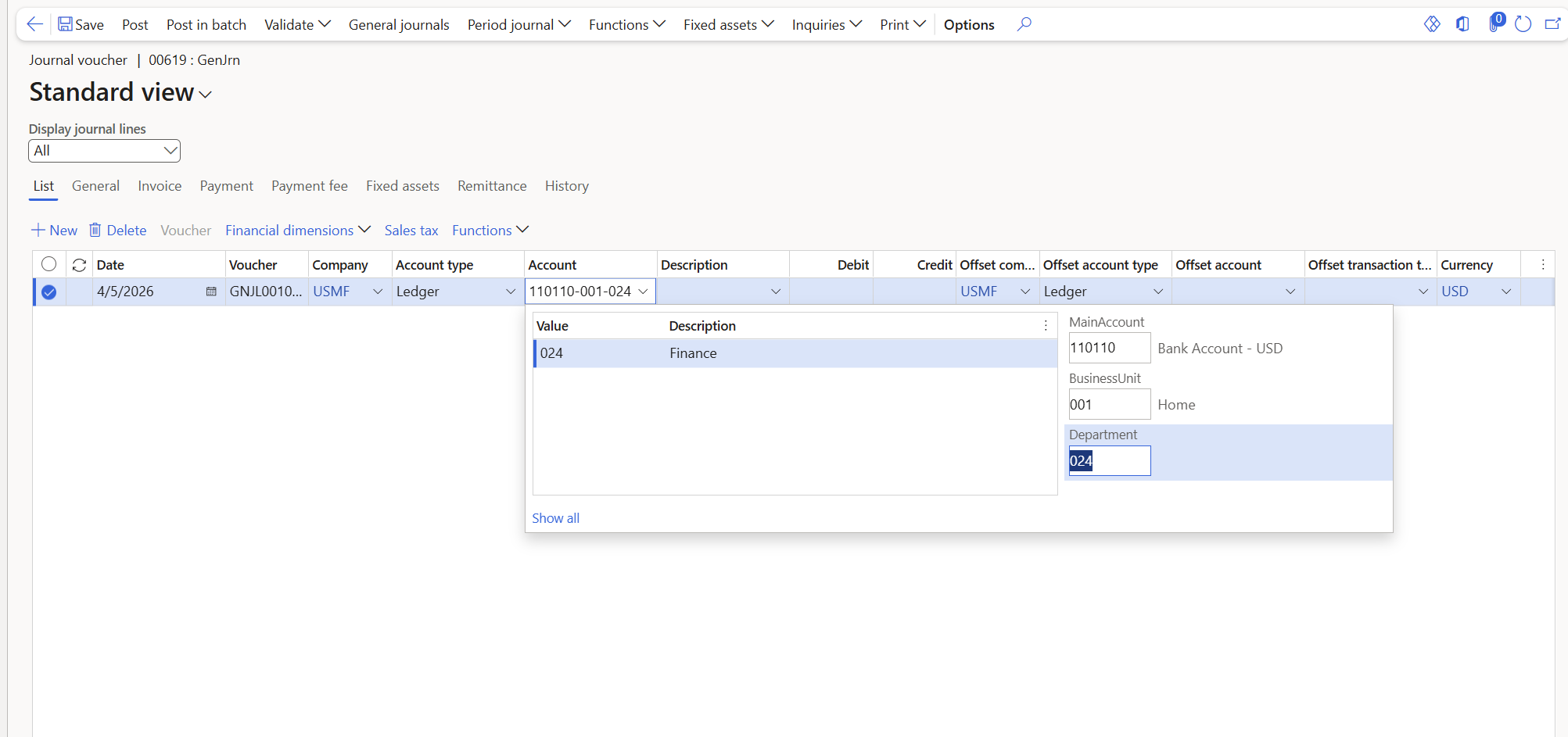
次の例は、一般仕訳帳明細行のセグメント化されたエントリ コントロールを示しています。 勘定フィールドには完全な勘定とディメンションの組み合わせが表示され、ルックアップでは各セグメントの値を選択できます。
キーボード ショートカット
次の表では、ルックアップを閉じるときに使用できるキーボード ショートカットについて説明します。
| キーボード ショートカット | アクション |
|---|---|
| Alt + 下方向キー | ルックアップを開きます。 2 回目に Alt + 下方向キーを押した場合、フォーカスがポップアップのセグメントに移動します。 |
| Enter キーおよび Shift + Enter キー 勘定科目表の区切り記号 右方向キーおよび左方向キー |
前後のセグメントへ移動します。 |
| タブ | グリッド内で次のフィールドに移動します。 |
次の表では、ルックアップを開くときに使用できるキーボード ショートカットについて説明します。
| キーボード ショートカット | アクション |
|---|---|
| Esc キー | ルックアップを閉じます。 |
| 上方向キーおよび下方向キー Page Up キーおよび Page Down キー Home キーおよび End キー |
一覧での前後の値、値の前後のグループ、またはルックアップの最初または最後の要素に移動します。 |
| 勘定科目表の区切り記号 右方向キーおよび左方向キー |
前後のセグメントへ移動します。 |
| タブ | グリッド内で次のフィールドに移動します。 |
| Alt + W キー | すべて表示l と 有効なものを表示 を切り替えます。 |
コピーと貼り付けの制限事項
完全な勘定とディメンションの組み合わせを個々のセグメント化されたエントリ コントロールに貼り付け、値を個々のセグメントに貼り付けることができます。 ただし、これらの列は各ディメンション セグメントを個別に検証するため、Excelから複数の一般仕訳帳明細行の取引先企業列と相手勘定列に一括貼り付けすることはできません。
勘定値とディメンション値を一括で入力する必要がある場合は、次のいずれかの方法を使用します。
- データ管理 Framework (DMF) — データ管理 ワークスペースから一般仕訳帳行をエクスポートし、Excelまたは別のツールで変更を行い、更新されたデータをインポートし直します。 この方法は、大規模なデータ入力タスクに推奨されます。
- Excel アドイン — 一般仕訳帳を開き、Excel で開くを選択し、スプレッドシートで直接仕訳行を編集して、変更をDynamics 365に発行します。 詳細については、「OData プラグインを使用したExcelでのディメンション データのエクスポートと編集を参照してください。