Note
コミュニティの関心グループが Yammer から Microsoft Viva Engage に移行されました。 Viva Engage コミュニティに参加し、最新のディスカッションに参加するには、「 Finance and Operations Viva Engage Community へのアクセスを要求する 」フォームに入力し、参加するコミュニティを選択します。
この記事では、財務レポートの行定義の各セルに必要な情報について説明し、その情報を入力する方法について説明します。
行定義で行コードを指定
行定義では、[ 行コード ] セルの数値またはラベルを使用して、行定義内の各行を識別します。 計算と合計のデータを参照する行コードを指定できます。
行コード要求
すべての行に行コードが必要です。 行定義では、数値、英数字、未設定 (空) の行コードを組み合わせることができます。 行コードは、任意の正の整数 (100,000,000 未満)、またはその行を識別する説明的なラベルとすることができます。 説明的なラベルは次のルールに従っている必要があります:
ラベルの開始文字は英文字 (a~z または A~Z) とし、16 文字までの数字および文字の任意の組み合わせとすることができます。
Note
ラベルにはアンダースコア (_) は使用できますが、他の特殊文字は使用できません。
ラベルには次の予約語は使用できません: 「AND」、「OR」、「IF」、「THEN」、「ELSE」、「PERIODS」、「TO」、「BASEROW」、「UNIT」、「NULL」、「CPO」、または「RPO」。
次の例は、有効な行コードです:
- 320
- TL_NET_INCOME
- TL_NET_94
行定義の行コードを変更
- レポート デザイナーで、[ 行の定義] を選択し、変更する行定義を開きます。
- 適切な行の 行コード 列のセルに新しい値を入力します。
数値行コードのリセット
- レポート デザイナーで、[ 行の定義] を選択し、変更する行定義を開きます。
- [ 編集 ] メニューの [ 行の番号を付け直す] を選択します。
- 行番号の再割り当て ダイアログ ボックスで、開始行コードおよび行コードの増分の新しい値を指定します。 数値の行コードを等間隔の値にリセットできます。 ただしレポート デザイナーは、数値で始まる行コードの番号 (例えば 130 または 246) だけを再割り当てします。 文字で始まる行コードの番号 (たとえば、INCOME_93 または TP0693) は再割り当てしません。
Note
行コードの番号を再割り当てすると、レポート デザイナーは自動的に TOT および CAL の参照を更新します。 たとえば、TOT 列が、行コード 100 から始まる範囲を参照している状態で、90 から始まる行の番号を再割り当てした場合、TOT の参照の開始は 100 から 90 に変更されます。
説明の追加
説明セルは、レポートの行の財務データ ("収益" や "純利益" など) の説明を表示します。説明セルのテキストは は、行定義に入力した通りにレポートに表示されます。
Note
レポートの説明列の幅は、列定義で設定されます。 行定義の 説明 列内のテキストが長い場合は、DESC 列の幅を確認します。 行の挿入元 ダイアログ ボックスを使用した場合、説明 列の値は、財務データの区分値または分析コード値です。 セクション見出しやセクション合計などの説明のテキストを追加するために、また合計行の前の明細行などのフォーマットを追加するために、行を挿入できます。 レポートにレポート ツリーがある場合は、レポート ツリーのレポート単位に対して定義されているテキストを追加することができます。 追加のテキストを特定のレポート単位に限定することもできます。
レポートの線の説明の追加
- レポート デザイナーで、[ 行の定義] を選択し、変更する行定義を開きます。
- 説明 セルを選択し、レポートの行の名前を入力します。
- フォーマットを適用します。
説明にレポート ツリーからテキストを追加する
- レポート デザイナーで、[ 行の定義] を選択し、変更する行定義を開きます。
- 適切な [説明 ] セルに、追加のテキスト コードとその他のテキストを入力します。
- フォーマットを適用します。
追加のテキストを特定のレポート単位に制限する
- レポート デザイナーで、[ 行の定義] を選択し、変更する行定義を開きます。
- 追加のテキストを追加する行を見つけて、[ 関連する数式]、[行]、[単位] 列のセルをダブルクリックします。
- [ レポート 単位の選択 ] ダイアログ ボックスで、[レポート ツリー] フィールドで レポート ツリーを 選択します。
- レポート ツリーを展開または折りたたみ、制限のレポート単位の選択フィールドで レポート単位を選択 します。
書式コードの追加
書式コード セルは、その行の内容に対するフォーマット済の選択肢を提供します。 書式コード セルが空白の場合、行は財務データの詳細行として解釈されます。
Note
非表示になっている金額行に関連する金額以外の書式設定行がレポートに含まれている場合 (残高が 0 の場合など)、 関連する数式/行/単位 列を使用して、タイトル行と書式指定行が印刷されないようにします。
レポートの行に書式コードを追加
レポート デザイナーで、[ 行の定義] を選択し、変更する行定義を選択します。
書式コード セルをダブルクリックします。
一覧から書式コードを選択します。 次の表に、書式コードとその作用を示します。
書式コード 形式コードの解釈 アクション (なし) 書式コード セルをクリアします。 TOT 小計 関連するフォーミュラ / 行 / 単位 列で、算術演算子を使用する行を識別します。 合計には、+や-などの簡単な演算子が含まれます。 CAL 計算 関連するフォーミュラ / 行 / 単位 列で、算術演算子を使用する行を識別します。 計算には、+、-、*、/、および IF/THEN/ELSE のステートメントなどの複雑な演算子が含まれます。 DES Description レポートの見出し行または空の行を識別します。 LFT RGT CEN [左] [右] [中央] 列定義のテキストの配置設定に関係なく、レポート ページの行の説明テキストを整列します。 CBR 基準行の変更 列の計算の基準行を設定する行を識別します。 列 段区切り レポートで新しい列を開始します。 ページ 改ページ レポートで新しいページを開始します。 --- 一重下線 レポートにすべての金額列の下に一重線を挿入します。 === 二重下線 レポートにすべての金額列の下に二重線を挿入します。 線 1 細線 ページに一重の細線を引きます。 LINE2 太い線 ページに一重の太い線を描画します。 LINE3 破線 ページに一重の点線を引きます。 線 4 太線および細線 ページに二重線を引きます。 上の線は太線、下の線は細線です。 線 5 細線および太線 ページに二重線を引きます。 上の線は細線、下の線は太線です。 BXB、BXC 囲み線行 BXB 行で始まり BXC 行で終わるレポートの行の周りに囲み線を設定します。 REM 注釈 コメント行であり、レポートに印刷しない行を識別します。 たとえば、注釈行は、書式設定の技術を説明する場合があります。 SORT、ASORT、SORTDESC、ASORTDESC 並べ替え 経費または収益を並べ替えるか、実績または最大差異によって予算差異レポートを並べ替えるか、または行の説明をアルファベット順に並べ替えます。
関連する数式、行、および単位を指定する
[ 関連する数式]/[行]/[単位] セルは、複数の目的で機能します。 行のタイプに応じて、関連するフォーミュラ / 行 / 単位 セルは、次の機能の 1 つを実行できます:
- TOT 書式コード、または CAL 書式コードを使用する際に計算に取り込む行を定義します。
- 書式行を金額行にリンクして、関連する金額が印刷されたときにのみ書式設定が印刷されるようにします。
- 行を特定のレポート単位に制限します。
- BASEROW 書式コードを使用する場合は、計算用の基準行を定義します。
- 並べ替えフォーマット コードを使用する場合は、並べ替える行を定義します。
行定義の行の合計を使用
行の合計式を使用して他の行の金額を加算または減算します。 行の合計を求めるための式には、個々の行コードおよび範囲を結合するための + および - 演算子が含まれます。 範囲はコロン (:) で示されます。 式には、最大 1,024 文字まで入力できます。 標準集計式の例を次に示します。 400+420+430+450+460LIABILITIES+EQUITY520:546520:546-LIABILITIES
行合計式のコンポーネント
行合計数式を作成する場合は、行コードを使用して、現在の行定義で追加または減算する行を指定し、演算子を使用して行の結合方法を指定します。 合計行と数量行をどのような組み合わせでも使用できます。
Note
範囲内にあるすべての合計行は除外されます。 総計を作成するには、行の範囲を指定します。 範囲の最初の行が合計行の場合、その行は新しい合計に含まれます。 次の表では、演算子が行の合計式でどのように使用されるかを説明します。
| Operator | 式の例 | Description |
|---|---|---|
| + | 100+330 |
行 330 の金額に 行 100 の金額を追加します。 |
| : | 100:330 |
行 100 と行 330 の間にあるすべての行の合計を加算します。 |
| - | 100-330 |
行 330 の金額から 行 100 の金額を引きます。 |
行の合計の作成
- レポート デザイナーで、[ 行の定義] を選択し、変更する行定義を開きます。
- 行定義の 書式コード セルをダブルクリックし、TOT を選択します。
- 関連するフォーミュラ / 行 / 単位 セルに合計式を入力します。
フォーマット行の金額行への関連付け
行定義の書式コード列では、DES、LFT、RGT、CEN、---、および === 書式コードにより、金額以外の行に書式が適用されます。 関連する金額行が (例えば金額行の値がゼロである、または期間活動がないたために) 表示されている場合に、この書式が印刷されないようにするためには、フォーマット行を対応する金額行に関連付ける必要があります。 この機能は、期間中に印刷する詳細がない場合に、小計に関わるヘッダーや書式が印刷されないようにする際に便利です。
Note
金額がない行を表示するオプションをクリアすることで、詳細金額行を印刷しないようにすることもできます。 このオプションは、レポート定義の 設定 タブにあります。 既定では、残高ゼロまたは期間活動のないトランザクションの詳細勘定は、レポートに表示されません。 これらのトランザクションの詳細勘定を表示するには、レポート定義の 設定 タブの 金額がない行の表示 チェック ボックスを選択します。
フォーマット行の金額行への関連付け
レポート デザイナーで、[ 行の定義] を選択し、変更する行定義を選択します。
関連するフォーミュラ / 行 / 単位 セルのフォーマット行で、表示しない金額行の行コードを入力します。
Note
金額行を非表示にするには、その行の残高を 0 (ゼロ) にする必要があります。 残高がある金額行は非表示にできません。
[ファイル] メニューの [保存] をクリックします。
行の印刷の防止の例
次の例では、どちらの現金勘定にも動きがないため、ユーザーはレポートの現金合計行の見出しとアンダー スコアを印刷しないようにします。 したがって、--- セル内の ( 書式コードが示すようにフォーマット行である) 行 220 に、ユーザーはユーザーが抑制したい金額行の行コードである 250 を入力します。
![[関連する数式]、[行]、[単位] セルに入力された行 250 を示す [関連行の行定義] の例のスクリーンショット。](../../dev-itpro/analytics/media/relatedrowsrowdefinition-1024x144.png)
列計算の基準行の選択
リレーショナル レポートでは、 CBR (ベース行の変更) 形式コードを使用して、行定義に 1 つ以上の基本行を割り当てます。 列定義の計算は、基本行を参照します。 CBR 計算の典型的ないくつかの例を示します。
- 個々の収益項目に関連する総収益の割合
- 個々の経費項目に関連する総経費の割合
- 部門または課の詳細に関連する粗利益率。
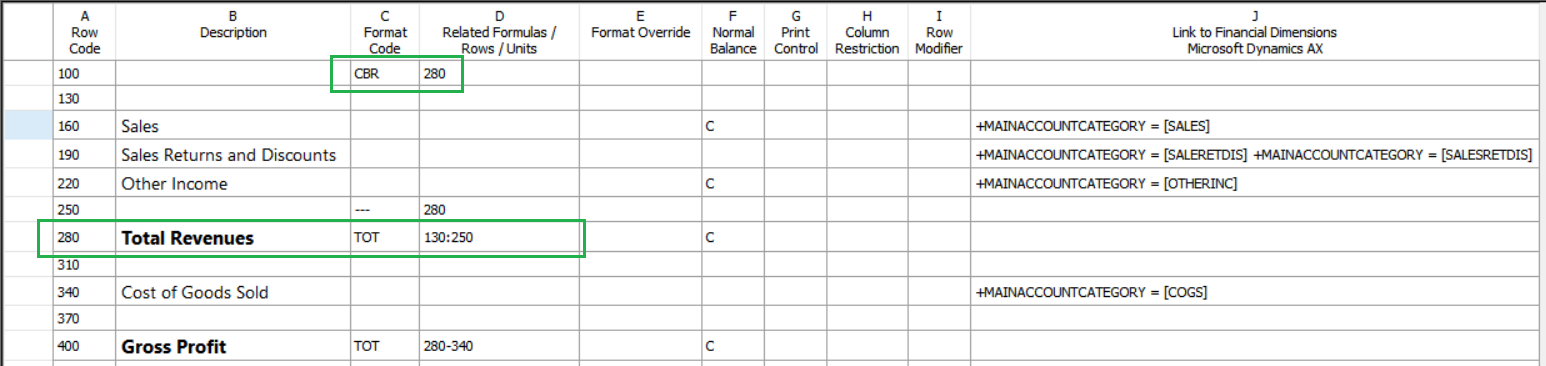
行定義で 1 つ以上の基本行を定義します。 列定義によって、基本行が報告されるリレーションシップが決まります。 列の数式で使用されるコードは BASEROW です。 次の算術演算子は、 BASEROW と一緒に使用されます: 除算、乗算、加算、または減算。 最も頻繁に使用される演算は BASEROW で除算され、結果はパーセンテージで表示されます。 式に BASEROW を使用する列の計算は、関連する基準行コードに対して行定義を使用します。 CBR 行には以下の特性があります:
- 完了したレポートに CBR 行が印刷されません。
- CBR 書式コードと、その関連する行コードは、関連する計算を表示する行またはセクションの上に配置されます。
列定義で、CALC 列タイプは 式 行の式を指定する列を示します。 この式は、レポートのこの列のデータ上で機能し、行内の CBR 書式コード上の計算の基準に対する Baserow キーワードを使用します。 行定義では、CBR 書式コードが、レポートの各行に対する基準行の除算または乗算を実行する列の基準行を定義します。 例えば 1 つを正味売上用、1 つを総売上用、また別の 1 つを総経費用などのように、複数の CBR 書式コードを使用することができます。 通常、 CBR 書式コードを使用して、合計行と比較される勘定の割合を作成します。 別の基本行を定義するまで、すべての計算に基本行を使用します。 開始の CBR 書式コードと、終了の CBR 書式コードを定義する必要があります。 たとえば、経費の各行を正味売上行の値で割って、正味売上の割合として費用を決定することができます。 この場合、正味売上の行が基準行となります。 次の例に示すように、現在の結果と年累計の結果を報告する列定義を、各結果の基本パーセンテージと共に定義できます。 詳細な損益計算書から開始します。
列定義で、列計算の基準行を選択します。
- レポート デザイナーで、[ 列の定義] を選択し、損益計算書の列定義を開きます。
- 列定義に新しい列を追加し、列のタイプを CALC に設定します。
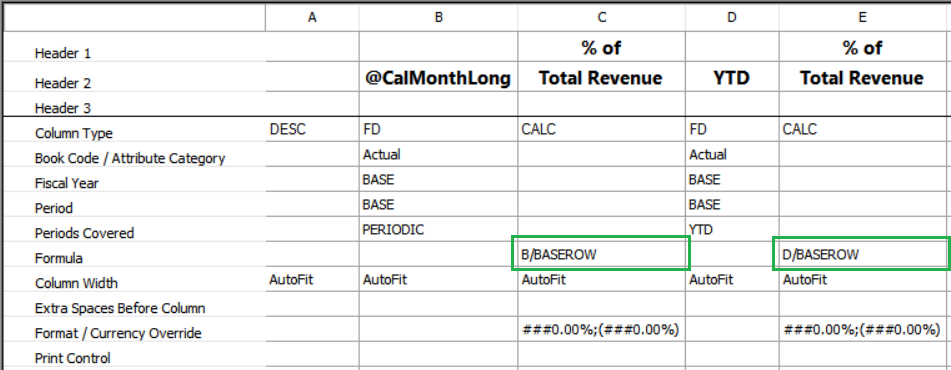
- 新しい列の 式 セルで、式X/BASEROWを入力します。Xは割合を表示するFD列タイプです。
- 形式/通貨の上書き セルをダブルクリックします。
- [ 優先書式 ] ダイアログ ボックスの [ 書式カテゴリ ] ボックスの一覧で、[ パーセンテージ] を選択し、[ OK] を選択します。
- [ ファイル ] メニューの [ 名前を付けて保存 ] を選択し、新しい名前で列定義を保存します。 CBR を現在のファイル名に追加します (例えば、CUR_YTD_CBR)。 この列定義は、基準行の列定義です。
- レポート デザイナーで [ 行の定義] を選択し、基本行の計算を使用して変更する行定義を開きます。
- 基準行の計算を開始する行の上に新しい行を挿入します。
- 行定義の 書式コード セルをダブルクリックし、CBR を選択します。
- 関連するフォーミュラ / 行 / 単位 セルに、基準行の行コード番号を入力します。
基準行計算の例
次の行定義の例では、計算の基準行が行 280 であることを行 100 が示しています。
次の列定義の例では、CBR 書式コードが計算に使用されます。 列 C の計算では、レポートの列 B の値を列 B の行 280 の値で割ります。列 B の書式の上書きは、計算結果を割合として印刷します。 同様に、列 E のそれぞれの金額は、列 D の正味売上の割合としての金額です。
次の例は、前の計算に基づいて生成できるレポートを示しています。

行定義の並べ替えコードの選択
並べ替えコードは勘定または値を並べ替え、実績または予算差異レポートを最大差異によって並べ替え、あるいは行の説明をアルファベット順に並べ替えます。 次の並べ替えコードを使用できます。
- SORT – 指定した列の値に基づいてレポートを昇順に並べ替えます。
- ASORT – 指定した列の値の絶対値に基づいてレポートを昇順に並べ替えます。 つまり、値の並べ替えの際に各値の符号は無視されます。 この書式コードは、差異がプラスかマイナスかにかかわらず、差異の大きさによって値を配列します。
- SORTDESC – 指定した列の値に基づいてレポートを降順に並べ替えます。
- ASORTDESC – 指定した列の値の絶対値に基づいてレポートを降順に並べ替えます。
並べ替えコードの選択
レポート デザイナーで、[ 行の定義] を選択し、変更する行定義を開きます。
書式コード セルをダブルクリックし、並べ替えコードを選択します。
関連するフォーミュラ / 行 / 単位 セルで、並べ替える行コードの範囲を指定します。 範囲を指定するには、最初の行コード、次にコロン (:)、および最後の行コードを入力します。 たとえば、160:490と入力した場合は、行 160 から 行 490 までの範囲が指定されます。
列の制限 セルで、並べ替えに使用するレポートの列の文字を入力します。
Note
並べ替えの計算には金額行だけを含めます。
昇順または降順列の値の例
次の例では、レポートの列 D の値は、行 160 から 490 の昇順で並べ替えられます。 さらに、レポートの列 G の絶対値は、行 610 から 940 の降順で並べ替えられます。
| 行コード | Description | 書式コード | [関連するフォーミュラ / 行 / 単位] | 通常残高 | [列の制限] | 財務分析コードへのリンク |
|---|---|---|---|---|---|---|
| 100 | [月の差異を昇順に並べ替え] | DES | ||||
| 130 | SORT | 160:490 | D | |||
| 160 | Sales | C | 4100 | |||
| 190 | 売上返品 | 4110 | ||||
| ... | ||||||
| 490 | [利子所得] | C | 7000 | |||
| 520 | DES | |||||
| 550 | [YTDの差異の絶対値を降順に並べ替え] | DES | ||||
| 580 | ASORTDESC | 610:940 | G | |||
| 610 | Sales | C | 4100 | |||
| 640 | 売上返品 | 4110 | ||||
| ... | ||||||
| 940 | [利子所得] | C | 7000 |
書式の上書きセルの指定
[ 書式の上書き ] セルでは、レポートを印刷するときの行の書式を指定します。 この書式設定は、列定義とレポート定義で指定された書式をオーバーライドします。 既定では、これらの定義では通貨書式が指定されます。 レポート行の 1 つが、たとえば建物数などの資産の数を、また別の行がそれら資産の金銭価値を記載している場合は、通貨フォーマットを上書きしてその行に建物の数を指定する数値フォーマットを入力できます。 このような情報は、書式の上書き ダイアログ ボックスで指定します。 使用可能なオプションは、選択した書式カテゴリーによって異なります。 サンプル エリアのダイアログ ボックスで、フォーマットの例を示します。 次の書式カテゴリーが使用できます。
- 通貨のフォーマット
- 数値のフォーマット
- 割合のフォーマット
- ユーザー設定の形式
上書きのセルのフォーマット
- Report Designer で、変更する行定義を開きます。
- フォーマットを上書きする行で、書式の上書き 列のセルをダブルクリックします。
- 書式の上書き ダイアログ ボックスで、レポートでその行に使用するフォーマット オプションを選択します。
- [OK] を選択.
通貨のフォーマット
通貨のフォーマットは、会計金額に適用され、通貨記号を含みます。 次のオプションを使用できます。
通貨記号 – レポートの通貨記号。 この値は、会社情報の地域オプションの設定を上書きします。
負の数 – 負の数にはマイナス記号 (-) を使用したり、かっこを付けて、または三角 (∆) で表します。
小数点以下桁数 – 小数点の後に表示する桁数です。
ゼロの値を上書きするテキスト – 金額が 0 の場合にレポートに含まれるテキストです。 このテキストは、サンプル エリアの最後の行として表示されます。
Note
ゼロ値の印刷を抑制する場合、またはピリオドアクティビティがない場合、このテキストも抑制されます。
数値のフォーマット
数値のフォーマットは、あらゆる金額に適用され、通貨記号は含みません。 次のオプションを使用できます。
負の数 – 負の数にはマイナス記号 (-) を使用したり、かっこを付けて、または三角 (∆) で表します。
小数点以下桁数 – 小数点の後に表示する桁数です。
ゼロの値を上書きするテキスト – 金額が 0 の場合にレポートに含まれるテキストです。 このテキストは、サンプル エリアの最後の行として表示されます。
Note
ゼロ値の印刷を抑制する場合、またはピリオドアクティビティがない場合、このテキストも抑制されます。
割合のフォーマット
割合のフォーマットにはパーセント記号 (%) が含まれます。 次のオプションを使用できます。
負の数 – 負の数にはマイナス記号 (-) を使用したり、かっこを付けて、または三角 (∆) で表します。
小数点以下桁数 – 小数点の後に表示する桁数です。
ゼロの値を上書きするテキスト – 金額が 0 の場合にレポートに含まれるテキストです。 このテキストは、サンプル エリアの最後の行として表示されます。
Note
ゼロ値の印刷を抑制する場合、またはピリオドアクティビティがない場合、このテキストも抑制されます。
ユーザー設定の形式
カスタム フォーマット カテゴリーを使用して、カスタム フォーマットの上書きを作成します。 次のオプションを使用できます。
タイプ – ユーザー設定の形式。
ゼロの値を上書きするテキスト – 金額が 0 の場合にレポートに含まれるテキストです。 このテキストは、サンプル エリアの最後の行として表示されます。
Note
ゼロ値の印刷を抑制する場合、またはピリオドアクティビティがない場合、このテキストも抑制されます。
タイプは、最初に正の値、次に負の値を示す必要があります。 通常は、正と負の値を区別する同様の形式を入力します。 たとえば、正と負の値の両方に小数点以下 2 桁があるが、負の値はかっこ内に表示すると指定する場合は、0.00;(0.00)と入力します。 次の表に、お使いの値を制御するために使用できるカスタム フォーマットを示します。 すべての例は 1234.56 という値から始まります。
| Format | 正 | 否定的 | ゼロ |
|---|---|---|---|
| 0 | 1235 | -1235 | 0 |
| 0;0 | 1235 | 1235 | 0 |
| 0;(0);- | 1235 | 1235 | - |
| #、###;(#、###);"" | 1,235 | (1,235) | (空白) |
| #、##0.00;(#、##0.00); ゼロ | 1,234.56 | (1,234.56) | ゼロ |
| 0.00%; (0.00%) | 123456.00% | (123456.00%) | 0.00% |
[通常残高] セルの指定
行定義の 通常残高 セルは、行内の金額の符号を制御します。 行の符号を戻す場合、または勘定の通常残高が貸方の場合、行の 通常残高 セルに、C を入力します。 レポート デザイナは、行内のすべての貸方残高勘定の符号を戻します。 レポート デザイナーは、これらの勘定を変換すると、すべての金額から借方/貸方特性が削除され、合計が簡単になります。 たとえば、純利益を計算するには、収入から経費を差し引きます。 通常、 C コードは集計行と計算行には影響しません。 ただし、列定義の XCR 印刷コントロールは、通常残高 列で C を含むすべての行の符号を取り消します。 このフォーマットは、好ましくないすべての差異を負の金額として表示する際には、特に重要です。 集計または計算された数値の符号が間違っている場合は、符号を取り消す行の 通常残高 セルに C を入力します。
行のモディファイアー セルの指定
行定義の [行修飾子 ] セルの内容は、その行に対して列定義で指定されている会計年度、期間、およびその他の情報をオーバーライドします。 選択したモディファイアーは、行内のすべての勘定に適用されます。 次の 1 つまたは複数のモディファイアーのタイプを使用して各行を変更できます:
- 勘定のモディファイアー
- 帳簿のコード モディファイアー
- 勘定およびトランザクションの属性
列定義の上書き
Report Designer で、変更する行定義を開きます。
列定義を上書きする行で、行のモディファイアー セルをダブルクリックします。
行のモディファイアー ダイアログ ボックスの 勘定のモディファイアー フィールドでオプションを選択します。 オプションの詳細については、「勘定のモディファイアー」セクションを参照してください。
帳簿コードのモディファイアー フィールドで、行に対して使用する帳簿コードを選択します。
[ 属性] で、行コードに含める各属性のエントリを追加します。
属性セルをダブルクリックし、属性の名前を選択します。
Important
番号記号 (#) を数値に置き換えます。
開始 セルをダブルクリックし、範囲の最初の値を入力します。
終了 セルをダブルクリックし、範囲の終了の値を入力します。
[OK] を選択.
勘定のモディファイアー
特定の勘定を選択すると、レポート デザイナーは通常、その勘定を、列定義で指定した会計年度、期間、およびその他の情報と組み合わせます。 特定の行に対して、異なる会計期間などの異なる情報を使用できます。 次の表に、使用可能なアカウント修飾子を示します。 数値記号 (#) を、会計年度の期間数以下の値に置き換えます。
| 勘定のモディファイアー | 印刷対象 |
|---|---|
| /BB | 勘定の期首残高です。 |
| /# | 指定期間の残高です。 |
| /-# | 現在の期間の # 期前の期間の残高です。 |
| /+# | 現在の期間の期後 # の期間の残高です。 |
| /貸方 | 現在の期間の残高です。 |
| /貸方-# | 現在の期間の # 期前の期間の残高です。 |
| /貸方+# | 現在の期間の期後 # の期間の残高です。 |
| /有 | 現在の期間の現時点での残高です。 |
| /有-# | 現在の期間の # 期前の期間を通じての現時点での残高です。 |
| /有+# | 現在の期間の # 期後の期間を通じての現時点での残高です。 |
帳簿のコード モディファイアー
行を既存の帳簿コードに制限できます。 列定義には、帳簿コードを持つ FD 列が少なくとも 1 つ必要です。
Note
行の帳簿コードの制限は、その行の列定義の帳簿コードの制限を上書きします。
勘定およびトランザクションの属性
会計システムには、財務データの会計属性およびトランザクションをサポートしているものがあります。 これらの属性は仮想アカウント セグメントと同様に機能し、アカウントまたはトランザクションに関する追加情報を伝達できます。 この追加情報には、アカウント ID、バッチ ID、郵便番号、またはその他の属性が含まれます。 お使いの会計システムが属性をサポートしている場合は、勘定属性またはトランザクション属性を行のモディファイアーとして行定義で使用できます。 行の情報を上書きする方法については、この条項の前出の「列定義の上書き」セクションを参照してください。
財務分析コード セルへのリンクの指定
財務次元へのリンクセルには、レポートの各行に含める財務データへのリンクが含まれています。 このセルには分析コード値が含まれています。 分析コード ダイアログ ボックスを開くには、財務分析コードへのリンク セルをダブルクリックします。
Note
Report Designer は、予約文字である &、*、[, ]、{, または } のいずれかを含む勘定、分析コード、またはフィールドを Microsoft Dynamics 365 Finance システムから選択できません。 行定義に既に含まれている行の情報を指定するには、[ 財務分析コードへのリンク ] セルに情報を追加します。 財務データにリンクしている新しい行を追加するには、行の挿入元 ダイアログ ボックスを使用し、レポート定義に新しい行を作成します。 次の表に示すように、列の構成方法に応じて、列のタイトルが変更されます。
| 選択したリンクの種類 | リンクの列の説明は、これに変わります。 |
|---|---|
| [財務分析コード] | [財務分析コードへのリンク] |
分析コードまたは範囲の指定
- Report Designer で、変更する行定義を開きます。
- 財務分析コードへのリンク 列のセルをダブルクリックします。
- 分析コード ダイアログ ボックスで、分析コード名の下のセルをダブルクリックします。
- 分析コードのダイアログ ボックスで、個々または範囲 を選択します。
- [ 開始 ] フィールドに開始ディメンションを入力するか、
 を選択して使用可能なディメンションを検索します。 分析コードの範囲を入力するには、終了 フィールドに終了する分析コードを入力します。
 - [ OK] を 選択して、ディメンションのダイアログ ボックスを閉じます。 分析コード ダイアログ ボックスは、更新された分析コードまたは範囲を表示します。
- [ OK] を 選択して[寸法]ダイアログ ボックス を 閉じます。
行定義の残高ゼロ勘定を表示
既定では、レポート デザイナーは財務データに対応する残高がない行を印刷しません。 したがって、すべてのナチュラル区分値、またはすべての分析コード値を含む 1 つの行定義を作成し、その行定義を部門のいずれかに使用することができます。
残高ゼロの設定の変更
- Report Designer で、変更するレポート定義を開きます。
- [ 設定] タブの [ その他の書式設定] で、レポート定義で使用する行定義のオプションを選択します。
- [ File メニューの Save を選択して変更を保存します。
行定義でワイルドカード文字および範囲を使用
ナチュラル セグメントを分析コード ダイアログ ボックスに入力する際には、ワイルドカード文字 (? または *) をセグメントのどの位置にでも挿入することができます。 レポート デザイナーは、定義された位置のすべての値をワイルドカード文字を考慮せずに抽出します。 たとえば、ナチュラル区分値のみを含む行定義や、4 文字のナチュラル区分です。 6??? を続けて入力すると、Report Designer は、6 で始まるナチュラル セグメント値を持つすべてのアカウントを含めるように指示されます。 6* と入力すると、同じ結果が返されますが、60 や 600000 などの可変幅の値も結果に含まれます。 レポート デザイナーは、それぞれのワイルドカード文字を (?) 文字および特殊文字を含む可能性のあるすべての範囲の値に置き換えます。 たとえば、12?0 から 12?4 という範囲では、12?0 内のワイルドカードは文字セットの最小値と置き換えられ、12?4 内のワイルドカードは、文字セットの最大値と置き換えられます。
Note
範囲の開始アカウントと終了アカウントにはワイルドカード文字を使用しないでください。 開始の勘定または終了の勘定にワイルドカード文字を使用すると、予期しない結果が返される場合があります。
単一区分または単一分析コードの範囲
区分値または分析コード値の範囲を指定できます。 範囲を指定する利点は、財務データに新しいセグメント値またはディメンション値を追加するたびに行定義を更新する必要がないようにすることです。 たとえば+勘定=[6100:6900] の範囲の場合、6100 から 6900 までの勘定の値が行の金額にプルされます。 範囲にワイルドカード文字 (?) がある場合、レポート デザイナーは範囲を 1 文字ごと評価しません。 代わりに、範囲の下限と下限を決定し、終了値とその間のすべての値を含めます。
Note
Report Designer は、予約文字である &、*、[, ]、{, または } のいずれかを含む勘定、分析コード、またはフィールドを Microsoft Dynamics 365 Finance システムから選択できません。 分析コードからの行の挿入 ダイアログ ボックスを使用して行定義を自動的に構築する場合のみ、アンパサンド (&) を追加できます。
複数の区分または複数の分析コードの範囲
複数のディメンション値を組み合わせて範囲を入力すると、レポート デザイナーが各ディメンションごとに範囲の比較を行います。 範囲の比較は、文字ごとまたは区分の部分ごとには実行できません。 たとえば、+勘定= [5000:6000]、部門= [1000:2000]、原価部門= [00] という範囲には、どちらかの区分と一致する勘定のみが含まれます。 このシナリオでは、最初の分析コードは 5000 から 6000 の範囲、2 番目の分析コード範囲は 1000 から 2000 の範囲、そして最後の分析コードは 00 である必要があります。 たとえば、+勘定=[5100]、部門=[1100]、コスト センター=[01] は、最後の区分が指定範囲外であるためレポートに含まれません。 セグメント値にスペースがある場合は、角括弧内 ([ ]) にこの値を入力します。 次の値は 4 文字の区分に対して有効です: [ 234]、[123 ]、[1 34]。 ディメンション値は角かっこ ([ ]) で囲む必要があり、レポート デザイナーによってこれらの角かっこが自動的に追加されます。 複数セグメントまたは複数ディメンション範囲にワイルドカード文字 (? または *) が含まれている場合、レポート デザイナーは、複数セグメントまたは複数ディメンション範囲全体の下限と上端を決定し、終了値とその間のすべての値を含めます。 40000 から 99999 までのアカウントの範囲全体など、大きな範囲がある場合は、可能な限り有効な開始アカウントと終了アカウントを指定します。
Note
Report Designer は、予約文字である &、*、[, ]、{, または } のいずれかを含む勘定、分析コード、またはフィールドを Microsoft Dynamics 365 Finance システムから選択できません。 分析コードからの行の挿入 ダイアログ ボックスを使用して行定義を自動的に構築する場合のみ、アンパサンド (&) を追加できます。
行定義の他の勘定からの加算または減算
ある口座の金額を別の口座の金額から加算または減算するには、[ 財務分析コードへのリンク ] セルのプラス記号 (+) とマイナス記号 (-) を使用します。 次の表に、財務データへのリンクの加算または減算に使用できるフォーマットを示します。
| 操作 | こののフォーマットを使用 |
|---|---|
| 完全に記述された 2 つの勘定を追加 | +区分=[000]、勘定=[1205]、部門=[00]+区分=[100]、勘定=[1205]、部門=[00] |
| 2 つの区分値を追加 | +勘定=[1205]+勘定=[1210] |
| ワイルドカード文字を含む区分値を追加します。 | +勘定=[120?+勘定=[11??] |
| 完全に記述された勘定の範囲を追加します。 | +区分=[000:100]、勘定=[1205]、部門=[00] |
| 区分値の範囲を追加します。 | +勘定=[1200:1205] |
| ワイルドカード文字を含む区分値の範囲を追加します。 | +勘定=[120?:130?] |
| 完全に記述された 1 つの勘定から、別の完全に記述された 1 つの勘定を引きます。 | +区分=[000]、勘定=[1205]、部門=[00]-区分=[100]、勘定=[1205]、部門=[00] |
| 1 つの区分値から別の区分値を引きます。 | +勘定=[1205]-勘定=[1210] |
| ワイルドカード文字を含む区分値を別の区分値から引きます。 | +勘定=[1200]-勘定=[11??] |
| 完全に記述された勘定の範囲を引きます。 | -区分=[000:100]、勘定=[1200:1205]、部門=[00:01] |
| 区分値の範囲を引きます。 | -勘定=[1200:1205] |
| ワイルドカード文字を含む区分値の範囲を引きます。 | -勘定=[120?:130?] |
勘定は直接変更できますが、分析コード ダイアログ ボックスを使用して財務データ リンクに正しいフォーマットを適用することもできます。 任意の値にワイルドカード文字 (? または *) を含めることができます。 しかしながら、Report Designer は、次の予約文字のいずれかを含む勘定、分析コード、またはフィールドを、Microsoft Dynamics ERP システムから選択できません: &、*、[,]、{, または }。
Note
値を差し引く場合には、値にかっこを付ける必要があります。 たとえば、450?-(4509) と入力した場合、これは、+勘定=[4509]-勘定=[450?] と表示され、勘定区分 4509 の金額を、450 で始まるすべての勘定区分の金額から引くよう、レポート デザイナーに指示していることになります。
勘定を他の勘定に加算または減算
Report Designer で、変更する行定義を開きます。
適切な行で、財務分析コードへのリンク 列内のセルをダブルクリックします。
分析コード ダイアログ ボックスの最初の行で、次のステップを実行します:
- 最初のフィールドで、すべてのディメンション (既定) を選択するか、フィールドを選択して [ ディメンション セットの管理 ] ダイアログ ボックスを開きます。ここで、セットを作成、変更、コピー、または削除できます。
- 演算子 +/- セルをダブルクリックし、行内の 1 つ以上の分析コード値またはセットに適用するプラス (+) またはマイナス (-) 演算子を選択します。
- 適切な分析コード値列で、セルをダブルクリックして 分析コード ダイアログ ボックスを開き、この分析コード値が単独のものであるか範囲に対してのものであるか、分析コード値セットのものか、または集計勘定のものであるかを選択します。 分析コード ダイアログ ボックスのフィールドの説明については、「分析コード ダイアログ ボックスの説明」を参照してください。
- 開始 列と 終了 列に区分値を入力します。
ステップ 2 から 3 を繰り返して演算子を追加します。
Note
演算子は行のすべての分析コードに適用されます。
分析コード ダイアログ ボックスの説明
次の表では、分析コード ダイアログ ボックスのフィールドを説明します。
| アイテム | Description |
|---|---|
| 個々または範囲 | [ From ] フィールドにアカウントの名前を入力するか、[ 参照 ] ボタンを選択 アカウントを参照します。 範囲にを選択するには、終了 フィールドを入力するか参照します。 |
| [分析コード値セット] | 名前 フィールドに、分析コード値セットの名前を入力します。 セットを作成、変更、コピー、または削除するには、[ ディメンション値セットの管理] を選択します。 式 フィールドには、財務分析コードへのリンク セルから、行定義内のこの分析コード値セットに対する式が挿入されます。 |
| 勘定の集計 | 名前 フィールドに、勘定の集計の分析コードを入力または参照します。 式 フィールドには、財務分析コードへのリンク セルから、レポート定義内のこの勘定の集計に対する式が挿入されます。 |
行定義への分析コード値セットの追加
分析コード値セットは、分析コード値の名前付きグループです。 分析コード値セットには 1 つの分析コード値のみを含めることができますが、複数の行定義、列定義、レポート ツリー定義、およびレポート定義の分析コード値を使用できます。 レポート定義でディメンション値セットを組み合わせることもできます。 財務データの変更により、分析コード値セットを変更しなければならない場合は、分析コード値セットの定義を更新することができ、その更新内容が分析コード値セットを使用するすべての領域に適用されます。 たとえば、5100 から 5600 までの値など、財務データへのリンクへの値の範囲を頻繁に示す場合は、この範囲を「売上」という名前の勘定セットに割り当てることができます。 分析コード値のセットを作成したら、財務データ リンクとしてそのセットを選択できます。 別の例では、5100 から 5600 の値の範囲を販売に、4175 を割引に割り当てている場合、(5100:5600)-4175 と指定して販売から割引を差し引くことにより販売の合計を決定できます。 この操作は、(5100:5600)-4175 と表現されます。
分析コード値セットの作成
- Report Designer で、変更する行、列、またはツリー定義を開きます。
- [ 編集 ] メニューの [ ディメンション値セットの管理] を選択します。
- [ ディメンション値セットの管理 ] ダイアログ ボックスで、[ ディメンション] フィールド に作成するディメンション値セットの種類を選択し、[ 新規] を選択します。
- [ 新規 ] ダイアログ ボックスで、セットの名前と説明を入力します。
- [From] 列のセルをダブルクリックします。
- 一覧でアカウント名を選択するか、[検索] フィールドでエントリを 検索 します。 次に、[アカウント] ダイアログ ボックスで [OK] を選択します。
- 終了 列でステップ 5 から 6 を繰り返して演算子の式を作成します。
- 数式が完了したら、[ OK] を選択します。
- [ディメンション セットの管理] ダイアログ ボックスで [閉じる] を選択します。
分析コード値のセットを更新
Report Designer で、変更する行、列、またはツリー定義を開きます。
[ 編集 ] メニューの [ ディメンション値セットの管理] を選択します。
[ ディメンション値セットの管理 ] ダイアログ ボックスで、[ ディメンション ] フィールドでディメンションの種類を選択します。
一覧で更新するディメンション値セットを選択し、[ 変更] を選択します。
[変更] ダイアログ ボックスのセットに含める数式の値を 変更 します。
Note
新しい勘定または分析コードを追加する場合、変更を反映するよう既存の分析コード値セットを変更してください。
セルをダブルクリックし、適切な演算子、開始 勘定、および 終了 勘定を選択します。
[ OK] を 選択して [ 変更 ] ダイアログ ボックスを閉じ、変更を保存します。
分析コード セットのコピー
- Report Designer で、変更する行、列、またはツリー定義を開きます。
- [ 編集 ] メニューの [ ディメンション値セットの管理] を選択します。
- [ ディメンション値セットの管理 ] ダイアログ ボックスで、[ ディメンション ] フィールドでディメンションの種類を選択します。
- コピーするセットを選択し、[名前を 付けて保存] を選択します。
- コピーしたセットの新しい名前を入力し、[ OK] を選択します。
分析コードセットの削除
- Report Designer で、変更する行、列、またはツリー定義を開きます。
- [ 編集 ] メニューの [ ディメンション値セットの管理] を選択します。
- [ ディメンション値セットの管理 ] ダイアログ ボックスで、[ ディメンション ] フィールドでディメンションの種類を選択します。
- 削除するセットを選択し、[削除] を選択 します。 ディメンション値セットを完全に削除するには、[ はい ] を選択します。