メモ
コミュニティの関心グループが Yammer から Microsoft Viva Engage に移行されました。 Viva Engageコミュニティに参加し、最新のディスカッションに参加するには、 Finance and Operations Viva Engage Community へのアクセス権フォームに入力し、参加するコミュニティを選択します。
Important
2026 年 2 月以降、新規のお客様は Microsoft Dynamics 365 Finance、Microsoft Dynamics 365 Human Resources、Microsoft Dynamics 365 Supply Chain Management、Microsoft Dynamics 365 Project Operations の Microsoft Dynamics Lifecycle Services でプロジェクトを作成できません。 新しいお客様は、代わりに Power Platform 管理センター を使用する必要があります。 詳細については、「ライフサイクル サービス プロジェクトの作成停止」を参照してください。
この記事では、ビジネス プロセス モデリング (BPM) ライブラリを作成、編集、参照する方法について説明します。 グローバル ライブラリまたは企業ライブラリである BPM ライブラリを参照することができます。 ただし、BPM ライブラリを編集して操作するには、そのライブラリを Microsoft Dynamics ライフサイクル サービスのプロジェクトに追加する必要があります。 Microsoft は グローバル ライブラリの下に表示されるライブラリを配布し、組織は企業ライブラリの下に表示されるライブラリを発行 します。
メモ
BPM ローカライズはサポートされていません。 EN-US 以外の言語で新しい BPM クライアントで編集した場合、変更内容は、変更を行った言語で BPM を表示したときにのみ表示されます。 EN-US で行われた変更を表示するには、変更が表示される前に Visual Studio Team Server と同期する必要があります。
BPM ライブラリの作成
BPM ライブラリは、いくつかの方法で作成できます。 クライアントで直接、または Excel テンプレートをインポートして、ゼロからビルドできます。 既存のライブラリをコピーすることもできます。 このセクションでは、これらの各メソッドについて説明します。
BPM クライアントの使用
-
業務プロセス ライブラリページで、新しいライブラリを選択します。
![[新しいライブラリ] のスクリーンショット。](media/select_new_library.png)
- 新しいライブラリの名前を入力し、[ 作成] を選択します。
![[新しいライブラリの作成] のスクリーンショット。](media/create_new_library.png)
Excel のインポートを使用
-
業務プロセス ライブラリページで、Excel からインポートを選択します。
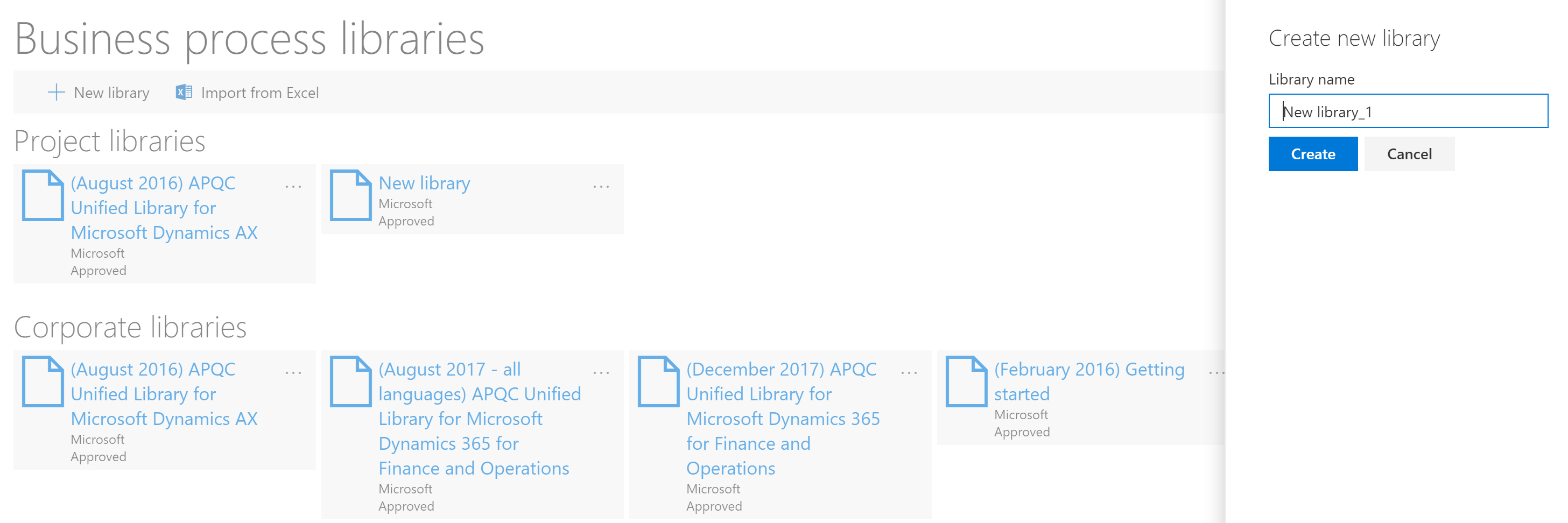
- ウィンドウから ダウンロード テンプレート を選択します。 テンプレートがダウンロードされたら、ファイルを開きます。
- テンプレートには複数の列があり、最も重要なのは **ID、 親 ID です。各行に新しい ID 番号を割り当てます。 行を子項目にする場合は、それを含めたい行の 親 ID 列に、その行の ID を追加します。
- 完了したら、テンプレートを保存して BPM に戻ります。
- インポート ウィンドウで、[ 参照 ] を選択して、更新されたテンプレートをアップロードします。 新しいライブラリの名前を入力し、[インポート] を選択 します。
![[テンプレートのダウンロード] のスクリーンショット。](media/download_template.png)
ライブラリのコピー
- 業務プロセス ライブラリページを開きます。
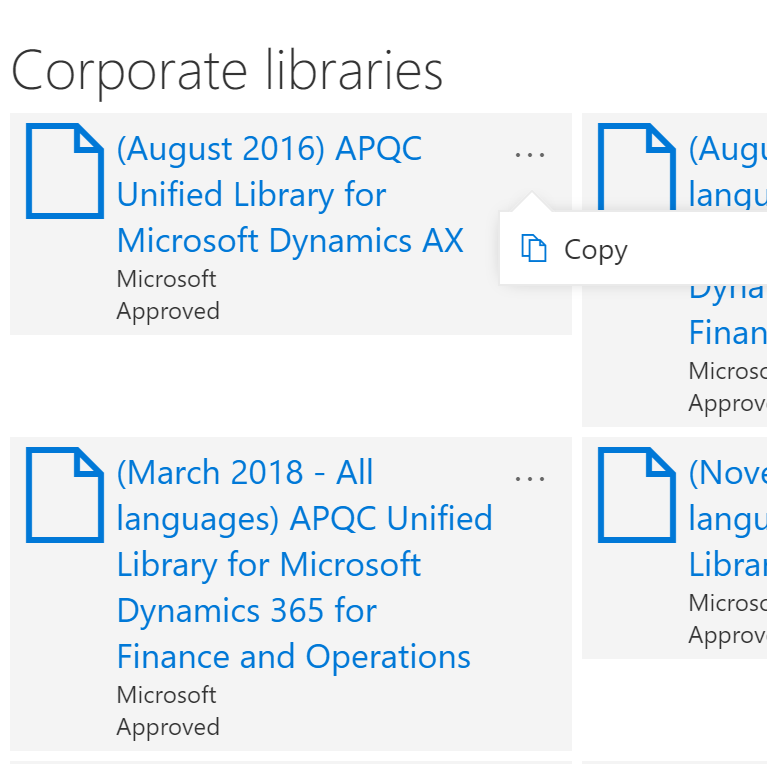
- コピーするライブラリのタイルで、省略記号ボタン (...) を選択し、コピーを選択します。
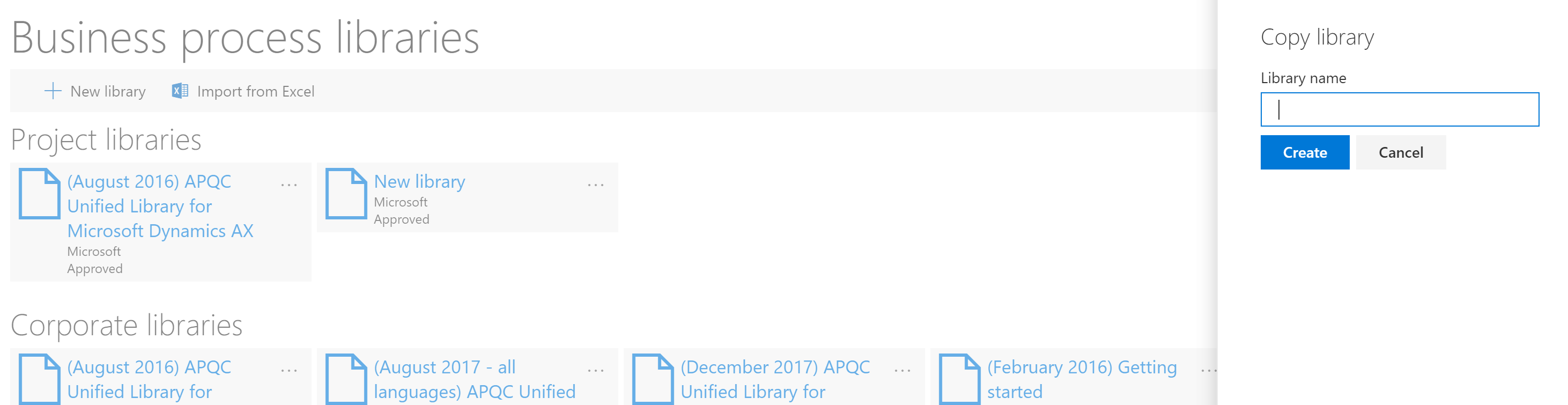
- ライブラリの名前を入力し、[ 作成] を選択します。
別のライブラリのセクションをインポートする
- [ビジネス プロセス ライブラリ] ページを開き、編集するライブラリを開きます。
- インポートする明細行に移動してインポートを選択します。
![[インポートの選択] のスクリーンショット。](media/select_import.png)
-
子として または 兄弟として を選択します。
![[子または兄弟の選択] のスクリーンショット。](media/select_child_or_sibling.png)
- ペインで、インポートするライブラリを選択し、[ インポート] を選択します。

新しいプロセスの追加
BPM ライブラリで、既存のプロセスを選択します。
プロセスの追加 を選択します。 または選択したプロセス ノードの子または兄弟としてプロセスを追加することを選択することができます。 この方法で、業務プロセスの意味的な階層を作成できます。

プロセスのプロパティを編集
BPM ライブラリで、編集するプロセス ノードを選択します。
右側のウィンドウの [ 概要 ] タブで、[ 編集モード] を選択します。
プロセス ノードの名前と説明を入力します。
プロセスが適用される業界と国または地域を選択します。 また、キーワードおよびリンクを追加することもできます。 キーワードを使用して、カテゴリ、作業プロセス、またはその他のメタデータを定義できます。 リンク (URL) を使用して、外部サイトまたはドキュメントを参照できます。

プロパティの編集が完了したら、[ 保存] を選択します。
プロセスの移動
プロセス ノードを移動するか、BPM 階層内の別の親ノードに割り当てることができます。
移動するプロセス ノードを選択し、[プロセスの 移動] を選択します。 プロセスを上下に移動を選択するか、移動 を選択してさらにオプションを表示することができます。

移動を選択した場合は、階層を参照し、プロセスの移動先のノードを選択し、子として移動または兄弟として移動を選択します。 移動操作を取り消すには、[キャンセル] を選択 します。
プロセスの削除
ビジネス プロセスを削除するには、削除するプロセスを選択し、削除 を選択します。
グローバルまたは会社のライブラリをプロジェクトにコピーします。
グローバル ライブラリまたは企業ライブラリである BPM ライブラリを参照することができます。 ただし、BPM ライブラリを編集して操作するには、そのライブラリが Microsoft Dynamics ライフサイクル サービスのプロジェクトに含まれている必要があります。 Microsoft によって配布されるライブラリはグローバル ライブラリ下に表示され、組織によって公開されているライブラリはコーポレート ライブラリ下に表示されます。
BPM ライブラリの参照
業務プロセス ライブラリページで、参照するライブラリのタイルをダブルクリックします。
BPM ライブラリで、プロセスを選択してそのサブステップを表示します。
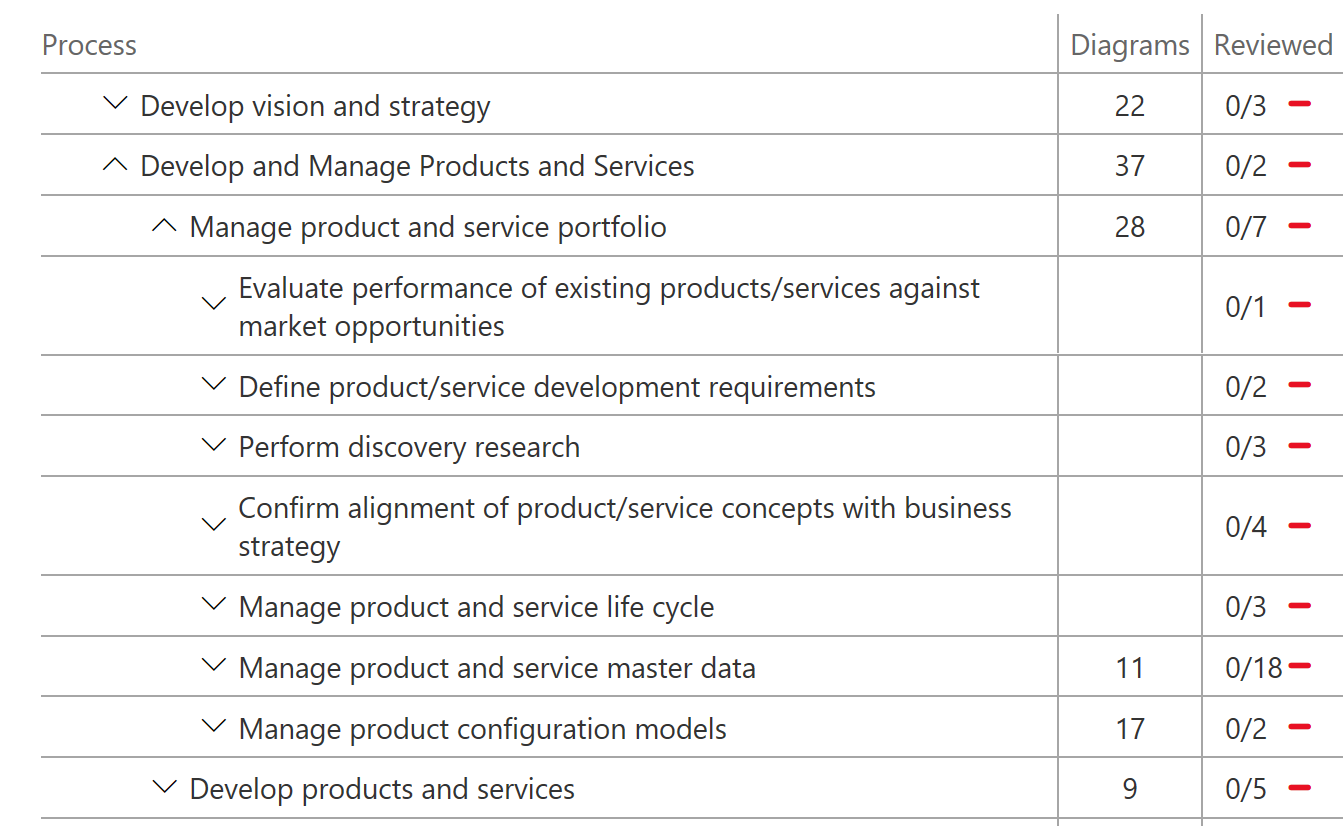
ツールバーのボタンを使用して、プロセスを子プロセスまたは兄弟プロセスとして追加、削除、またはインポートします。 また、すべて折りたたみ を選択して親プロセスのみを表示することができます。

BPM ライブラリを検索
BPMライブラリ内で言葉やフレーズを検索できます。 検索機能は、ビジネス プロセスの名前と説明を検索します。
単語を検索するには、検索ボックスに検索語を入力し、Enter キーを押します。
語句を検索するには、検索語句を二重引用符で囲みます。
たとえば、検索ボックスでテクノロジ (単語) または"情報技術" (語句) を入力します。
ライブラリ内にあり、タスク記録の一部である、アプリケーション オブジェクト ツリー (AOT) 要素を検索することもできます。 通常、これらの AOT 要素はページまたはメニュー項目の名前です。 AOT 要素を検索するとき、それにドル記号 ($) の接頭語を付けます。 たとえば、検索ボックスで $CustTableを入力します。
![[検索] ボックスのスクリーンショット。](media/searching.png)