Note
コミュニティの関心グループが Yammer から Microsoft Viva Engage に移行されました。 Viva Engage コミュニティに参加し、最新のディスカッションに参加するには、「 Finance and Operations Viva Engage Community へのアクセスを要求する 」フォームに入力し、参加するコミュニティを選択します。
Important
2026 年 2 月以降、新規のお客様は Microsoft Dynamics 365 Finance、Microsoft Human Resources、Microsoft Dynamics 365 Supply Chain Management、Microsoft Dynamics 365 Project Operations の Microsoft Dynamics Lifecycle Services でプロジェクトを作成できません。 新しいお客様は、代わりに Power Platform 管理センター を使用する必要があります。 詳細については、「ライフサイクル サービス プロジェクトの作成停止」を参照してください。
この記事では、Microsoft Dynamics Lifecycle Services の Code のアップグレード タイルを構成して、ソリューションを最新バージョンのDynamics 365財務および運用アプリに移行する方法について説明します。
Overview
コード アップグレード ツールは、Azure DevOps プロジェクトに接続し、Trunk\Main ブランチを見つけ、Releases<version number> という名前の新しいブランチに分岐します。 その後、コードのアップグレードが実行されます。 このプロセスが完了したら、開発者環境をリリース<バージョン番号の下のこの新しいブランチに同期し> 競合を解決できます。 アップグレードしたコードをコンパイルしてテストするときに、Visual Studioのソース管理エクスプローラーを使用して、新しいブランチを Trunk\Main にマージし直すことができます。
Finance and Operations バージョン 8.0 以降のDynamics 365では、Microsoft モデルのオーバーレイによるカスタマイズは許可されていません。 アップグレードする前に、カスタマイズを拡張機能にリファクタリングすることを計画してください。 詳細については 拡張機能のホーム ページ および モデルの制限を緩和して、オーバレイを拡張機能にリファクタリングする を参照してください。
プロセス
トランク\メイン フォルダー構造を作成する
ソース コードを識別するコード アップグレード サービスについては、Azure DevOps プロジェクトには Team Foundation バージョン管理 (TFVC) コード リポジトリが含まれている必要があります。 さらに、コード リポジトリ フォルダー構造は、次の厳密なパターンに準拠している必要があります。
- コードおよびメタデータの場合:
/<DevOps project name>/Trunk/Main/Metadata - Visual Studio プロジェクト ファイルとソリューション ファイルの場合:
/<DevOps project name>/Trunk/Main/Projects
新しいフォルダーは、Azure DevOps Web インターフェイスの リポジトリ で直接作成できます。
Note
フォルダー名は大文字と小文字が区別されます。つまり、メインおよびメインではなく使用するか、またはコードのアップグレード サービスはフォルダーを認識しません。
Azure DevOps プロジェクトは、既定で Git バージョン管理を使用します。 TFVC リポジトリを追加する必要があります。
- [プロジェクトの設定] に移動し、[リポジトリ] を選択します。
- 新しいリポジトリ を選択します。
- [ 種類 ] フィールドで TFVC を選択し、[ 作成] を選択します。
個人用アクセス トークンを作成する
Azure DevOps プロジェクトに接続するために、Lifecycle Services は個人用アクセス トークンを使用して認証を行います。 Azure DevOps で個人用アクセス トークンを作成するには、以下の手順に従います。 Azure DevOps プロジェクトに接続するようにライフサイクル サービス プロジェクトを既に構成している場合は、このセクションをスキップできます。
visualstudio.com にログインし、Azure DevOps プロジェクトを見つけます。
右上隅で、自分の名前をポイントしてメニューを開き、[ セキュリティ] を選択します。
追加を選択して、新しい個人用アクセス トークンを作成し、名前を付けて、トークンが使用できる期間を入力します。 トークンの作成 を選択します。
![[Code upgrade create token]\(コード アップグレードトークンの作成\) ページのスクリーンショット。](media/codeupgrademaketoken.png)
トークンをクリップボードにコピーします。 この手順が完了した後にトークンの詳細が見つからないため、このページから移動する前にトークンをコピーしてください。
Lifecycle Services プロジェクトをコンフィギュレーションして Azure DevOps に接続する
ライフサイクル サービス projectで、Project設定 タイルに移動し、Visual Studio Team Services を選択し、Setup Visual Studio Team Services ボタンを選択します。 多くのライフサイクル サービス ツールには、この構成が必要です。 Azure DevOps プロジェクトに接続するようにライフサイクル サービスを既に構成している場合は、このセクションをスキップできます。
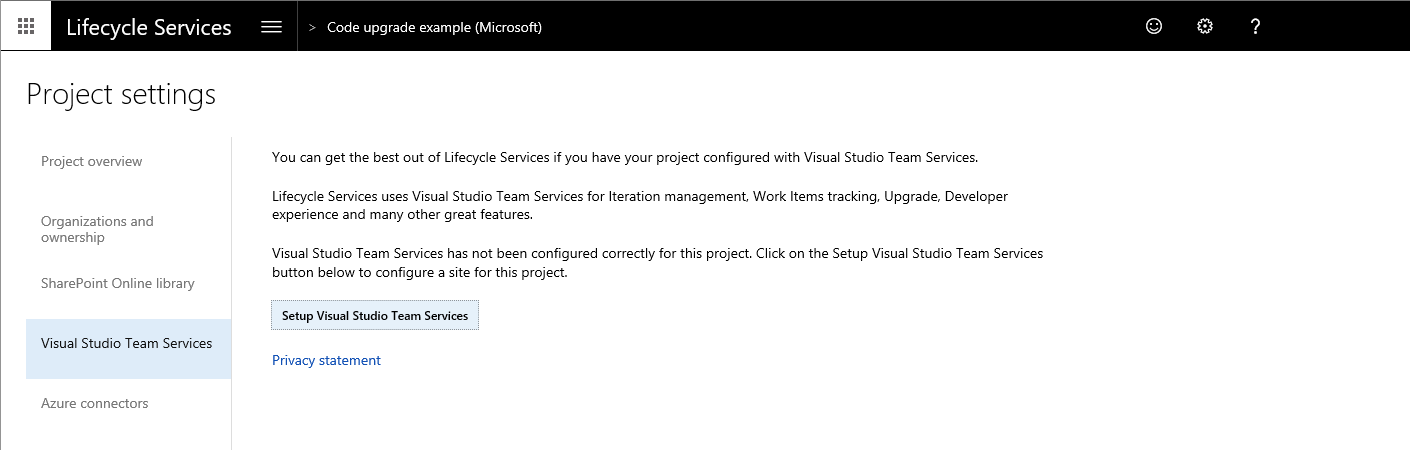
Azure DevOps組織のルート URL と前に作成したアクセス トークンを入力し、Continue を選択>。

接続するAzure DevOps組織内のプロジェクトを選択し、Continue を選択します。
![ライフサイクル サービスの [プロジェクトの選択] ページのスクリーンショット。](media/lcs_selectproject.png)
確認および保存ページで、保存を選択します。
ax7.version ファイルを作成します
Note
AX 2012 から移行する場合は、この手順をスキップできます。
Lifecycle Services のコード アップグレード タイルでは、ソース管理の Main フォルダーにある ax7.version ファイルを読み取ることで、移行元のバージョンが自動的に検索されます。 次の図に示すように、Visual Studioまたは Azure DevOps Web ポータルを使用して、このファイルを手動で作成する必要があります。 Dynamics AX 2012 R3 以前のバージョンからコードを移行する場合、このファイルは必要ありません。 ここに入力するバージョン番号は、アプリケーションのバージョン (プラットフォームのバージョンではない) である必要があります。 このファイルのバージョン番号が正しくないと、コードアップグレードの実行が失敗する可能性があるため、正しいバージョン番号を入力してください。
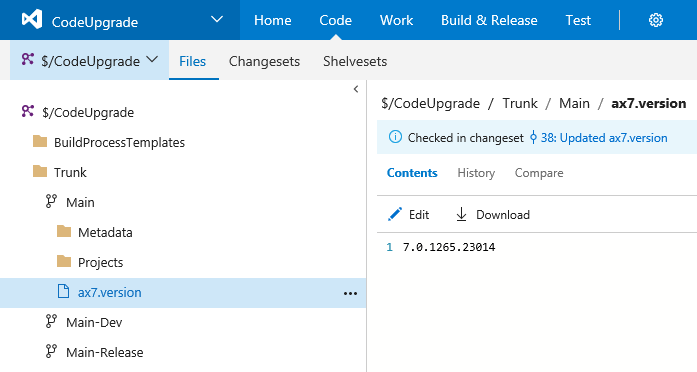
使用しているアプリケーションのバージョンを特定する方法の詳細については、「 Microsoft Dynamics AX ビルド番号の概要を参照してください。
コード アップグレード タイルを実行
Lifecycle Services プロジェクトで、コード アップグレード タイルを選択します。
画面の左下隅にある [ 追加] を選択し、名前と説明を入力します。 Microsoft Dynamics AX 7 からアップグレードするバージョンを選択し、Create を選択します。
- Dynamics AX 2012 R3 からコードをアップグレードする場合は、アップグレードするバージョンを選択します。 Dynamics AX 2012 R3 モデル ストア ファイルの zip 形式のバージョンをアップロードするように求めるメッセージが表示されます。
- Estimation Only チェック ボックスをオンにすると、ツールはレポートのみを生成し、Azure DevOpsにチェックインしたり、新しいコード ブランチを作成したりすることはありません。 実際のアップグレードにコミットする前に、アップグレードに関連する作業の潜在的なサイズを評価する場合は、このオプションを使用します。
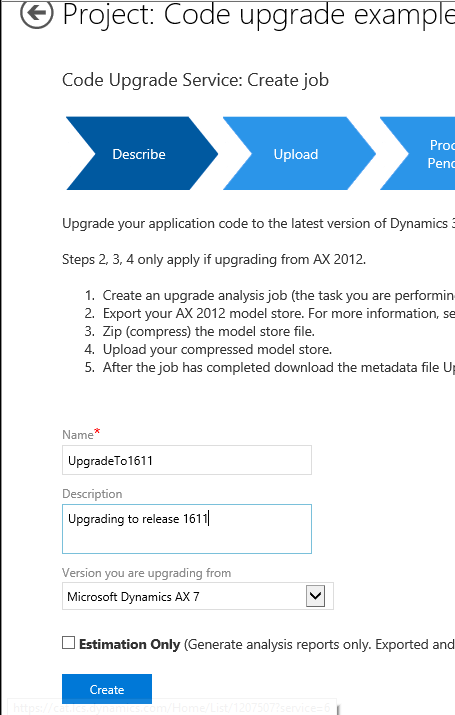
右下にあるコードの分析を選択します。 コードのアップグレード プロセスが開始されます。 このプロセスには、大規模なソリューションが完了するまでに通常 40 分かかります。 完了したら、ライフサイクル サービスの [コード アップグレード ] タイルに戻り、結果を表示します。
コードのアップグレード サービスは、新しいブランチを作成し、アップグレードされたコードを Azure DevOps プロジェクトにチェックインします。 アップグレード プロセスが完了すると、コードは Releases フォルダーの下の新しいブランチに存在します。 分岐名の後には、アップグレードの日時が付いています。
Azure DevOps のコード アップグレード ブランチのスクリーンショット。
リリースを Trunk\Main にマージ
Releases\\<version number>でアップグレードされたコードが正常にコンパイルされ、コードの移行とテストが完了したら、このブランチをTrunk\\Mainにマージする準備が整います。 マージするには、Visual Studioの開発環境で、ソース管理エクスプローラー ウィンドウを開きます。 次に、 Releases\\<version number> ブランチを右クリックします。 コンテキスト メニューで、[ 分岐とマージ] に移動します。 サブメニューで[マージ]を選択 します。

ソース管理のマージ ウィザードが開きます。
Releases\\<version number> ブランチをTrunk\\Mainにマージする手順についてご案内します。