Note
コミュニティの関心グループが Yammer から Microsoft Viva Engage に移行されました。 Viva Engage コミュニティに参加し、最新のディスカッションに参加するには、「 Finance and Operations Viva Engage Community へのアクセスを要求する 」フォームに入力し、参加するコミュニティを選択します。
多くの場合、既存のテーブルに格納されている情報は、顧客の要件を満たしていません。 そのため、追加のテーブルを作成し、それらのテーブルのデータをページに表示する必要があります。
拡張機能を介して既存のフォームに新しいデータ ソースを追加することができます。 次の手順に従います。
拡張モデルでは、選択したフォームにフォームの拡張機能を作成します。
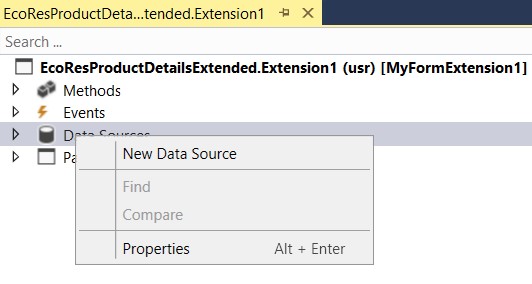
フォーム拡張を右クリックし、新しいデータ ソース を選択します。
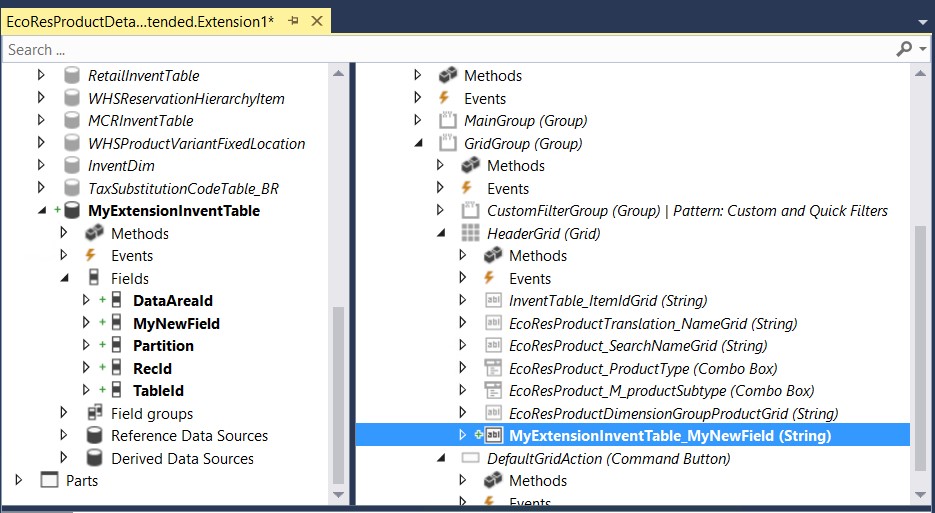
テーブル プロパティと、データ ソースのその他のプロパティを指定します。 たとえば、データ ソースをフォームの他のデータ ソースとリンクする方法を定義します。
次の図に示すように、フィールドを新しいデータ ソースからフォーム デザインにドラッグします。
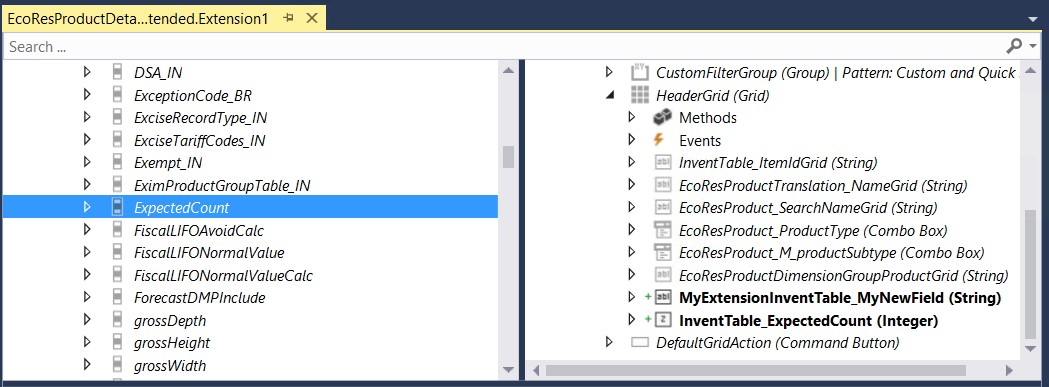
同様の方法で、既存のデータ ソースからフィールドを追加できます。 たとえば、次の図に示すように、フォームの背後にあるテーブルを追加のフィールドで拡張できます。
ヒント
フォーム拡張データ ソースを右クリックし、[ 復元 ] を選択して新しいフィールドを一覧に表示することが必要な場合があります。
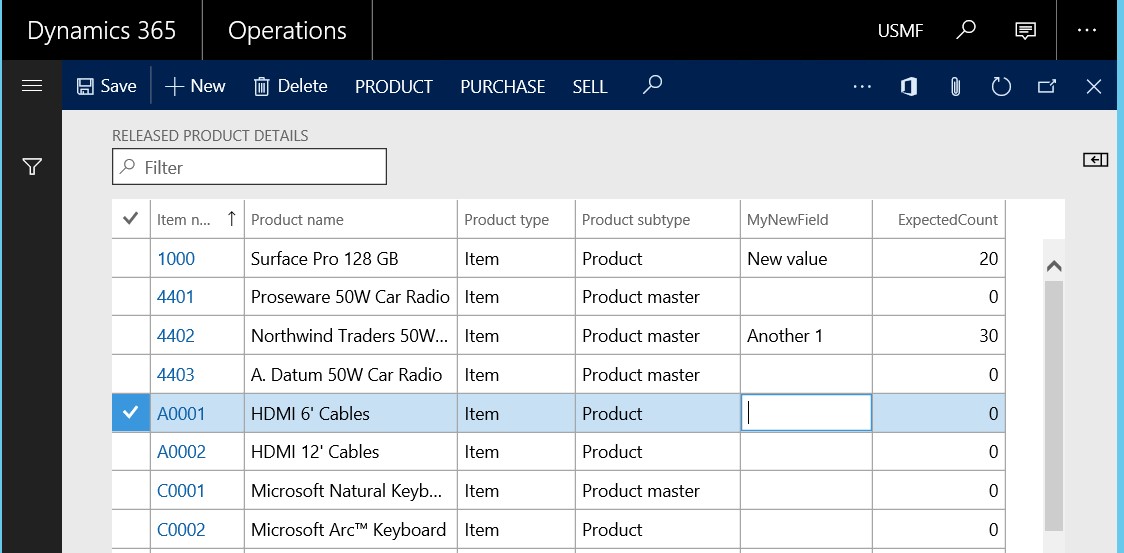
次の図に示されるように、これらの新しいフィールドおよびテーブル内でデータを表示して編集できるようになりました。