メモ
コミュニティの関心グループが Yammer から Microsoft Viva Engage に移行されました。 Viva Engage コミュニティに参加し、最新のディスカッションに参加するには、「 Finance and Operations Viva Engage Community へのアクセスを要求する 」フォームに入力し、参加するコミュニティを選択します。
この記事では、開発ツールを更新する方法について説明します。
このチュートリアルを使用して、Visual Studio 開発ツールを新しいバージョンに更新します。 既存の Visual Studio 開発ツールをアンインストールして、新しい拡張機能をインストールする方法を説明します。 新しい拡張機能は、インストール可能な VSIX ファイルとして提供されます。 このファイルは、Dynamics 365 ライフサイクル サービス サイトで利用可能なバイナリ修正プログラムの一部です。 VSIX ファイルは、バイナリ修正プログラム パッケージの DevToolsService\Scripts フォルダーにあります。
Visual Studio で作業しているときに、新機能に関する定期的なフィードバック要求を受け取ることがあります。
フィードバック要求が Visual Studio に表示されるのを防ぐには、開発者のコンピューターから次の PowerShell コマンドを実行します。
Set-ItemProperty HKCU:\Software\Microsoft\Dynamics\AX7\Development\Configurations -Name ProvideFeedback -Value "No"
メモ
財務および運用プラットフォームをプラットフォーム更新プログラム 4 以降にアップグレードする場合は、この記事の手順に従う必要はありません。 これは、プラットフォームのアップグレード プロセスの一部である自動ステップです。
前提条件
財務および運用アプリの開発ツールを使用するには、 Visual Studio 拡張機能開発 ワークロードを Visual Studio にインストールし、 Modeling SDK オプションを 含めます。
ワークロードがインストールされていない場合は、次の手順に従って追加します。
Visual Studio インストーラー アプリを開いて、インストール済みの Visual Studio アプリで変更を選択します。
![Visual Studio インストーラー アプリの [変更] ボタンの場所を示すスクリーンショット。](media/vs-installer-modify.png)
新しいウィンドウが開き、ワークロード タブが表示されます。
その他のツールセット セクションで、Visual Studio 拡張機能の開発をチェックします。
インストールの詳細の画面で、Visual Studio 拡張機能の開発の下にあるモデリング SDKを確認してください。オプションです。
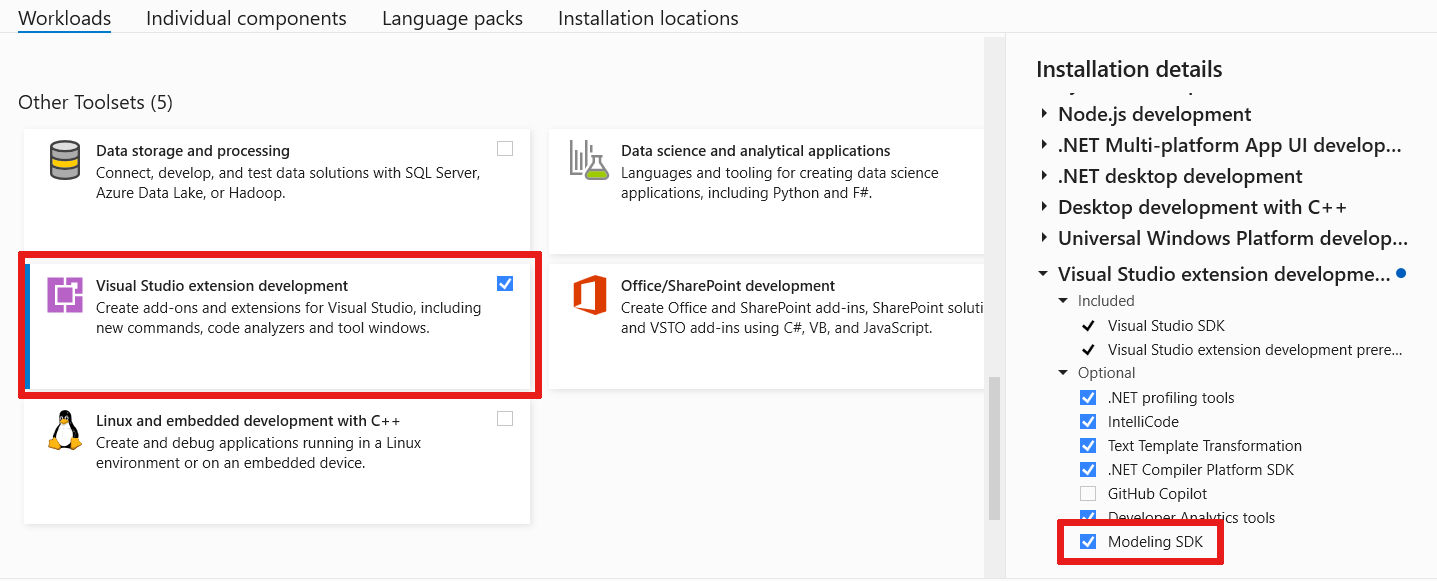
変更 を選択してワークロードを追加します。
既存の Visual Studio 拡張機能をアンインストールする
新しいバージョンの開発ツールをインストールするには、まず既存のバージョンをアンインストールする必要があります。 インストールされている開発ツールのバージョンを確認します。 インストールしていない場合は、このセクションを省略できます。
Visual Studio 拡張機能の現在のバージョンを確認します。
- Visual Studio のヘルプ> Microsoft Visual Studio についてダイアログを開いて、財務と運用開発者ツールを表示します。
- 選択して OK をクリックします。
拡張機能をアンインストールする
- Visual Studio のツール>拡張子と更新ダイアログを開きます。
- 財務と運用 Visual Studio ツールを選択し、アンインストールをクリックします。
- 拡張機能がアンインストールされると、Visual Studio を終了します。
拡張機能の新しいバージョンのインストール
- Visual Studio が実行されていないことを確認します。
- 新しいバージョンの VSIX ファイルをダブルクリック (または右クリックして 開く) します。
- インストールの指示に従ってください。
- インストールが完了したら、Visual Studio を起動し、アプリケーションの開発を開始します。