Note
コミュニティの関心グループが Yammer から Microsoft Viva Engage に移行されました。 Viva Engage コミュニティに参加し、最新のディスカッションに参加するには、「 Finance and Operations Viva Engage Community へのアクセスを要求する 」フォームに入力し、参加するコミュニティを選択します。
この記事では、プレビューまたはパートナー オファーをサブスクライブし、環境をデプロイする方法について説明します。 サブスクリプションを作成すると、Microsoft Online Services のテストテナントと、環境を展開できる Microsoft Dynamics 365 Lifecycle Services プロジェクトが提供されます。 この記事は、Microsoft Online Services テナントに追加のユーザーを設定し、サービス管理機能の経験を積むのにも役立ちます。 学習するスキルを次に示します。
- 新しい Microsoft Online テスト テナントをサブスクライブして作成します。
- Lifecycle Services プロジェクトへ移動します。
- Lifecycle Services のさまざまな機能を使用します。
- Microsoft Entra とクライアントにユーザーを追加します。
- サブスクリプション電子メールのリソースを表示します。
重要な用語
Microsoft Online Services テナント – テナントは、組織のすべてのサブスクリプションとユーザーのグループです。 テナントは、Microsoft Online Services の最初のサブスクリプションと同時に作成します。
サブスクリプション – サブスクリプションにより、オンライン クラウドの環境と経験が得られます。 また、これにより、作成したカスタマイズをクラウドに配置する方法も確認できます。
Microsoft Entra ID – クラウド環境には、Microsoft Entra ID が含まれます。 Microsoft Entra は、オンライン アプリケーションのユーザー、グループ、セキュリティ ロール、ライセンスを、オンプレミス環境で管理する場合と同様に管理するのに役立ちます。
ユーザー – 組織がサブスクライブしているサービスのユーザーを Microsoft Entra ID で管理します。 テナント内の任意のユーザーを追加し、セキュリティ ロールに割り当てることができます。
開発者と管理者 – 開発者と管理者は、プロジェクトや環境を管理できる Lifecycle Services にもアクセスできるユーザーです。 これらのユーザーは、エンド ユーザーでもあります。
組織アカウント – ユーザーは Microsoft Entra 資格情報を取得します。 これらの資格情報は、他のデスクトップまたは企業の資格情報とは異なります。 Microsoft Entra 資格情報は、Microsoft 365 およびその他の Microsoft クラウド サービスへのサインインに使用されます。 ユーザーは組織のアカウントを使用してサインインします。
Important
このリリースでは、Microsoft 365 や Microsoft Dynamics CRM Online などの他のオンライン サービスに関連付けられている既存の資格情報は使用しないでください。
Microsoft アカウント – Microsoft アカウントは、以前は Passport アカウントまたは Windows Live ID アカウントと呼ばれていました。 現時点では、財務および運用アプリケーション、Microsoft Dynamics 365 Commerce、またはその他の Microsoft Online Services で Microsoft アカウントを使用することはできません。 ただし、Microsoft アカウントは、Information Source および Microsoft Dynamics コミュニティなどの Microsoft Connect および他の Microsoft Business Solutions サイトに対して引き続き必要です。 これらのサービスにアクセスするには、引き続き Microsoft アカウントを使用します。
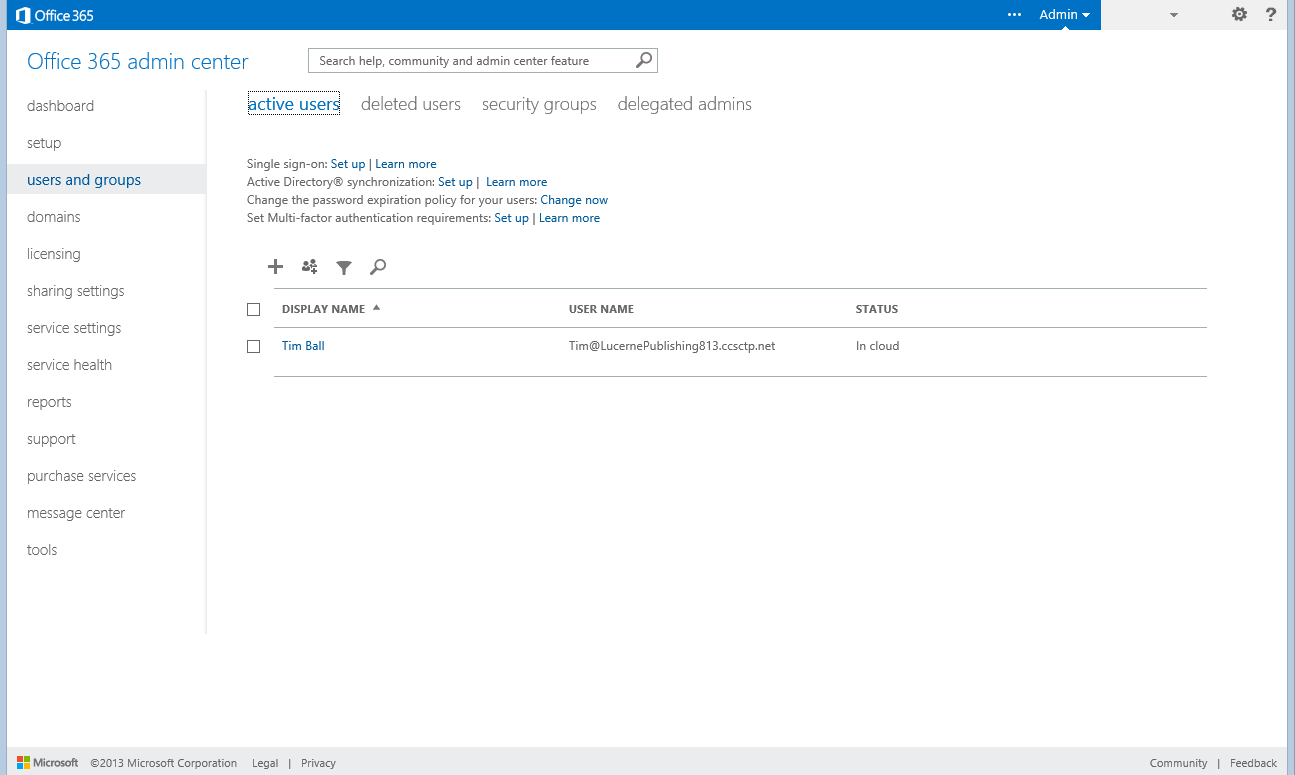
Microsoft 365 管理センター – Microsoft 365 管理センターは、Microsoft 365 が管理者に提供するサブスクリプション管理ポータルです。 Microsoft 365 管理センターを使用して、ユーザーとサブスクリプションの管理機能を提供します。
環境 - 必要に応じて、仮想マシン (VM) の単一インスタンスをいくつでも配置できます。 これらのインスタンスは 環境と呼ばれます。
前提条件
- プレビューへの参加を招待するメールが届きます。
- 会社に Microsoft Online Services の組織アカウントがあり、サインインしている場合は、続行する前にサインアウトします。 または、 InPrivate ブラウズ モードを 使用します。
- サインインしているかどうかがわからない場合は、ブラウザーの Cookie を削除してから、続行する前にブラウザーを閉じます。
サブスクライブ
Important
組織内で 1 人 (テナント管理者) だけ、このタスクを実行する必要があります。 このリリースをサブスクライブしているユーザーでない場合は、組織がサインアップされ、ユーザー資格情報を受け取るまで待ちます。 その後、手順を続行します。
財務と運用アプリケーションおよび Retail は、既存の Microsoft Dynamics 365 のチャネル パートナーおよび Business Ready 拡張プラン (BREP) サービス プランに現在登録されている顧客にのみ使用できます。 サブスクライブするには、PartnerSource ビジネス センターにアクセスしてください。
アカウント設定ページの、国または地域フィールドで、国または地域の選択をします。
最後のステップに到達するまで、サインアップを完了するウィザードおよびプロンプトに従います。
![[準備完了] ページのスクリーンショット。](media/wizardprompt.png)
Lifecycle Services の新規プロジェクトを開始する
Note
見込み客プロジェクトは、グローバル ライフサイクル サービス (https://lcs.dynamics.com) でのみ使用できます。 プレビュー ライセンスは、ローカル ライフサイクル サービスでは使用できません。 さまざまな地域での Lifecycle Services の詳細については、様々なローカル地域における Dynamics 365 Finance、Supply Chain Management、Commerce を参照してください。
Lifecycle Services を使用して環境を管理するには、新しいプロジェクトを作成する必要があります。
https://lcs.dynamics.com/Logon/Index にアクセスします。
サインインを選択します。
サブスクライブするために使用したアカウントを使用してサインインします。
プラス記号 (+) を選択して新しいプロジェクトを作成します。
![[プロジェクトの作成] ダイアログのスクリーンショット。](media/11.jpg)
プロジェクト タイプを選択します。
プロジェクト情報を入力し、作成を選択します。
Commerce を評価する予定がある場合は、製品名フィールドで Microsoft Dynamics 365 Commerce を必ず選択します。
インスタンスを管理するための新しいプロジェクトが作成されます。
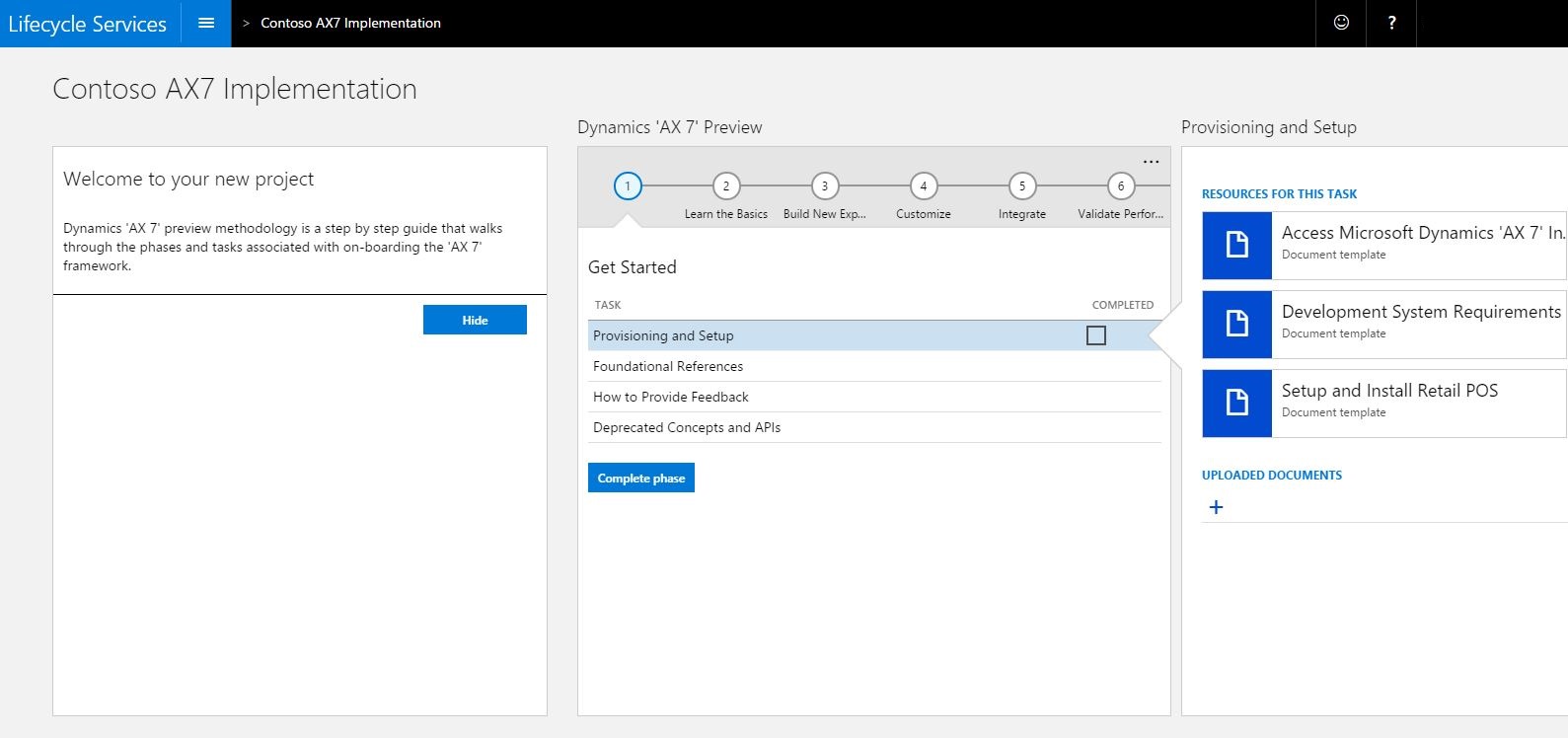
Lifecycle Services にユーザーを追加する
Lifecycle Services プロジェクトのユーザーとして既に設定しています。 他の Microsoft 365 ユーザーを追加する場合は、そのユーザーをこのプロジェクトに追加する必要があります。 その後、他の管理者や開発者は、独自の環境をデプロイできます。 これらのライフサイクル サービス ユーザーは、実装に積極的に取り組むチーム メンバーです。 エンド ユーザーと混同しないでください。 Lifecycle Services のプロジェクト ページで開始します。
- 右にスクロールし、追加ツール セクションで、プロジェクト ユーザー タイルを選択します。
- 左上で、プラス記号 (+) を選択して新しいユーザーを追加します。
- 電子メール フィールドに、追加するユーザーの電子メール アドレスを入力します。 この電子メール アドレスは、以前作成した Microsoft 365 組織の電子メール アドレスである必要があります。
- プロジェクトのロール フィールドで、プロジェクト所有者を選択します。
- 招待 を選択します。
- 組織内のすべてのユーザーに対して手順 2 ~ 5 を繰り返します。
環境の配置
既存の Azure サブスクリプションに環境をデプロイします。
Note
それぞれの環境開発者は、Azure に自身のシステムを導入する必要があります。 ただし、デプロイのために Azure サブスクリプションを設定する必要があるのは、最初のプロジェクト ユーザーだけです。
2 種類の方法で環境を作成することができます。
- Microsoft クラウド サービス (Azure) に配置します。
- ローケル仮想ハード ディスク (VHD) をダウンロードします。
Lifecycle Services のプロジェクト ページで開始します。
環境セクションで、プラス記号 (+) を選択します。 Microsoft Azure 設定ダイアログ ボックスが表示されます。
Azure サブスクリプション ID を入力します。 Azure サブスクリプション ID は Azure Portal (https://ms.portal.azure.com/) の、左下の 設定 で見つけることができます。
次へを選択します。
Azure Management Certificate をコンピューターのローカル フォルダーにダウンロードし、設定>管理証明書にアクセスして Azure Management Portal を更新します。 この証明書を使用すると、ライフサイクル サービスがユーザーに代わって Azure と通信できるようになります。
Lifecycle Services に戻り、次へ を選択します。
配置する Azure リージョンを選択します。 米国西部リージョンには最も高速なデプロイがありますが、このシステムを使用する予定の場所に近いデータ センターを選択することが重要です。
接続 を選択します。
使用可能なトポロジの一覧で、配置するトポロジを選択します。 VHD をダウンロードする ダウンロード リンク、または Azure 上に展開する 次へ のいずれかを選択することができます。 Azure は優先されるパスです。
環境名を入力します。
価格決定およびライセンス条件を読み、チェック ボックスをオンにして理解したことを示します。
次へを選択します。
詳細を確認し、配置を選択します。
Note
独自の環境を使用する開発者と管理者は、サインインして、これらの手順を繰り返す必要があります。
環境を配置した後、環境セクションは使用可能です。
![[環境] セクションの新しい環境のスクリーンショット。](media/pic7.jpg)
配置のステータスに関する詳細を表示するための環境を選択します。 最初のデプロイには数時間が必要ですが、以降の各デプロイの方がはるかに高速です。
配置状態が 配置済み に変わったときに、ログイン を選択してクライアントに接続するか、または VM の名前を選択して、リモート デスクトップを使用して開発マシンに接続します。 配置が完了した後、リモート デスクトップ経由で環境に接続するために必要な基本 URL と情報を見つけることができます。
Lifecycle Services の機能を使用する
Lifecycle Services は、オンライン管理アクティビティを実行するための出発点です。 これらの活動例を次に示します。
- Azure に VM を配置します。
- アクセスの材料。
- ツールとリソースのダウンロードにアクセス。
Lifecycle Services プロジェクトの詳細
方法を確認し、ライフ サイクルを通過するときにタスクとフェーズを完了します。 フェーズとタスクの情報により、エンタープライズ リソース プランニング (ERP) エクスペリエンスの全体を通して使用できるツールとリソースを表示できます。
右にスクロールし、タイルを確認します。
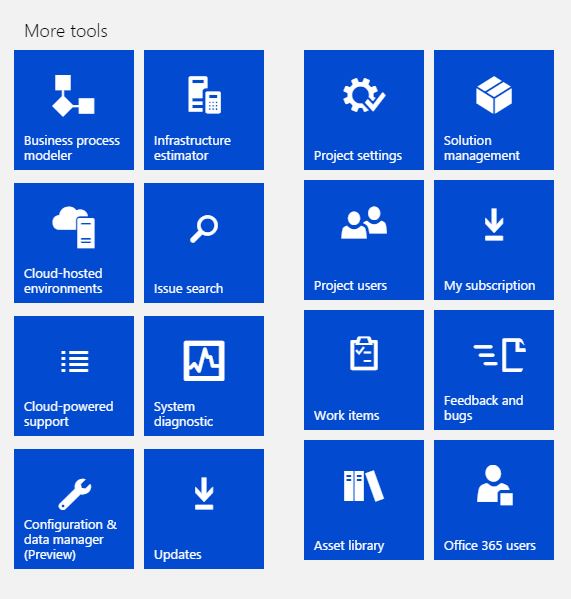
使用可能なタイルには、Lifecycle Services のさまざまなツールとサービスがあります。 次の追加のタイトルも含まれます。
自分の定期売買 – Microsoft 365 定期売買の管理ポータルでは、オンライン定期売買を表示して操作できます。 ページの左側のナビゲーション セクションでユーザーとグループを選択することにより、オンライン ユーザーを管理することもできます。
フィードバックとバグ – このタイルは Microsoft Connect の全般フィードバックページを開きます。 バグの記録や、設計変更要求、機能要求、提案を行うには、このページを使用します。
Microsoft 365 ユーザー – このタイルは Microsoft 365 管理者センターで ユーザーおよびグループ ページを開きます。 他のサービスのためにユーザーを追加、更新、および削除し、パスワードをリセットし、ライセンスを割り当てることができます。