注
コミュニティの関心グループが Yammer から Microsoft Viva Engage に移行されました。 Viva Engage コミュニティに参加し、最新のディスカッションに参加するには、「 Finance and Operations Viva Engage Community へのアクセスを要求する 」フォームに入力し、参加するコミュニティを選択します。
この記事では、モデルとパッケージの概念について説明します。 また、Microsoft Visual Studio の開発ツールを使用して新しいモデルを作成し、既存のモデルのパラメーターを更新し、モデル間の依存関係を視覚化する方法についても説明します。
モデル ストア内のモデルを操作するには、Microsoft Visual Studio のツールを使用します。 新しいモデルを作成、および既存のモデルのパラメータを変更することができます。
概念に関する概要
モデルは、メタデータやソース ファイルなどの要素のグループであり、通常は再頒布可能なソフトウェア ソリューションを構成し、既存のソリューションのカスタマイズを含みます。 モデルは、倉庫管理モデルやプロジェクト会計モデルなどのデザイン時概念です。 モデルは、常に 1 つのパッケージに属しています。 パッケージは、1 つまたは複数のモデルの配置およびコンパイル単位です。 これには、モデル メタデータ、バイナリ、およびその他の関連するリソースが含まれます。 1 つ以上のパッケージを配置可能なパッケージにパッケージ化できます。 配置可能パッケージは、ランタイム環境でのデプロイに使用される車両です。
新しいモデルを作成しています
モデルの 作成 ウィザードを使用して、新しいモデルを作成します。 Dynamics 365 メニューのモデル管理からこのウィザードにアクセスします。 モデルは 2 種類作成することができます。
- 独自のパッケージでデプロイするモデル – この種類のモデルを使用して新しいモデル要素を作成し、参照されるモデルのメタデータとビジネス ロジックを拡張します。 このウィザードでは、参照モデルを選択できます。 この種類のモデルは、独自のアセンブリとバイナリにコンパイルされます。 これにより、アップグレード、デプロイ、アプリケーションライフサイクル管理のコストが簡素化され、削減されます。
- 既存のパッケージの一部であるモデル – この種類のモデルを使用して、ソース コードやメタデータのオーバーレイなどの従来の機能を一時的に使用します。 この機能はレガシと見なされ、レガシ バージョンからのアップグレードにのみサポートされます。
モデルの作成ウィザードで、レイヤーの usr を選択します。 このレイヤーには、ユーザーのカスタマイズが格納されます。 必要に応じて、 usp レイヤーを使用してカスタマイズにパッチを適用できます。 異なるレイヤーに同じオブジェクトの複数のバージョンがある場合は、最上位レイヤーが優先され、使用されます。
モデルの作成ウィザードを完了すると、新しいプロジェクトを作成する場合は、名前と場所を指定するように求められます。
モード パラメーターの更新
モデルのパラメーターを変更する必要がある場合は、[モデル パラメーターの 更新 ] ダイアログ ボックスを使用します。
- Dynamics 365 メニューで、[モデル管理] をポイントし、[モデル パラメーターの更新] を選択します。
- モデル名フィールドで、パラメーターを更新するモデルを選択します。
- 必要に応じてパラメーターを更新します。
- 次へを選択します。
- 変更が必要な場合は、現在のモデルの依存関係情報を更新します。
- 次へを選択します。 モデルの要約情報が表示されます。
- 完了を選択します。
更新されたモデル パラメーターは、Visual Studio を再起動した後にのみ有効になります。
パッケージの依存関係の表示
どのパッケージとそのモデルに他のパッケージへの依存関係があるかを示す、グラフィック表現を作成することができます。 Dynamics 365 メニューで、[モデル管理] をポイントし、[パッケージの依存関係の表示] を選択します。 現在のパッケージとそのモデルに対して、Directed Graph Markup Language (DGML) 図が生成されます。 この図は、それぞれがパッケージを表す相互依存ノードの集合です。 各ノードでは、パッケージに属するすべてのモデルを表示します。 追加のツールを使用して、図を拡張または簡略化します。 たとえば、コメントを追加したり、ノードをあちこちに移動したり、またはノードを削除できます。 また、次の手順で、単一モデルのパッケージ依存関係を表示することもできます。
- アプリケーション エクスプローラーがモデル ビューになっていることを確認します。AOT ノードを右クリックし、モデル ビューを選択します。
- 任意のモデルを右クリックし、[ パッケージの依存関係の表示>送信参照の表示] を選択します。
このプロセスでは、選択したモデルが依存するすべてのパッケージのグラフが生成されます。
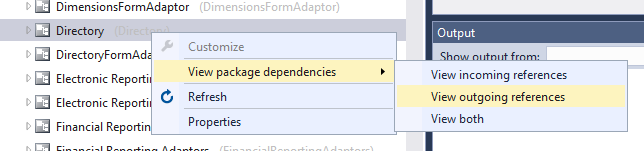
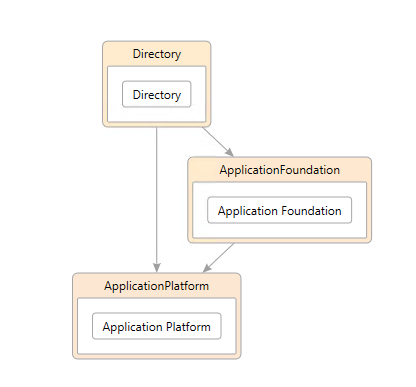
モデルの削除
開発またはテスト環境では、次の手順に従ってモデルを削除します。
次の手順では、ローカル モデル ストア フォルダーが C:\AOSService\PackagesLocalDirectory され、モデルの名前が MyModel1 であることを前提としています。
モデルが独自のパッケージ (パッケージ内に他のモデルがない拡張パッケージなど) に属している場合:
- Visual Studio すべてのインスタンスを閉じます。
- 次のサービスを停止: AOS Web サービスおよびバッチ管理サービス。
- パッケージ フォルダーを削除します
C:\AOSService\PackagesLocalDirectory\MyModel1。 クラウドでホストされている環境では、このフォルダーは、K:などの別のドライブ文字に配置されている可能性があります。 - 手順 2 で停止したサービスを再起動します。
- Visual Studio で、完全なデータベース同期を実行します (Visual Studio > Dynamics 365 > データベースの同期)。
モデルが複数のモデルを含むパッケージに属している場合 (たとえば、 MyModel1 が Application Suite をオーバーレイする場合など)。
- Visual Studio すべてのインスタンスを閉じます。
- 次のサービスを停止: AOS Web サービスおよびバッチ管理サービス。
- モデル フォルダーを削除します
C:\AOSService\PackagesLocalDirectory\<PackageName>\MyModel1。 この例の場合、PackageName=ApplicationSuiteです。 クラウドでホストされている環境では、このフォルダーは、K:などの別のドライブ文字に配置されている可能性があります。 -
C:\AOSService\PackagesLocalDirectory\<PackageName>\Descriptor\MyModel1.xmlでモデルの記述子ファイルを削除します 。 クラウドでホストされている環境では、このフォルダーは、K:などの別のドライブ文字に配置されている可能性があります。 - 手順 2 で停止したサービスを再起動します。
- Visual Studio で、削除したモデルが属しているパッケージをビルドします (Visual Studio > Dynamics 365 > モデルをビルド)。
- Visual Studio で、完全なデータベース同期を実行します (Visual Studio > Dynamics 365 > データベースの同期)。