Note
コミュニティの関心グループが Yammer から Microsoft Viva Engage に移行されました。 Viva Engage コミュニティに参加し、最新のディスカッションに参加するには、「 Finance and Operations Viva Engage Community へのアクセスを要求する 」フォームに入力し、参加するコミュニティを選択します。
サード パーティのソリューションを使用する場合、ソリューションで使用するソリューション成果物が異なる場合があります。 通常、これらの成果物はコード (モデルの形式) またはバイナリ (配置可能パッケージの形式) として提供されます。 場合によっては、サード パーティはソリューションの一部をコードとして提供し、他の部分をバイナリとして提供します。
この記事では、これらのサードパーティ ソリューションを管理、配布、展開するための推奨される戦略について説明します。
サード パーティからのモデル
サード パーティから受け取ったソース コードをバイナリにコンパイルし、デプロイ可能なパッケージに含めます。 開発用仮想マシン (VM) にモデルをインストールし、ソース管理に追加します。 そこからは、ビルド VM はソース コードをピッキング、構築、および配置可能パッケージに含めることができます。 他の開発者は、Microsoft Azure DevOps のモデルをそのまま開発 VM に同期できます。 手動でインストールする必要はありません。
開発 VM でモデルをインストールする方法の詳細については、 モデルのエクスポートとインポート を参照してください。
モデルをインストールしたら、以下の手順に従いソース管理に新しいモデルを追加します。
Microsoft Visual Studio の Dynamics 365 メニューで、モデル管理>モデルの更新をクリックします。
表示>アプリケーション エクスプローラーをクリックして、アプリケーション エクスプ ローラーを開きます。
AOTルート ノードを右クリックし、、モデル ビュー をクリックします。
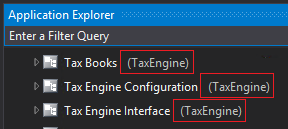
モデルの一覧で、インストールした新しいモデルを検索します。 モデルを含むパッケージの名前をメモしておきます。 パッケージ名はモデル名の後にかっこ付きで表示されます。 たとえば、次の図では、税帳簿、税エンジン コンフィギュレーション、および税エンジン インターフェイスモデルはすべて TaxEngine という名前のパッケージに属します。
表示>その他の Windows>ソース管理エクスプローラー を選択して、ソース管理エクスプローラーを開きます。
MyProject/Trunk/Main/Metadata など、この開発 VM にマップしたメタデータ フォルダーに移動します。
メタデータ フォルダーで、新しいモデルを含むパッケージのフォルダーを探します。 パッケージ フォルダーを右クリックし、フォルダーへの品目の追加 をクリックします。
ソース管理に追加ダイアログ ボックスで、記述子フォルダーとモデルの名前があるフォルダーを選択します。 一部のモデルには、 bin フォルダー内に参照される DLL が含まれている場合もあります。 これらの DLL が存在する場合は、 bin フォルダーの適切な DLL ファイルも含める必要があります。 すべてのファイルを選択したら、[ 次へ] をクリックします。
追加した項目を確認し、準備ができたら [ 完了] をクリックします。
[チーム エクスプローラー] ペインから、[ 保留中の変更 ] ウィンドウを開くか、[表示 その他のウィンドウ 保留中の変更 ] を選択します。変更を確認し、チェックイン コメントを入力して、[ チェックイン] を選択します。
サード パーティから展開可能なパッケージ
サード パーティからデプロイ可能なパッケージを開発用 VM に手動でインストールします。 インストールされている成果物をソース管理に追加します。 ローカル ワークスペースを同期することで、他の開発者は、デプロイ可能なパッケージをインストールしなくても、VM でランタイム パッケージを受け取ることができます。 ビルド VM 上のビルド プロセスにより、拡張機能またはその他の依存関係のランタイム パッケージがビルド VM で使用できるようになります。 プラットフォーム更新プログラム 6 以降では、これらのランタイム パッケージは、ビルド VM から作成された最終的なデプロイ可能パッケージに含まれます。 詳細については、この記事後半のサードパーティ コードを展開するのセクションを参照してください。
開発 VM で配置可能なパッケージをインストールする方法の詳細については、 コマンド ラインからの配置可能なパッケージのインストール を参照してください。
Note
ビルド VM にソフトウェア配置可能パッケージを直接インストールしないでください。 この記事で説明するソース管理を使用します。 バイナリ更新プログラムのみビルド VM にインストールする必要があります。
開発 VM に配置可能パッケージをインストールした後は、以下の手順に従いソース管理にランタイム パッケージを追加します。
- 表示>その他の Windows>ソース管理エクスプローラー を選択して、ソース管理エクスプローラーを開きます。
- MyProject/Trunk/Main/Metadata など、この開発 VM にマップしたメタデータ フォルダーに移動します。
- [メタデータ] フォルダーを右クリックし、[フォルダーにアイテムを追加] を選択します。
- [ ソース管理に追加] で、ソース管理に追加するパッケージ名を持つフォルダーをダブルクリックします。
- XppMetadata と記述子を除くすべてのフォルダー (存在する場合) を選択し、[次へ] を選択します。
- 次のページの [ 除外されたアイテム ] タブで、いずれかのファイルを選択し、Ctrl キーを押しながら A キーを押して、すべてのファイルを選択します。 選択ウィンドウの下部にある [ 項目を含める] を選択します。 準備ができたら、[終了] を選択します。
[チーム エクスプローラー] ペインから、[ 保留中の変更 ] ウィンドウを開くか、[表示 その他のウィンドウ 保留中の変更 ] を選択します。- 変更を確認し、チェックイン コメントを入力して、[ チェックイン] を選択します。
ソース管理サード パーティ パッケージを含む
前のセクションで説明したように、パッケージ バイナリをソース管理にチェックインした後、ビルドの自動化中に生成された配置可能パッケージにバイナリを含めます。 2 つのオプションがあります。
- ビルド仮想マシンでは、標準のレガシ パイプラインによって、生成されるデプロイ可能パッケージにバイナリが自動的に検索され、含まれます。
- レガシ パイプラインで 新しいパイプライン または新しいパッケージ化タスクを使用するには、 デプロイ可能なパッケージの作成 に関するドキュメントを参照してください。 このドキュメントには、配置可能なパッケージにソース管理されたオブジェクトを含む例があります。
サード パーティのコードをデプロイする
モデルとランタイム パッケージはソース管理にあるため、異なる開発環境を使用する他の開発者は、ソース管理の最新の機能 を使用 して、モデルとパッケージをワークスペースに同期できます。
プラットフォーム更新プログラム 4 以降では、自動ビルド プロセスによってランタイム パッケージも選択されます。 そのため、ビルド プロセスによって作成されるパッケージ内の依存関係は正しく解決されます。 この機能は、修正プログラムを通じてプラットフォーム更新プログラム 3 およびプラットフォーム更新プログラム 2 でも使用できます。
プラットフォーム更新プログラム 6 では、ビルド プロセスによって、このランタイム パッケージが最終的な配置可能パッケージに含まれます。 この包含は、お客様がビルドから配置可能なパッケージを取得し、環境にデプロイするパッケージを 1 つ用意できることを意味します。 1 つのパッケージには、カスタム ソリューションとすべてのサードパーティ ソリューションの両方が含まれています。