Note
コミュニティの関心グループが Yammer から Microsoft Viva Engage に移行されました。 Viva Engage コミュニティに参加し、最新のディスカッションに参加するには、「 Finance and Operations Viva Engage Community へのアクセスを要求する 」フォームに入力し、参加するコミュニティを選択します。
このチュートリアルでは、Visual Studio の Dynamics 365 メニューを使用して 、Fleet Management チュートリアルという名前の新しいモデルを作成します。 また、新しいモデル要素を作成および編集します。
前提条件
このチュートリアルでは、環境にアクセスでき、管理者としてプロビジョニングされている必要があります。
キーワード
- モデル - 他の 2 つのモデルを参照するモデルをコンフィギュレーションします。 この構成により、モデルは他のパッケージにあるメタデータとコード要素を参照できます。
- プロジェクト - プロジェクトを作成し、次に新しいモデルにプロジェクトを関連付けます。 要素をプロジェクトに追加します。これはモデルにも追加されます。 具体的には、拡張データ型 (EDT) を追加します。 また、フィールドおよびメソッドで入力するテーブルを追加します。
- デザイナー - プロジェクトに品目を追加するたびに、選択した品目タイプに合わせたデザイナーが表示されます。 プロパティ ウィンドウは、デザイナーの異なるノードが強調表示されるたびに調整されます。 デザイナーおよび プロパティ ウィンドウで更新を行います。
- EDT - 拡張データ型。
フリート管理チュートリアル モデルを作成する
[ 管理者として実行] を選択して Visual Studio を起動します。
Dynamics 365 メニューから、モデル管理 > モデルの作成を選択して、モデルの作成ウィザードを開きます。
モデル パラメーターの以下の値を入力します。
財産 値 モデル名 FleetMgmntTutorial モデル発行元 Microsoft Corp レイヤー isv モデルの説明 このチュートリアルでは、Microsoft Dynamics AX の開発ツールを使用して、フリート管理アプリケーションを構築する方法を示します。 モデルの表示名 フリート管理のチュートリアル Note
モデルの名前は FleetMgmntTutorial である必要があります。 他の名前は使用しないでください。 他のチュートリアルでは、このモデル内のモデル要素を上書きするプロジェクトをインポートします。 このチュートリアルで作成したモデルの名前が FleetMgmntTutorial でない場合は、他のチュートリアルでプロジェクトを正しくインポートできない可能性があります。
[次へ] を選択して次のページに移動し、[新しいパッケージの作成] を選択します。 作成しているモデルには独自のパッケージがあり、独自の .NET アセンブリがビルドされます。
![[パッケージの選択] ページのスクリーンショット。](media/package_datamodel.png)
[ 次へ ] を選択して、[ 参照先モデルの選択 ] ステップに移動します。
参照されるモデルとして アプリケーション プラットフォーム および アプリケーション基盤 を選択します。
![[参照先モデルの選択] ページのスクリーンショット。](media/referencemodels_datamodel.png)
Important
正しい参照先モデルを選択していることを確認します。
[ 次へ ] を選択して 、[概要 ] ステップに移動します。
概要ページの情報を確認してから、新規プロジェクトの作成 および これを新規プロジェクトの自分の既定のモデルにする チェック ボックスを選択します。
![[データ モデルの概要] ページのスクリーンショット。](media/summary_datamodel.png)
完了 を選択します。 新しいプロジェクト ダイアログ ボックスが開きます。
テンプレートで、Dynamics 365 を選択します。
Unified Operations テンプレートを選択します。
ダイアログ ボックスのフィールドに次の値を入力します。
財産 値 氏名 FMTDataModel 保管場所 C:\FMLab ソリューション ソリューションへの追加 ![[新しいプロジェクト] ダイアログのスクリーンショット。](media/newproject_datamodel.png)
[ OK] を 選択してプロジェクトを作成します。
![[パッケージの選択] ページのスクリーンショット。](media/package_datamodel.png#lightbox)
![[参照先モデルの選択] ページのスクリーンショット。](media/referencemodels_datamodel.png#lightbox)
![[データ モデルの概要] ページのスクリーンショット。](media/summary_datamodel.png#lightbox)
![[新しいプロジェクト] ダイアログのスクリーンショット。](media/newproject_datamodel.png#lightbox)
FMTAddress の拡張データ型を作成します。
ソリューション エクスプローラーでFMTDataModel を右クリックし、[追加] をポイントして、[新しい項目] を選択します。
Dynamics 365 品目で、データ型を選択します。
[EDT 文字列] を選択します。
[名前] フィールドに「FMTAddress」と入力し、[追加] を選択します。
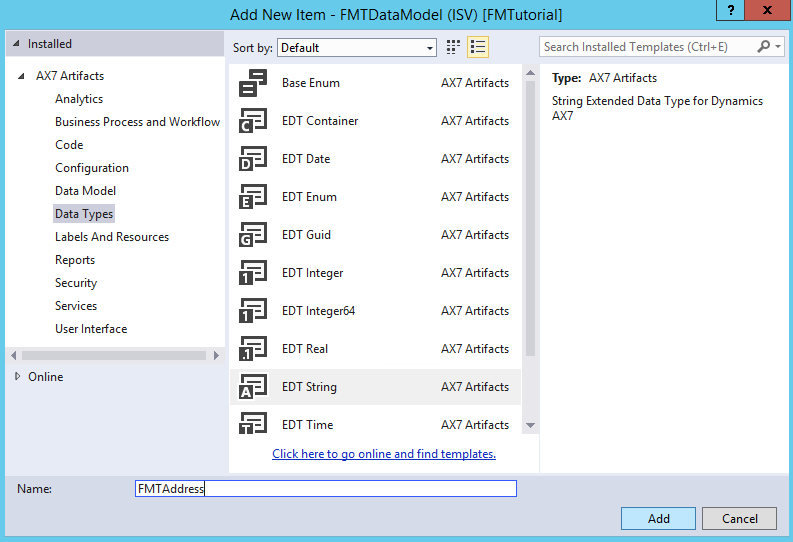
この手順では、次の図に示すように、新しい EDT モデル要素をプロジェクトに追加し、新しい要素の EDT デザイナーを開きます。
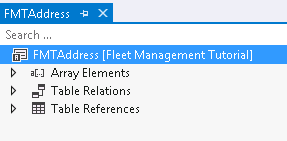
デザイナーで FMTAddress ルート ノードを選択します。
[ プロパティ ] ウィンドウの [ 外観 ] セクションで、次のプロパティを設定します。
財産 値 ヘルプ テキスト オンライン ヘルプをチェックしてください。 ラベル アドレス 文字列サイズ 75 ![FMTAddress の [プロパティ] ウィンドウのスクリーンショット。](media/edtproperty_datamodel.png)
Ctrl+S キーを押して EDT を保存します。
![FMTAddress の [プロパティ] ウィンドウのスクリーンショット。](media/edtproperty_datamodel.png#lightbox)
既存のモデルの追加
現在のモデルとプロジェクトに他の必要なモデル要素ファイルを追加します。 この手順をすばやく完了するには 、[既存の項目の追加] 機能を使用します。
ソリューション エクスプローラーでFMTDataModel を右クリックし、[追加] をポイントし、[既存の項目] を選択します。
C:\FMLab\EDT\にアクセスしてください。![[既存の項目の追加] ダイアログのスクリーンショット。](media/existingitem_datamodel.png)
Ctrl キーを押しながら A キーを押してすべてのファイルを選択し、[追加] を選択します。
![[既存の項目の追加] ダイアログのスクリーンショット。](media/existingitem_datamodel.png#lightbox)
FMTCustomer テーブルを作成します。
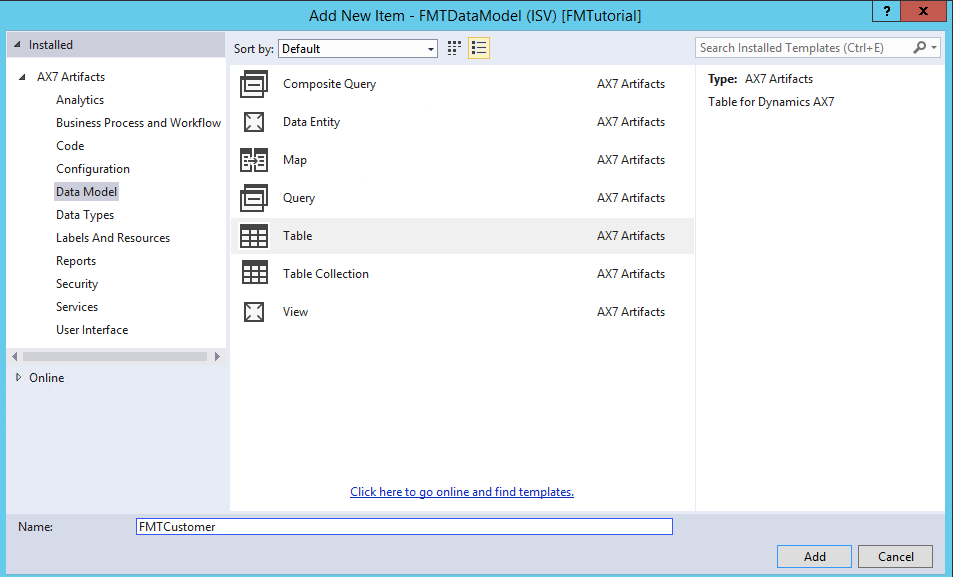
ソリューション エクスプローラーでFMTDataModel を右クリックし、[新しい項目>追加] を選択します。
左側のウィンドウで、[ インストール済み] を展開し、[ Dynamics 365 アイテム] を展開して、[ データ モデル] を選択します。
アーティファクトの一覧でテーブルを選択します。
[名前] フィールドに「FMTCustomer」と入力し、[追加] を選択します。 テーブル デザイナーが開きます。
FMTCustomer テーブルへのフィールドの追加
FMTCustomer のテーブル デザイナーで、テーブルにいくつかのフィールドを追加します。
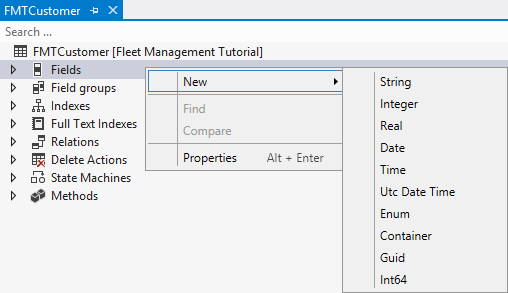
各フィールドを追加するには、[ フィールド] を右クリックし、[ 新規] を選択して、種類を選択します。 各フィールドを追加するときに、次の表に示すように、[ プロパティ ] ウィンドウでフィールド名とその他の値を指定します。
タイプ フィールド名 プロパティ値 日付 CCExpiryDate 拡張データ型 = FMTCCExpiryDate 文字列 アドレス 拡張データ型 = FMTAddressHelp テキスト = アドレス フィールドのヘルプ テキスト。 文字列 CellPhone 拡張データ型 = 電話 文字列 CreditCardNum 拡張データ型 = FMTCreditCardNum 文字列 DriversLicense 拡張データ型 = FMTDriversLicense 文字列 Email 文字列サイズ = 80Label = 電子メール 文字列 名 拡張データ型 = FirstName 文字列 姓 拡張データ型 = LastName 文字列 ライセンス 文字列サイズ = 100Label = ライセンス 文字列 縮小版 文字列サイズ = 100Label = サムネイル ヒント
EDT を参照するテーブル内のすべての新しいフィールドに対して、ソリューション エクスプローラーまたはアプリケーション エクスプローラーから EDT 要素をドラッグし、デザイナーの FMTCustomer テーブルの [フィールド] ノードにドロップして、フィールドを作成します。
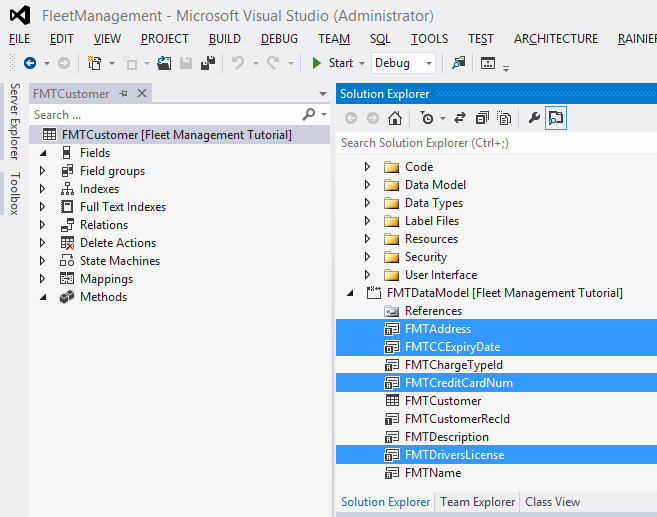
Ctrl+S キーを押して、テーブルに新しいフィールドを保存します。
フィールド グループへのフィールドの追加
次の一覧のフィールドを選択して、一部の不フィールドを AutoSummary フィールド グループに追加する準備をします。 複数のフィールドを選択するには、Ctrl キーを押しながら各フィールドをクリックします。
- 住所
- CCExpiryDate
- CellPhone
- CreditCardNum
- DriversLicense
- 電子メール
- 名
- 姓
フィールド グループノードを展開します。
選択したフィールドを AutoSummary ノードに ドラッグします。
同じ方法を使用して、氏名、姓、および携帯フィールドを自動レポートフィールド グループに追加します。
テーブルを保存します。
メソッドの追加
Methods ノードを右クリックし、New Method をクリックして、FMTCustomer テーブルに fullName という名前の X++ メソッドを 追加します。
コード エディターで、既定のメソッドのコードを次のコードに置き換えます。
ヒント
「this」と入力したら、IntelliSense の一覧からフィールドを選択します。
public display FMTName fullName()
{
    return this.FirstName + ' ' + this.LastName;
}
コードを保存します。
FMTAddress EDT の更新
ソリューション エクスプローラーで FMTDataModel プロジェクトを展開します。
FMTAddress を右クリックし、[開く] を選択します。 EDT デザイナーが開きます。
EDT デザイナーで、FMTAddress を選択します。
プロパティ ウィンドウの参照テーブル フィールドで、FMTCustomer を選択します。 ヒント: ドロップダウン リストを選択し、検索ボックスにプレフィックス "FMT" を入力します。 このアクションでは、ドロップダウン リストがフィルター処理され、名前に "FMT" が含まれるテーブルのみが表示されます。 フィルター処理されたエントリの一覧から FMTCustomer テーブルを選択します。
![[プロパティ] ウィンドウで FMTAddress EDT を更新するスクリーンショット。](media/searchfmt_datamodel.png)
EDT を保存します。
![[プロパティ] ウィンドウで FMTAddress EDT を更新するスクリーンショット。](media/searchfmt_datamodel.png#lightbox)
FMTDataModel プロジェクトと フリート管理チュートリアル モデルの構築
- ソリューション エクスプローラーでFMTDataModel を右クリックし、[リビルド] を選択します。
- モデル全体の完全なビルドを実行するには、 Dynamics 365 メニューの [ モデルのビルド] を選択します。
- フリート管理チュートリアル以外のすべてのモデルのチェック ボックスをオフにします。
- オプションタブで、推奨チェックの実行チェック ボックスを選択します。 その他のオプションも使用できます。
- [ モデル ] タブで、[ ビルド] を選択します。
- ダイアログ ボックスで [閉じる ] を選択します。
- [ウィンドウ] メニューの [すべてのドキュメントを閉じる] を選択して、開いているすべてのドキュメントを閉じます。