Note
コミュニティの関心グループが Yammer から Microsoft Viva Engage に移行されました。 Viva Engage コミュニティに参加し、最新のディスカッションに参加するには、「 Finance and Operations Viva Engage Community へのアクセスを要求する 」フォームに入力し、参加するコミュニティを選択します。
データファクトリーのテンプレートには以下の 3 種類が用意されています。 財務と運用アプリおよび Customer Engagement アプリの両方からのデータを照合するのに役立ちます。
- 当事者テンプレート (データを二重書き込み当事者 GAB schema/arm_template.json にアップグレードします) – このテンプレートは、取引先企業、取引先担当者、ベンダー データに関連付けられている 当事者 および 取引先担当者 データのアップグレードに役立ちます。
- 当事者の送付先住所 (データを二重書き込み当事者-GAB スキーマにアップグレード/当事者の送付先住所 - GAB/arm_template.json にアップグレード) – このテンプレートは、取引先企業、取引先担当者、ベンダー データに関連付けられている送付先住所のアップグレードに役立ちます。
- 当事者の電子住所 (データを二重書き込み当事者スキーマにアップグレード/当事者の電子住所 - GAB/arm_template.json にアップグレード) – このテンプレートは、取引先企業、取引先担当者、ベンダー データに関連付けられている電子住所のアップグレードに役立ちます。
プロセスの最後に、以下のカンマ区切りの値 (.csv) ファイルが生成されます。
| ファイル名 | Purpose |
|---|---|
| FONewParty.csv | このファイルは、財務と運用アプリ内で新しい関係者レコードの作成に使用します。 |
| ImportFONewPostalAddressLocation.csv | このファイルは、財務と運用アプリ内で新しい 配送先住所のロケーション レコードの作成に使用します。 |
| ImportFONewPartyPostalAddress.csv | このファイルは、財務と運用アプリ内で新しい関係者の住所レコードの作成に使用します。 |
| ImportFONewPostalAddress.csv | このファイルは、財務と運用アプリ内で新しい住所レコードの作成に使用します。 |
| ImportFONewElectronicAddress.csv | このファイルは、財務と運用アプリ内で新しい電子アドレス レコードの作成に使用します。 |
この記事では、Data Factory のテンプレートを使用し、データをアップグレードする方法について説明します。 カスタマイズを実行しない場合は、このテンプレートをそのまま使用できます。 ただし、取引先企業、連絡先、ベンダー データをカスタマイズする場合は、この記事で説明するようにテンプレートを変更する必要があります。
Important
関係者の住所と関係者の電子アドレスのテンプレートを実行するための特別な指示があります。 最初にパーティのテンプレートを起動し、次にパーティの配送先住所のテンプレートを起動し、次にパーティの電子住所のテンプレートを起動する必要があります。 各テンプレートは、個別のデータ ファクトリでインポートするように設計されています。
前提条件
パーティーおよびグローバル アドレス帳モデルにアップグレードする前に、次の前提条件を満たしていることを確認してください。
- Azure サブスクリプションがあります。
- テンプレートにアクセスできます。
- あなたは既存のデュアルライトのユーザーです。
- パーティおよびグローバル アドレス帳ソリューションをインストールする場合は、
Microsoft.Dynamics.SCMExtended.Plugins.Plugins.LeadPrimaryContactPostCreate: QualifyLeadという名前のプラグインを無効にします。
アップグレードの準備
アップグレードを開始する前に、次の項目を準備します。
- 完全同期: Finance and Operations 環境と Customer Engagement 環境の両方で、取引先企業 (顧客)、取引先担当者、ベンダー の各テーブルが完全に同期された状態になります。
- 統合キー:顧客エンゲージメント アプリのアカウント (Customer)、連絡先、およびベンダーのテーブルでは、標準で用意された統合キーが使用されます。 統合キーをカスタマイズする場合は、テンプレートをカスタマイズする必要があります。
- パーティー番号: アップグレードするすべての取引先企業、連絡先、および販売業者のレコードには、パーティー番号が含まれます。 パーティ番号のないレコードは無視されます。 これらのレコードをアップグレードするには、アップグレード プロセスを開始する前にパーティ番号を追加します。
- システムの停止: アップグレード プロセス中に、財務環境と運用環境と顧客エンゲージメント環境の両方をオフラインにします。
- スナップショット: 財務アプリと運用アプリと顧客エンゲージメント アプリの両方のスナップショットを取得します。 必要に応じて、スナップショットを使用して以前の状態を復元できます。
デプロイメント
テンプレートを Dynamics-365-FastTrack-Implementation-Assets からダウンロードします。
Azure ポータルにサインインします。
リソース グループを作成します。
作成したリソース グループにストレージ アカウントを作成します。
作成したリソース グループにData Factory を作成します。
Data Factory を開き、作成者 & モニター タイルを選択します。
管理タブで、ARM テンプレートを選択します。
ARM テンプレートをインポートするを選択して、パーティテンプレートをインポートします。
テンプレートをデータ ファクトリーにインポートします。 プロジェクトの詳細およびインスタンスの詳細に対して次の値を入力します。
フィールド 値 サブスクリプション Azure サブスクリプション リソース グループ ストレージ アカウントが作成されたのと同じリソースを提供します。 Region リージョン ID ファクトリー名 ファクトリー名 FO リンクされた Service_service プリンシパル キー アプリケーションのキー Azure Blob Storage_connection 文字列 Azure Blob Storage 接続文字列 Dynamics CRM リンクされた Service_password ユーザー名に指定したユーザーアカウントのパスワードです FO リンクされた Service_properties_type Properties_url https://sampledynamics.sandbox-operationsdynamics.com/dataFO リンクされた Service_properties_type Properties_tenant アプリケーションが所属するテナントに関する情報 (ドメイン名またはテナント ID) です FO リンクされた Service_properties_type Properties_aad リソース ID https://sampledynamics.sandboxoperationsdynamics.comFO リンクされた Service_properties_type Properties_service プリンシパル ID アプリケーションのクライアント ID です Dynamics CRM リンクされた Service_properties_type Properties_username Dynamics 365 サービスに接続するために使用するユーザー名です 詳細については、次のトピックを参照してください。
配置後に、データ ファクトリのデータセット、データ フロー、およびリンクされたサービスを検証します。
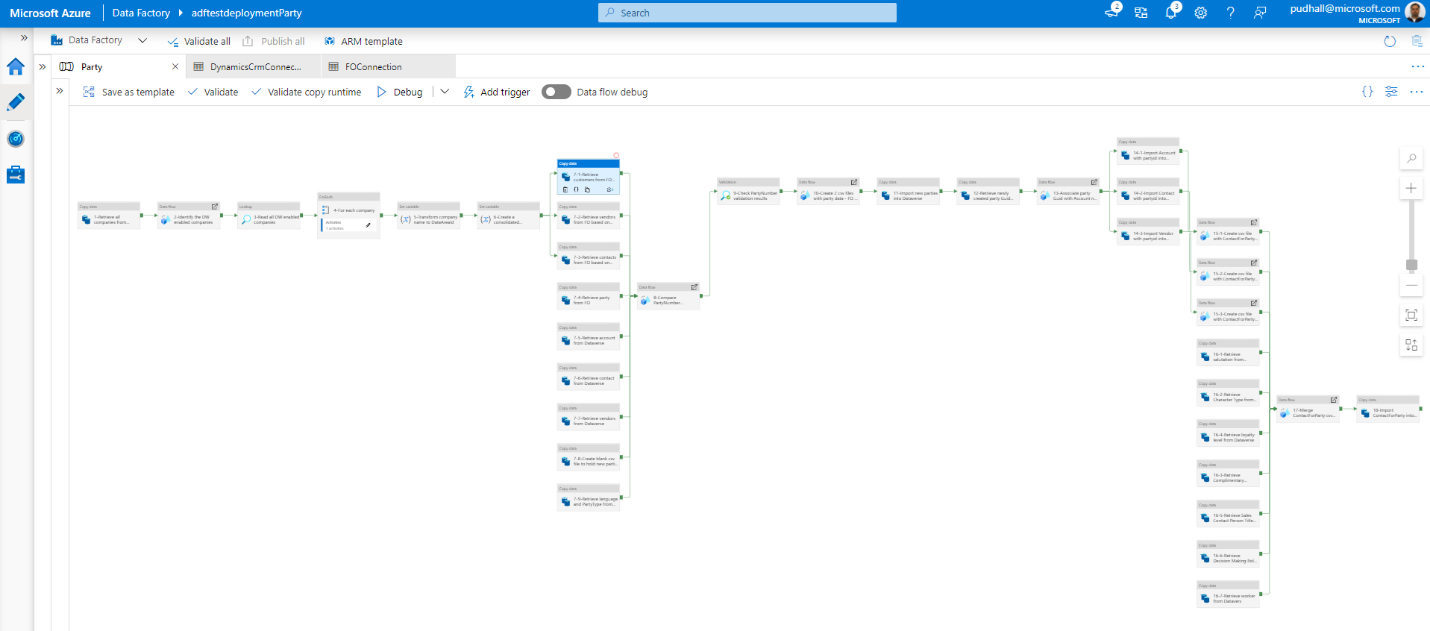
管理に移動します。 接続で、リンクされたサービスを選択します。 DynamicsCrmLinkedService を選択します。 [Edit linked service (Dynamics CRM) ダイアログ ボックスで、次の値を入力します。
フィールド 値 Name DynamicsCrmLinkedService Description エンティティ データをフェッチする CRM インスタンスに接続するリンクされたサービス 統合ランタイム経由の接続 AutoResolvelntegrationRuntime 配置のタイプ オンライン サービス URI https://<organization-name>.crm[x].dynamics.com認証タイプ Office365 ユーザー名 パスワードまたは Azure Key Vault パスワード パスワード
Data Factory のテンプレートの実行を準備する
ここでは、パーティの配送先住所およびパーティの電子住所の Data Factory のテンプレートを実行する前に必要な設定について説明します。
当事者の住所テンプレートを実行するように設定
Customer Engagement アプリにサインインして、設定>パーソナライズ設定 に移動します。 次に、[ 全般 ] タブで、システム管理者アカウントのタイム ゾーン設定を構成します。 財務と運用アプリからの住所の「有効開始日」および「有効終了日」を更新するには、協定世界時 (UTC) である必要があります。

Data Factory の管理タブにあるグローバルパラメーターで、次のグローバルパラメーターを作成します。
番号 Name タイプ 値 1 PostalAddressIdPrefix 文字列 このパラメーターは、新規に作成された配送先住所の宛先に、接頭辞としてシリアル番号を付加します。 財務と運用アプリや Customer Engagement アプリの住所と競合しない文字列を指定します。 たとえば、ADF-PAD- を使用します。 ![[管理] タブに作成された PostalAddressIdPrefix グローバル パラメーターのスクリーンショット。](media/adf-2.png)
完了したら、[ すべて発行] を選択します。
![[すべて発行] ボタンのスクリーンショット。](media/adf-3.png)
当事者の電子アドレス テンプレートを実行するように設定
Data Factory の管理タブにあるグローバルパラメーターで、次のグローバルパラメーターを作成します。
番号 Name タイプ 値 1 IsFOSource bool このパラメーターは、競合が発生した場合に、どのプライマリ システムのアドレスを置き換えるかを決定します。 この値が true の場合、財務と運用アプリのプライマリ アドレスは、Customer Engagement アプリのプライマリ アドレスに置き換えられます。 この値が false の場合、Customer Engagement アプリのプライマリ アドレスは、財務と運用アプリのプライマリ アドレスに置き換えられます。 2 ElectronicAddressIdPrefix 文字列 このパラメーターは、新規に作成された電子住所の宛先に、接頭辞としてシリアル番号を付加します。 財務および運用アプリおよび顧客エンゲージメント アプリの電子アドレスと競合しない文字列を指定します。 たとえば、ADF-EAD- を使用します。 ![[管理] タブで作成された IsFOSource および ElectronicAddressIdPrefix グローバル パラメーターのスクリーンショット。](media/adf-4.png)
完了したら、[ すべて発行] を選択します。
テンプレートの実行
財務と運用アプリを使用する、次の 関係者、取引先企業、連絡先、仕入先 の二重書き込みマップを停止します。
- CDS 関係者 (msdyn_parties)
- 顧客 V3 (アカウント)
- 顧客 V3 (連絡先)
- CDS 連絡先 V2 (連絡先)
- CDS 連絡先 V2 (連絡先)
- 仕入先 V2 (msdyn_vendors)
- 連絡先 V2 (msdyn_contactforparties)
- CDS 当事者の住所場所 (msdyn_partypostaladdresses)
- CDS 住所履歴 V2 (msdyn_postaladdresses)
- CDS 住所場所 (msdyn_postaladdresscollections)
- 当事者連絡先 V3 (msdyn_partyelectronicaddresses)
Dataverse の msdy_dualwriteruntimeconfig テーブルからマップを削除してください。
Marketplace から デュアル ライト パーティーおよびグローバル アドレス帳ソリューション をインストールします。
次のテーブルにデータが含まれている場合は、財務と運用アプリで初期同期を実行します:
- あいさつ文
- 個人の特徴タイプ
- 結句
- 連絡担当者の肩書き
- 意思決定ロール
- ロイヤルティ レベル
Customer Engagement アプリで、次のプラグイン ステップを無効にします。
取引先企業の更新
- Microsoft.Dynamics.GABExtended.Plugins.UpdatePartyAttributesFromAccountEntity: 取引先企業の更新
- Microsoft.Dynamics.FinanceExtended.Plugins.TriggerNotesForCustomerTypeCodes: 取引先企業の更新
連絡先の更新
- Microsoft.Dynamics.GABExtended.Plugins.UpdatePartyAttributesFromContactEntity: 連絡先の更新
- Microsoft.Dynamics.FinanceExtended.Plugins.TriggerNotesForSellableContact: 連絡先の更新
msdyn_party の更新
- Microsoft.Dynamics.GABExtended.Plugins.UpdatePartyAttributesFromPartyEntity: msdyn_party の更新
msdyn_vendor の更新
- Microsoft.Dynamics.GABExtended.Plugins.UpdatePartyAttributesFromVendorEntity: msdyn_vendor の更新
Customeraddress
Create
- Microsoft.Dynamics.GABExtended.Plugins.CreatePartyAddress: customeraddress の作成
Update
- Microsoft.Dynamics.GABExtended.Plugins.CreatePartyAddress: customeraddress の更新
Delete
- Microsoft.Dynamics.GABExtended.Plugins.DeleteCustomerAddress: customeraddress の削除
msdyn_partypostaladdress
Create
- Microsoft.Dynamics.GABExtended.Plugins.CreateCustomerAddress: msdyn_partypostaladdress の作成
- Microsoft.Dynamics.GABExtended.Plugins.PartyPostalAddress: msdyn_partypostaladdress の作成
Update
- Microsoft.Dynamics.GABExtended.Plugins.CreateCustomerAddress: msdyn_partypostaladdress の更新
- Microsoft.Dynamics.GABExtended.Plugins.PartyPostalAddress: msdyn_partypostaladdress の更新
msdyn_postaladdress
Create
- Microsoft.Dynamics.GABExtended.Plugins.PostalAddress: msdyn_postaladdress の作成
- Microsoft.Dynamics.GABExtended.Plugins.PostalAddressPostCreate: msdyn_postaladdress の作成
- Microsoft.Dynamics.GABExtended.Plugins.UpdateCustomerAddress: msdyn_postaladdress の作成
Update
- Microsoft.Dynamics.GABExtended.Plugins.PostalAddressUpdate: msdyn_postaladdress の更新
- Microsoft.Dynamics.GABExtended.Plugins.UpdateCustomerAddress: msdyn_postaladdress の更新
msdyn_partyelectronicaddress
Create
- Microsoft.Dynamics.GABExtended.Plugins.PartyElectronicAddressSync: msdyn_partyelectronicaddress の作成
Update
- Microsoft.Dynamics.GABExtended.Plugins.PartyElectronicAddressSync: msdyn_partyelectronicaddress の更新
Delete
- Microsoft.Dynamics.GABExtended.Plugins.DeletePartyElectronicAddressSync: msdyn_partyelectronicaddress の削除
Customer Engagement アプリで、次のワークフローを無効にします:
- 取引先企業テーブルに仕入先を作成する
- 取引先企業テーブルに仕入先を作成する
- 取引先担当者テーブルに種類が個人の仕入先を作成する
- 仕入先テーブルに種類が個人の仕入先を作成する
- 取引先企業テーブルでの仕入先の更新
- 仕入先テーブルでの仕入先の更新
- 取引先担当者テーブルでの個人タイプの仕入先の更新
- 仕入先テーブルでの個人タイプの仕入先の更新
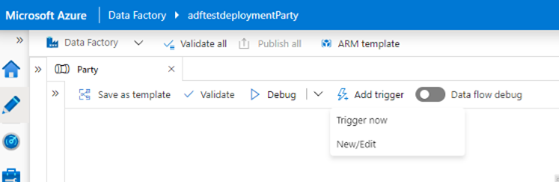
Data Factory で、次のイラストに示すように今すぐトリガーするを選択してテンプレートを実行します。 データ量によっては、このプロセスが完了するまでに数時間かかる場合があります。
Note
取引先企業、連絡先、ベンダーをカスタマイズする場合は、テンプレートを変更する必要があります。
新しい関係者レコードを財務と運用アプリにインポートします。
- Azure Blob Storage から FONewParty.csv ファイルをダウンロードします。 このパスは、 partybootstrapping/output/FONewParty.csv です。
- FONewParty.csv ファイルを Excel ファイルに変換し、Excel ファイルを財務と運用アプリにインポートします。 または、CSV インポートが機能する場合は、.csv ファイルを直接インポートします。 データ量によっては、この手順が完了するまでに数時間かかる場合があります。 詳細については、データのインポート ジョブとエクスポート ジョブの概要を参照してください。

データ ファクトリで、当事者の住所と当事者の電子アドレスを続けて実行します。
- パーティの配送先住所テンプレートは、Customer Engagement アプリ内のすべての配送先住所レコードをアップサートし、対応する取引先企業、取引先担当者、ベンダーレコードと関連づけます。 3 種類の .csv が生成されます: ImportFONewPostalAddressLocation.csv、ImportFONewPartyPostalAddress.csv、ImportFONewPostalAddress.csv 。
- パーティの電子先住所テンプレートは、Customer Engagement アプリ内のすべての電子住所レコードをアップサートし、対応する取引先企業、取引先担当者、ベンダーレコードと関連づけます。 1 種類の .csv が生成されます: ImportFONewElectronicAddress.csv 。

このデータで財務および運用アプリを更新するには、.csv ファイルを Excel ブックに変換し、 財務および運用アプリにインポートします。 または、CSV インポートが機能する場合は、.csv ファイルを直接インポートします。 ボリュームによっては、この手順が完了するまでに数時間かかる場合があります。

Customer Engagement アプリで、次のプラグイン ステップを有効にします。
取引先企業の更新
- Microsoft.Dynamics.GABExtended.Plugins.UpdatePartyAttributesFromAccountEntity: 取引先企業の更新
- Microsoft.Dynamics.FinanceExtended.Plugins.TriggerNotesForCustomerTypeCodes: 取引先企業の更新
連絡先の更新
- Microsoft.Dynamics.GABExtended.Plugins.UpdatePartyAttributesFromContactEntity: 連絡先の更新
- Microsoft.Dynamics.FinanceExtended.Plugins.TriggerNotesForSellableContact: 連絡先の更新
msdyn_party の更新
- Microsoft.Dynamics.GABExtended.Plugins.UpdatePartyAttributesFromPartyEntity: msdyn_party の更新
msdyn_vendor の更新
- Microsoft.Dynamics.GABExtended.Plugins.UpdatePartyAttributesFromVendorEntity: msdyn_vendor の更新
Customeraddress
- 作成
- Microsoft.Dynamics.GABExtended.Plugins.CreatePartyAddress: customeraddress の作成
- 更新
- Microsoft.Dynamics.GABExtended.Plugins.CreatePartyAddress: customeraddress の更新
- 削除する
- Microsoft.Dynamics.GABExtended.Plugins.DeleteCustomerAddress: customeraddress の削除
- 作成
msdyn_partypostaladdress
Create
- Microsoft.Dynamics.GABExtended.Plugins.CreateCustomerAddress: msdyn_partypostaladdress の作成
- Microsoft.Dynamics.GABExtended.Plugins.PartyPostalAddress: msdyn_partypostaladdress の作成
Update
- Microsoft.Dynamics.GABExtended.Plugins.CreateCustomerAddress: msdyn_partypostaladdress の更新
- Microsoft.Dynamics.GABExtended.Plugins.PartyPostalAddress: msdyn_partypostaladdress の更新
msdyn_postaladdress
Create
- Microsoft.Dynamics.GABExtended.Plugins.PostalAddress: msdyn_postaladdress の作成
- Microsoft.Dynamics.GABExtended.Plugins.PostalAddressPostCreate: msdyn_postaladdress の作成
- Microsoft.Dynamics.GABExtended.Plugins.UpdateCustomerAddress: msdyn_postaladdress の作成
Update
- Microsoft.Dynamics.GABExtended.Plugins.PostalAddressUpdate: msdyn_postaladdress の更新
- Microsoft.Dynamics.GABExtended.Plugins.UpdateCustomerAddress: msdyn_postaladdress の更新
msdyn_partyelectronicaddress
Create
- Microsoft.Dynamics.GABExtended.Plugins.PartyElectronicAddressSync: msdyn_partyelectronicaddress の作成
Update
- Microsoft.Dynamics.GABExtended.Plugins.PartyElectronicAddressSync: msdyn_partyelectronicaddress の更新
Delete
- Microsoft.Dynamics.GABExtended.Plugins.DeletePartyElectronicAddressSync: msdyn_partyelectronicaddress の削除
Customer Engagement アプリで、前述の手順で次のワークフローを非アクティブ化した場合は、アクティブ化します:
- 取引先企業テーブルに仕入先を作成する
- 仕入先テーブルに仕入先を作成する
- 取引先担当者テーブルに種類が個人の仕入先を作成する
- 仕入先テーブルに種類が個人の仕入先を作成する
- 取引先企業テーブルでの仕入先の更新
- 仕入先テーブルでの仕入先の更新
- 取引先担当者テーブルでの個人タイプの仕入先の更新
- 仕入先テーブルでの個人タイプの仕入先の更新
パーティおよびグローバル アドレス帳の指示に従ってパーティ関連のマップを実行します。
Data Factory テンプレートの説明
このセクションでは、各 Data Factory テンプレートの手順について説明します。
パーティ テンプレートの手順
手順 1~6 では、デュアルライトが有効になっている会社を特定し、それらの会社に対するフィルタ条件を作成します。
手順 7-1 から 7-9 では、財務と運用アプリと Customer Engagement アプリの両方からデータを取得し、そのデータをアップグレード用にステージングします。
手順 8 から 9 では、財務と運用アプリと Customer Engagement アプリの間で、取引先企業、取引先担当者、仕入先レコードの関係者番号を比較します。 このプロセスでは、パーティー番号のないレコードはスキップされます。
手順 10 では、顧客エンゲージメント アプリと財務および運用アプリで作成する必要があるパーティ レコード用の 2 つの .csv ファイルを生成します。
- FOCDSParty.csv – このファイルには、企業がデュアルライトを有効にしているかどうかにかかわらず、両システムのすべてのパーティ レコードが含まれています。
- FONewParty.csv – このファイルには、Dataverse が認識しているパーティ レコードのサブセット (見込顧客タイプのアカウント) が含まれています。
手順 11 では、Customer Engagement アプリにパーティを作成します。
手順 12 では、Customer Engagementアプリからパーティ のグローバルに一意な識別子 (GUID)を取得し、後続の手順で取引先企業、取引先担当者、 ベンダーのレコードに関連づけられるようにステージングします。
手順 13 では、取引先企業、取引先担当者、ベンダー の各レコードをパーティの GUID と関連付けます。
手順 14-1 から 14-3 では、Customer Engagement アプリの取引先企業、取引先担当者、ベンダーのレコードをパーティの GUID で更新します。
手順 15-1 から 手順 15-3 では、取引先企業, 取引先担当者、ベンダーのレコードに対するパーティーの連絡先 レコードを用意します。
手順 16-1 から 手順 16-7 では、敬称や個人の文字種などの参照データを取得し、パーティーの連絡先 レコードに関連付けることができます。
手順 17 では、取引先企業, 取引先担当者、ベンダーのレコードに対するパーティーの連絡先 レコードをマージします。
手順 18 では、パーティーの連絡先レコードを Customer Engagement アプリにインポートします。
パーティの配送先住所テンプレートの手順
手順 1-1 から 1-10 では、財務と運用アプリと Customer Engagement アプリの両方からデータを取得し、そのデータをアップグレード用にステージングします。
手順 2 は、財務と運用アプリで住所と当事者住所を結合して住所データを非正規化します。
手順 3 は、Customer Engagement アプリから取引先企業、取引先担当者、仕入先の住所データを重複排除してマージします。
手順 4 では、財務と運用アプリで使用する .csv ファイルを作成し、取引先企業、取引先担当者、仕入先の住所に基づいた新しい住所データを作成します。
手順 5-1 では、財務と運用アプリと Customer Engagement アプリの両方に基づいて、Customer Engagement アプリで使用する .csv ファイルを作成し、すべての住所データを作成します。
手順 5-2では、.csvファイルを手動インポートで使用する財務と運用インポートのフォーマットに変換します。
- ImportFONewPostalAddressLocation.csv
- ImportFONewPartyPostalAddress.csv
- ImportFONewPostalAddress.csv
手順 6 では、配送先住所のコレクション データを Customer Engagement アプリにインポートします。
手順 7 では、顧客エンゲージメント アプリから郵便住所の収集データを取得します。
手順 8 では、顧客の住所データを作成し、配送先住所のコレクション ID を関連付けます。
手順 9-1 ~ 9-2 では、パーティーおよび配送先住所の収集 ID と配送先住所とパーティーの配送先住所を関連付けます。
手順 10-1 ~ 10-3 では、顧客の住所、配送先住所、パーティの配送先住所を Customer Engagement アプリにインポートします。
パーティの電子住所テンプレートの手順
手順 1-1 から 1-5 では、財務と運用アプリと Customer Engagement アプリの両方からデータを取得し、そのデータをアップグレード用にステージングします。
手順 2 では、Customer Engagement アプリ内の電子住所を、取引先企業、取引先担当者、ベンダーの各エンティティから統合します。
手順 3 では、Customer Engagement アプリと財務と運用アプリのプライマリ電子アドレス データをマージします。
手順 4 では .csv ファイルを作成します。
- 取引先企業、取引先担当者、仕入先の住所を基に、財務と運用アプリで使用する電子アドレス データを新規作成します。
- 財務と運用アプリの電子アドレス、取引先企業、取引先担当者、仕入先の住所をもとに、Customer Engagement アプリの電子アドレス データを新規作成します。
手順 5-1 では、電子住所を Customer Engagement アプリにインポートします。
手順 5-2 では、Customer Engagement アプリの取引先企業、取引先担当者のプライマリ住所の更新に使用する .csv ファイルを作成します。
手順 6-1 ~ 6-2 では、取引先企業、取引先担当者のプライマリ住所を Customer Engagement アプリにインポートします。
Troubleshooting
処理に失敗した場合は、データ ファクトリを再実行してください。 失敗した活動からスタートします。
データの検証のためにデータ ファクトリによって生成されるファイルをいくつか使用します。
データ ファクトリは、.csv ファイルをベースに動作します。 そのため、任意のフィールド値にカンマが含まれていると、結果に影響が出る場合があります。 フィールド値からすべてのコンマを削除します。
[ 監視 ] タブには、データ ファクトリが処理するすべてのステップとデータに関する情報が表示されます。 特定の手順を選択してデバッグします。
![[監視] タブのスクリーンショット。](media/data-factory-monitor.png)