Note
コミュニティの関心グループが Yammer から Microsoft Viva Engage に移行されました。 Viva Engage コミュニティに参加し、最新のディスカッションに参加するには、「 Finance and Operations Viva Engage Community へのアクセスを要求する 」フォームに入力し、参加するコミュニティを選択します。
2022 年 3 月より前は、顧客がデュアル書き込みを設定するときに、Microsoft Marketplace からデュアル書き込みアプリケーション オーケストレーション パッケージをインストールする必要がありました。 このパッケージには、すべてのテーブル マップを含むすべてのアプリケーション ロジック向けソリューションが含まれています。 そのため、お客様は、サブセットのみを使用する必要がある場合でも、すべてのソリューションをインストールする必要がある "すべてまたは何も" 状況にありました。
この問題を解決するために、Microsoft はモノリシック アプリケーション オーケストレーション パッケージをより小さな個々のパッケージに分割します。 これらの個々のパッケージには、アプリケーション オーケストレーション パッケージと同じ名前、展開、およびマップのバージョンを持つソリューションが含まれています。 そのため、この変更は壊れにくく、Marketplace から必要な分割パッケージをインストールすることで環境を簡単にアップグレードできます。
Important
オーケストレーション ソリューションは維持されなくなり、非推奨になります。 分割パッケージをインストールして、引き続き拡張機能と更新プログラムを受け取ります。
分割パッケージをインストールする場合の操作
各環境に対して、次の手順を実行します。
- 必要な分割ソリューション パッケージを特定します。
- 必要なパッケージをインストールします。
- 分割パッケージがテーブル マップを更新した場合は、 デュアル書き込み ワークスペースで更新プログラムを適用します。
アプリの更新と同様に、最初に低い環境でこれらの手順を完了します。 特定のユース ケースに対して回帰テストを実行します。
手順 1 必要な分割ソリューション パッケージを特定する
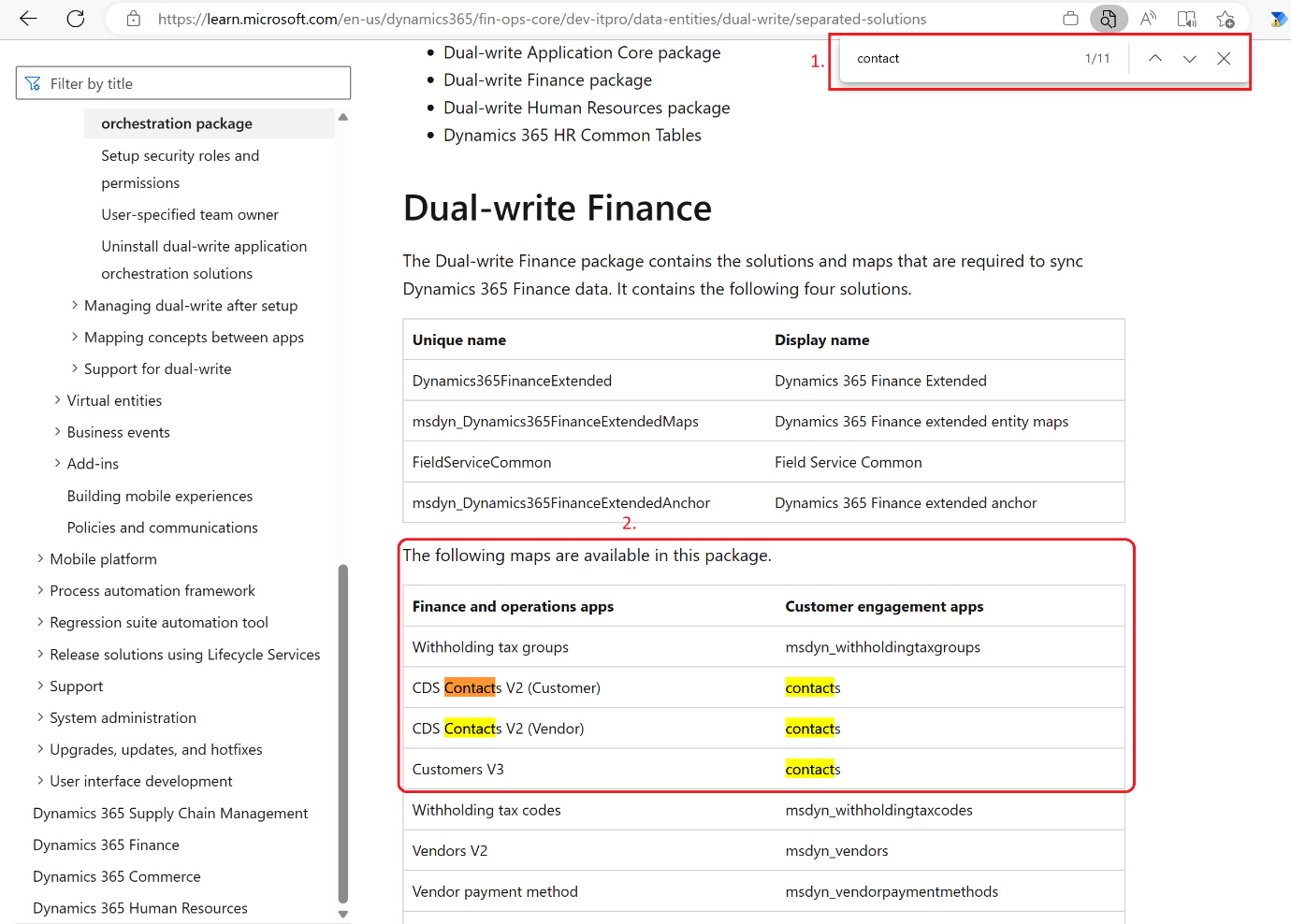
現在同期しているエンティティまたはテーブル マップを追跡することで、必要なパッケージを簡単に識別できます。 各分割パッケージのソリューションに含まれるエンティティとマップの詳細については、個別のデュアル書き込みアプリケーション オーケストレーション パッケージ を参照してください。 次の図では、ユーザーはその記事を検索して、デュアルライト 財務パッケージ内の連絡先関連マップに関する情報を検索します。
次にいくつか例を挙げます。
連絡先を同期し Customers V3 を使用している場合は、デュアル書き込みアプリケーション コアパッケージとデュアル書き込み財務パッケージをインストールする必要があります。
製品を同期する場合は、デュアル書き込みサプライ チェーン パッケージとその依存関係をインストールする必要があります。
顧客、製品、見積もり、注文が同期される完全な見込み客間フローを同期する場合は、次のパッケージをインストールする必要があります。
- 二重書き込みアプリケーション コア パッケージ
- 二重書き込み Finance パッケージ
- Dual-write Human Resources パッケージ
- Dynamics 365 HR の共通テーブル
- デュアルライト機能を持つサプライチェーン
手順 2 必要なパッケージをインストールする
必要なパッケージをインストールするには、次の手順に従います。
管理者アカウントを使用して Power Platform 管理センター にサインインします。
アップグレードする環境を選択します。
左のナビゲーションで、リソース を選択し、Dynamics 365 アプリ を選択します。
アプリのソースを開く を選択します。
「デュアル書き込み」 を検索し、使用可能なパッケージの検索結果を確認します。
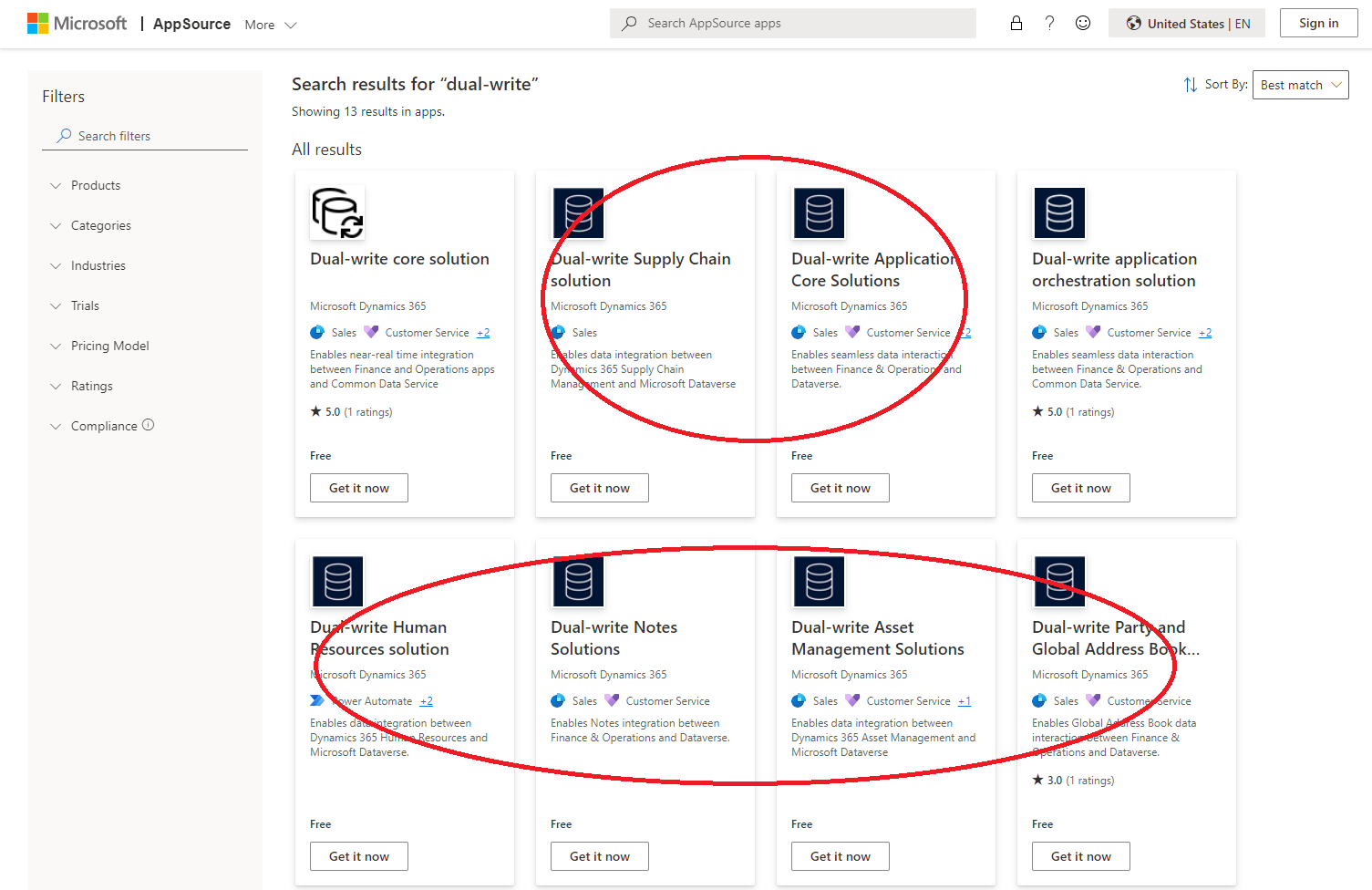
必要な使用可能なパッケージをインストールします。 最初に依存関係をインストールします。
分割パッケージと依存関係の完全な一覧については、分離型デュアル書き込みアプリケーション オーケストレーション パッケージ を参照してください。
手順 3. デュアル書き込みワークスペースでソリューションを適用する
パッケージとアプリのインストールが完了し、その状態が インストールされると、最新の機能とテーブル マップを含む 1 つ以上のソリューションが Dataverse にインストールされます。
デュアルライト リリース ノートの情報を使用して、インストールした分割パッケージにテーブル マップの更新があるかどうかを確認します。 テーブル マップを含むソリューションの [ 新しい変更 を含む] オプションが [ はい ] に設定されている場合、パッケージにテーブル マップが更新されます。 すべてのテーブル マップで 新しい変更を持つ オプションが はい に設定されている場合は、デュアル書き込み ワークスペースを開き、ソリューションの適用 を選択し、関連するソリューションのインストールを選択します。
![デュアル書き込みワークスペースの [ソリューションの適用] ボタンを強調表示したスクリーンショット。](media/apply-solution.png#lightbox)
次の表では、各分割パッケージのテーブル マップを含むソリューションの完全な一覧を示しています。
| 梱包 | デュアル書き込みワークスペースに適用するソリューション テーブル マップ |
|---|---|
| 二重書き込みアプリケーション コア | 二重書き込みアプリケーション コア エンティティのマップ |
| デュアルライト人事 | Human Resourcesのエンティティ マップ |
| デュアルライト機能を持つサプライチェーン | Dynamics 365 Supply Chain Management の拡張エンティティ マップ |
| デュアルライト ファイナンス | Dynamics 365 Finance Extended エンティティ マップ |
| 二重書き込みノート | Dynamics 365 notes エンティティ マップ |
| Dual-write アセット マネジメント | Dynamics 365 アセット マネジメント エンティティ マップ |
| 二重書き込み当事者およびグローバル アドレス帳ソリューション | Dynamics 365 GAB 二重書き込みエンティティ マップ |