注
コミュニティの関心グループが Yammer から Microsoft Viva Engage に移行されました。 Viva Engage コミュニティに参加し、最新のディスカッションに参加するには、「 Finance and Operations Viva Engage Community へのアクセスを要求する 」フォームに入力し、参加するコミュニティを選択します。
販売注文の状態を示す列は、Microsoft Dynamics 365 Supply Chain Management と Dynamics 365 Sales で異なる列挙値を持っています。 これらの列をデュアル書き込みでマップするには、追加のセットアップが必要です。
Supply Chain Management の列
Supply Chain Management では、2 つの列が販売注文の状態を反映します。 マップする必要がある列は 状態 と ドキュメントの状態 です。
Status 列挙は、全体的な注文の状態を指定します。 注文ヘッダーには、この状態が表示されます。
状態 列挙型の値は次のとおりです:
- オープン注文
- 出荷済
- 請求済
- キャンセル済み
Document Status 列挙は、注文に対して生成された最新のドキュメントを指定します。 たとえば、注文を確認する場合、このドキュメントは販売注文確認です。 販売注文を部分的に請求し、残りの行を確認した場合、プロセスの後半で請求書が生成されるため、伝票ステータスは 請求書 のままです。
ドキュメントの状態 列挙型の値は次のとおりです:
- 確認書
- ピッキング リスト
- 梱包明細
- 請求書
Sales の列
Sales では、2 つの列が注文の状態を示します。 [状態] 列と [処理状態] 列をマップします。
状態 列挙型では、注文の全体的な状態を指定します。 次の値があります:
- 有効化
- 提出済
- 履行済
- 請求済
- キャンセル済み
処理状態列挙を使用すると、サプライ チェーン管理を使用して状態をより正確にマップできます。
次の表に、Supply Chain Management における 処理状態 のマッピングを示します。
| 処理状態 | Supply Chain Management の状態 | Supply Chain Management におけるドキュメントの状態 |
|---|---|---|
| 有効化 | オープン注文 | なし |
| 確定済 | オープン注文 | 確認書 |
| ピッキング済 | オープン注文 | ピッキング リスト |
| 一部配送済 | オープン注文 | 梱包明細 |
| 出荷済 | 出荷済 | 梱包明細 |
| 一部請求済 | 出荷済 | 請求書 |
| 請求済 | 請求済 | 請求書 |
| キャンセル済み | キャンセル済み | 該当なし |
次の表に、Sales と Supply Chain Management 間の 処理状態 のマッピングを示します。
| 処理状態 | Sales の状態 | Supply Chain Management の状態 |
|---|---|---|
| 有効化 | 有効化 | オープン注文 |
| 確定済 | 提出済 | オープン注文 |
| ピッキング済 | 提出済 | オープン注文 |
| 一部配送済 | 有効化 | オープン注文 |
| 一部請求済 | 有効化 | オープン注文 |
| 一部請求済 | 履行済 | 出荷済 |
| 請求済 | 請求済 | 請求済 |
| キャンセル済み | キャンセル済み | キャンセル済み |
更新された二重書き込みサプライ チェーン ソリューションのマッピング
更新されたデュアルライト サプライ チェーン ソリューションを使用している場合は、このセクションの説明に従って状態マップが更新されます。 これらの変更は、CDS 販売注文ヘッダー エンティティのマップか Dynamics 365 Sales 注文ヘッダー エンティティのマップが実行されているかどうかに依存します。 バージョン要件の詳細については、前提条件 を参照してください。
次のテーブルには、CDS 販売注文ヘッダー エンティティのマップが実行しているかどうかの結果の状態が表示されます。
| 処理状態 | Supply Chain Management の状態 | Supply Chain Management におけるドキュメントの状態 | Sales の状態 |
|---|---|---|---|
| 有効化 | オープン注文 | なし | 有効化 |
| 確定済 | オープン注文 | 確認書 | 有効化 |
| ピッキング済 | オープン注文 | ピッキング リスト | 有効化 |
| 一部配送済 | オープン注文 | 梱包明細 | 有効化 |
| 一部請求済 | オープン注文 | 請求書 | 有効化 |
| 出荷済 | 出荷済 | 梱包明細 | 履行済 |
| 請求済 | 請求済 | 請求書 | 請求済 |
| キャンセル済み | キャンセル済み | 該当なし | キャンセル済み |
Dynamics 365 販売注文ヘッダー エンティティのマップが実行されている場合、処理状態 (配信済みおよび一部請求済み) が導入されます。 次の表に、結果の状態マップを示します。
| 処理状態 | Supply Chain Management の状態 | Supply Chain Management におけるドキュメントの状態 | Sales の状態 |
|---|---|---|---|
| 有効化 | オープン注文 | なし | 有効化 |
| 確定済 | オープン注文 | 確認書 | 有効化 |
| ピッキング済 | オープン注文 | ピッキング リスト | 有効化 |
| 一部配送済 | オープン注文 | 梱包明細 | 有効化 |
| 一部請求済 | オープン注文 | 請求書 | 有効化 |
| 出荷済 | 出荷済 | 梱包明細 | 履行済 |
| 配送済、部分的に請求済 | 出荷済 | 請求書 | 履行済 |
| 請求済 | 請求済 | 請求書 | 請求済 |
| キャンセル済み | キャンセル済み | 該当なし | キャンセル済み |
設定
販売注文の状態列のマッピングを設定するには、 IsSOPIntegrationEnabled 属性と isIntegrationUser 属性を 有効にします。
IsSOPIntegrationEnabled 属性を有効にするには:
ブラウザーで
https://<test-name>.crm.dynamics.com/api/data/v9.0/organizationsに移動します。<test-name>を会社の Sales へのリンクに置き換えます。開いたページで、 organizationid を見つけて、値を書き留めます。

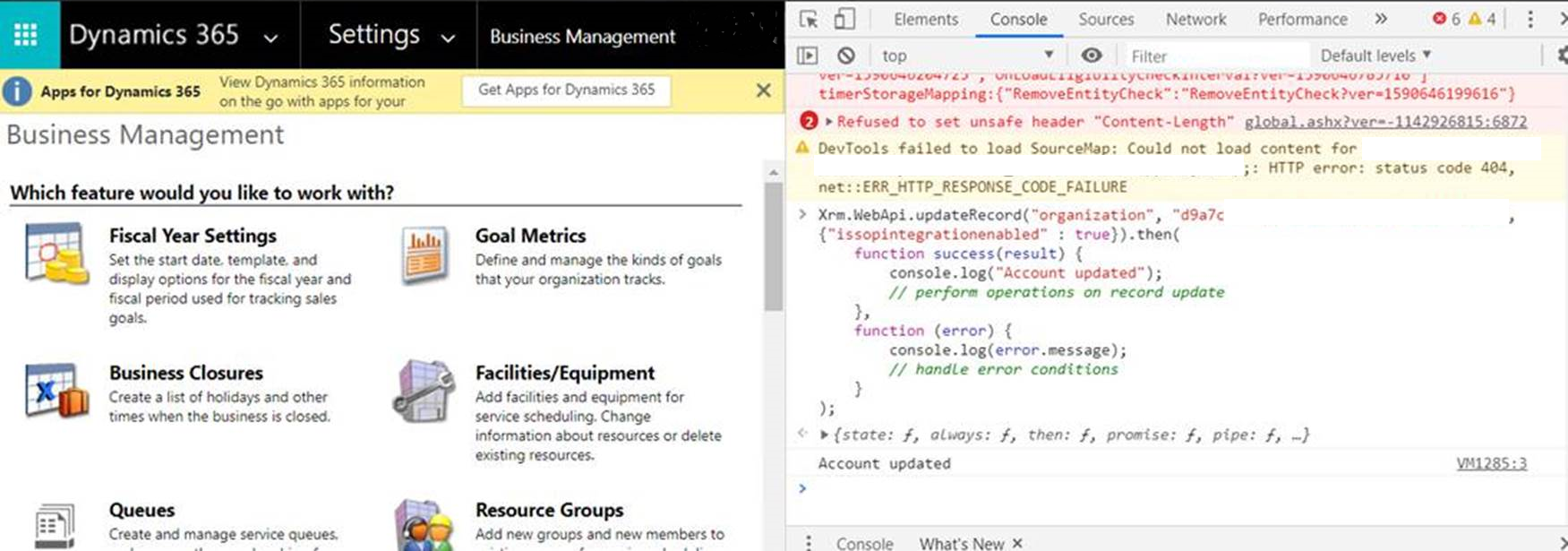
Sales でブラウザー コンソールを開き、次のスクリプトを実行します。 手順 2 の organizationid 値を使用します。
Xrm.WebApi.updateRecord("organization",
"d9a7c5f7-acbf-4aa9-86e8-a891c43f748c", {"issopintegrationenabled" :
true}).then(
    function success(result) {
        console.log("Account updated");
        // perform operations on row update
    },
    function (error) {
        console.log(error.message);
        // handle error conditions
    }
);
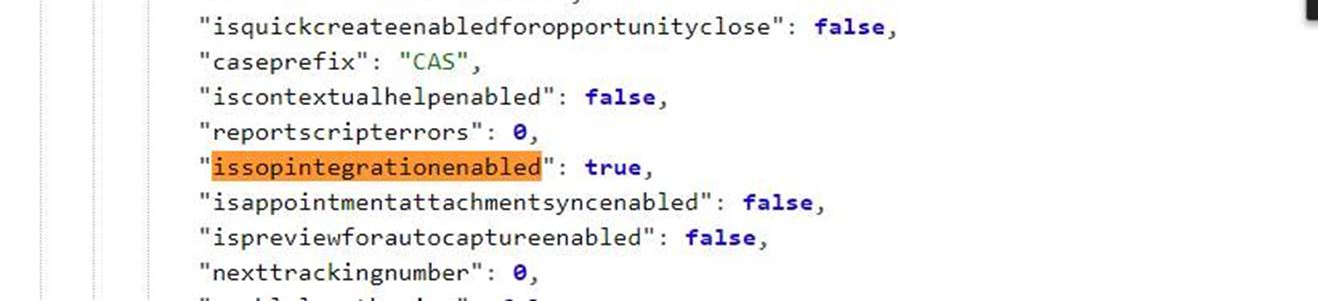
IsSOPIntegrationEnabled が true に設定されていることを確認します。 手順 1 の URL を使用して、値を確認します。
isIntegrationUser 属性を有効にするには:
Sales で、[ 設定] > [カスタマイズ] > [システムのカスタマイズ] に移動し、[ ユーザー] テーブルを選択して、[ フォーム > ユーザー] を開きます。

フィールド エクスプローラーで 統合ユーザーモード を検索し、それをダブルクリックして、フォームに追加します。 変更を保存します。
![[統合ユーザー モード] 列をフォームに追加するスクリーンショット。](media/sales-map-field-explorer.png)
Sales で、[ 設定] > [セキュリティ > ユーザー] に移動し、ビューを [有効なユーザー] から [ アプリケーション ユーザー] に変更します。
![ビューを [有効なユーザー] から [アプリケーション ユーザー] に変更するスクリーンショット。](media/sales-map-enabled-users.png)
DualWrite IntegrationUser の 2 つのエントリを選択します。

統合ユーザー モード 列の値を はい に変更します。
![[統合ユーザー モード] 列の値を変更するスクリーンショット。](media/sales-map-user-mode-yes.png)
これで、販売注文がマップされました。