Note
コミュニティの関心グループが Yammer から Microsoft Viva Engage に移行されました。 Viva Engage コミュニティに参加し、最新のディスカッションに参加するには、「 Finance and Operations Viva Engage Community へのアクセスを要求する 」フォームに入力し、参加するコミュニティを選択します。
デュアル書き込みのテーブル マップを有効にするには、 ワークスペース > データ管理に移動し、[ デュアル書き込み ] タイルを選択します。
![[デュアル書き込み] タイルのスクリーンショット。](media/navigate-to-data-management.png)
Note
テーブル マップが表示されない場合、または空白のページが表示される場合は、初期システム セットアップの一部としてインストールした二重書き込みアプリケーション ソリューションを必ず 適用 してください。
デュアル書き込み用にテーブル マップを有効にすると、テーブル マップは [未実行 ] 状態で開始されます。 次に、テーブル マップは初期化フェーズを実行し、両側のテーブルに既存のデータをコピーすることにより初期書き込みを行います。 テーブルが完全に有効化されると、テーブル マップの状態を実行中に変更します。
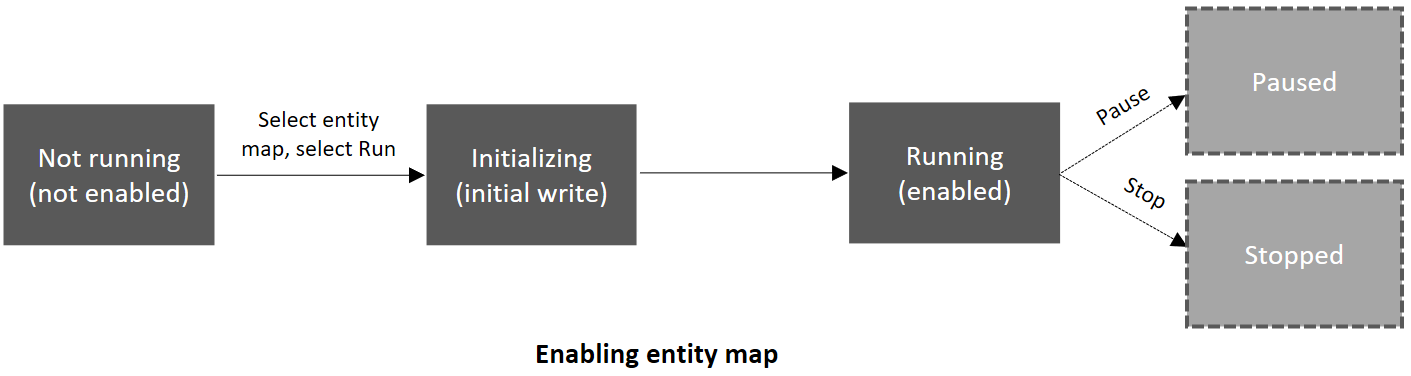
状態が実行中の間、テーブルを一時停止できます。 その後、すべての変更は、再開するまでキューに配置されます。 再開すると、テーブルは "キャッチ アップ モード" になり、キューに入れられたすべての変更を再生します。
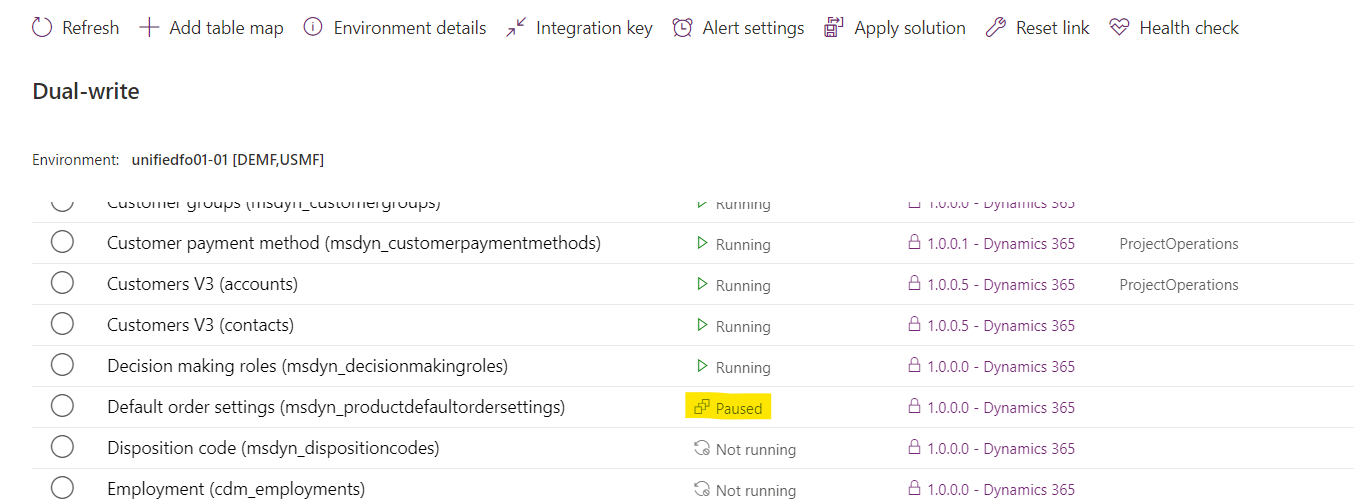
次の図で、一時停止しているテーブルの例を示します。
| 地位 | Description | 使用可能なアクション |
|---|---|---|
| 実行していません | テーブルでデュアル書き込みがまだ有効になっていません。 すべてのテーブルは、実行していません状態で開始します。 | 実行 |
| 初期化 | 最初の書き込みが発生しています。 | なし |
| 稼働中 | テーブルの二重書き込みが有効です。 | 停止、 一時停止 |
| 一時停止 | テーブルは一時停止状態にあり、すべての新しい要求がキューに入れられます。 | 実行 |
| 再開中 | テーブルは、テーブルが一時停止中にキューに入れられた行を処理します。 | なし |
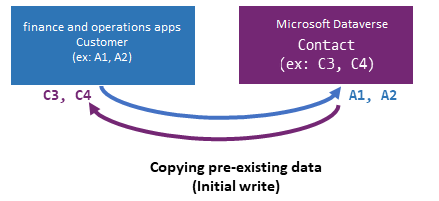
初期化フェーズ中に、プロセスは初期書き込みフェーズの一部として既存のデータをコピーします。
エンティティには複数の依存テーブルがあります。 たとえば、顧客-連絡先テーブルには、顧客グループと通貨が依存テーブルとしてあります。

これらのアプリにはリレーショナル データがあるため、依存テーブルを有効にしないと、後でエラーが発生する可能性があります。 これらのエラーを防ぐために、テーブル マップを有効にする前に、有効にする必要がある関連テーブルの一覧が表示されます。
例: 顧客 V3 の有効化—連絡先テーブル マップ
テーブル マップ (たとえば、顧客 V3—連絡先) を選択して、実行を選択すると、テーブル マップが有効になる前にダイアログ ボックスが表示されます。 このダイアログ ボックスには、すべての依存テーブルが一覧表示されます。 関連テーブル マップの表示オプションを選択すると、すべての関連するテーブル マップを表示できます。 選択したテーブル マップおよびそれに関連するすべてのテーブルを有効にするには、ダイアログ ボックスの実行を選択します。
Note
テーブルを一時停止したときの動作も同様です。 その場合は、すべての関連するテーブルを一時停止することもできます。

データ同期時に同じキーを持つレコードが両方で検出され、キーに競合する属性値がある場合は、マージの競合が発生します。 この場合、競合の解決に使用する必要があるマスター データを指定するために、一覧内のすべてのエンティティ マップで初期同期のマスター値を選択してください。 既定では、Dataverse が使用されます。
Note
初期同期のマスター値は、競合を解決するためにのみ使用されます。 データの移動方向は制御しません。
既存のデータをコピーしない場合は、初期同期チェック ボックスをオフにして、初期同期をスキップします。 または、1 つ以上の関連テーブルの選択をキャンセルして、それらを解除します。 テーブル マップをドラッグして、同期される順序を変更することもできます。
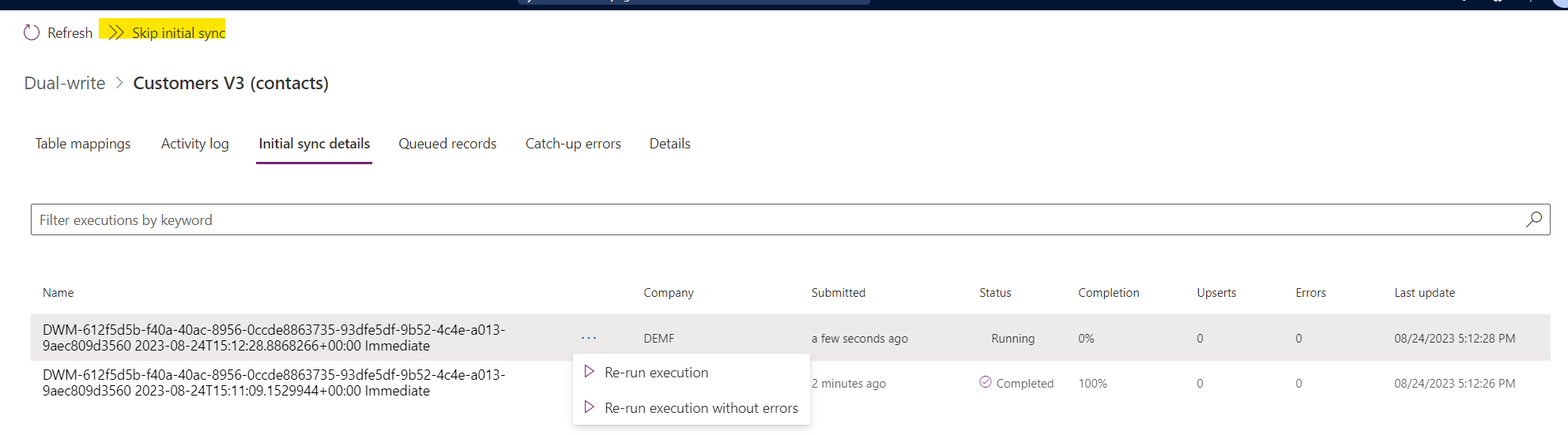
ダイアログ ボックスで選択を完了し、[ 実行] を選択すると、テーブル マップとそれに関連するすべてのテーブルが最初の書き込みフェーズを通過します。 テーブル マップ一覧ページにリダイレクトされます。 エラーが発生した場合は、初回同期の詳細タブで詳細を確認できます。このタブでは、既存のデータのコピー中に発生するすべてのエラーの詳細を表示します。 原因となっているエラーを修正した後、実行を再実行し、結果を監視できます。 または、既存のデータを同期する必要がなくなった場合や、基になるデータが原因で繰り返し問題が発生する場合は、初期書き込みフェーズをスキップできます。 代わりに、初期同期をスキップ を選択して、ライブ書き込みを有効にできます。
テーブルをリンクするための基準
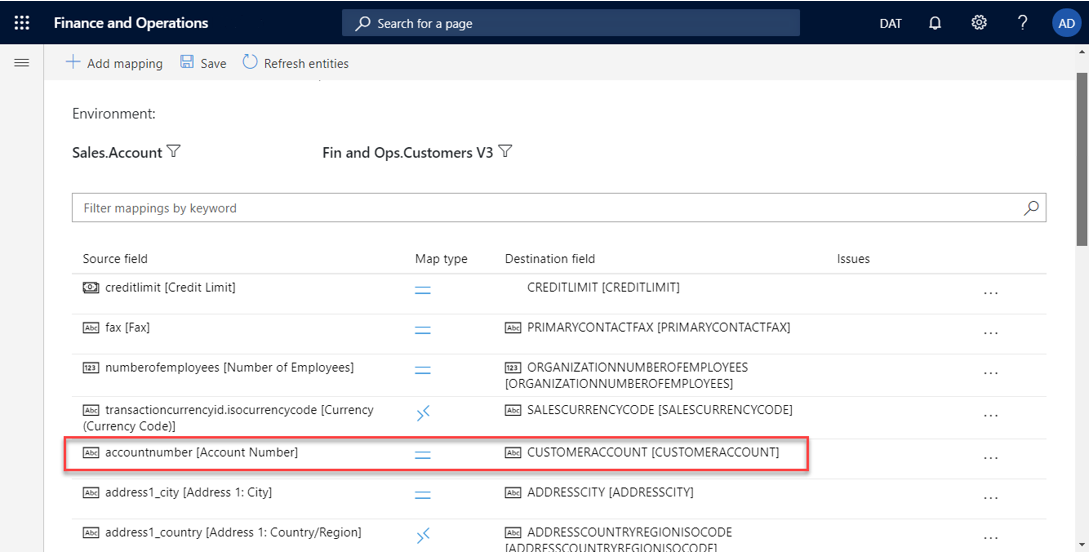
テーブル マップの二重書き込みを有効にするには、Dataverse で代替キーを定義する必要があります。 財務および運用アプリで定義するキーは、Dataverse の代替キーの値と一致する必要があります。
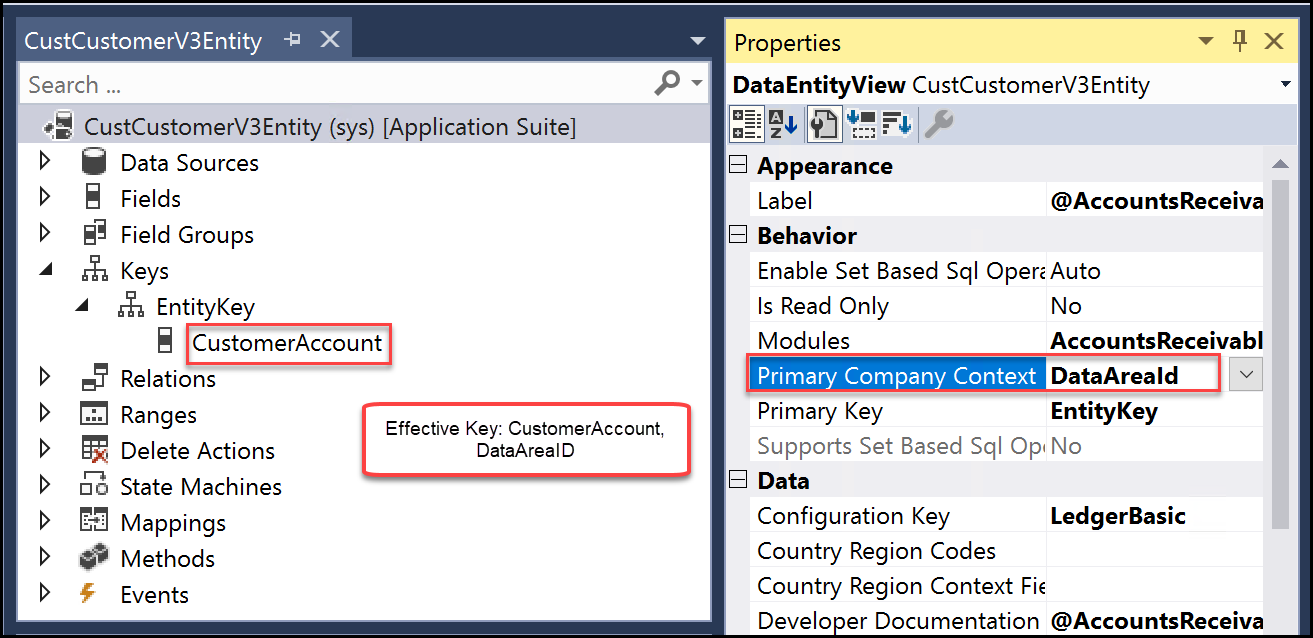
たとえば、財務と運用アプリでは、CustomerAccount がアカウント テーブルのキーです。
Dataverse では、 accountnumber は Account テーブルのキーです。
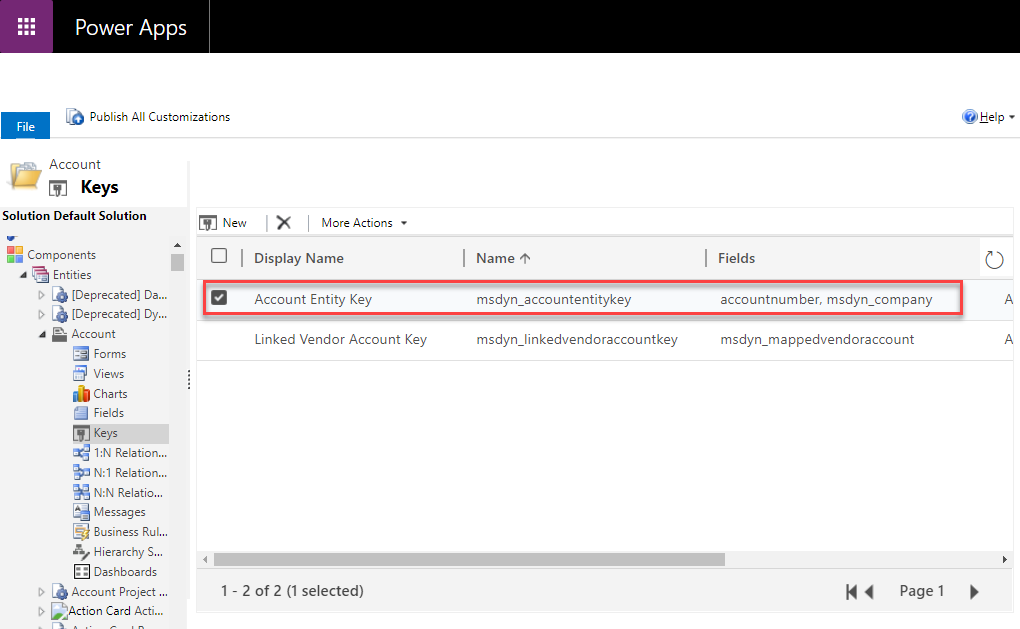
Customers V3 テーブル マップでは、 CustomerAccount は accountnumber にマップされます。