注
コミュニティの関心グループが Yammer から Microsoft Viva Engage に移行されました。 Viva Engage コミュニティに参加し、最新のディスカッションに参加するには、「 Finance and Operations Viva Engage Community へのアクセスを要求する 」フォームに入力し、参加するコミュニティを選択します。
この記事では、財務と運用アプリと Dataverse 間の二重書き込み統合に関するトラブル シューティングの情報を提供します。 このトピックでは、財務と運用アプリと Dataverse 間で二重書き込みの構成を確認する方法について説明します。
財務と運用アプリで二重書き込みが構成されていることを確認する
更新のために行を保存しようとしたときに表示されるエラーがデュアル書き込みから発生するかどうかを確認するには、最初にデュアル書き込みが構成されていることを確認します。
財務と運用アプリで管理者権限が付与されている場合は、ワークスペース > データ管理 に移動して、二重書き込みのタイルを選択します。 リンクされた環境の詳細と実行中のテーブル マップの一覧が表示される場合は、デュアル書き込みが構成されています。

管理者特権がない場合は、 エンティティ <エンティティ名にデータを書き込むことができません>というエラー メッセージが表示されます。 次の図に示す例では、財務と運用アプリで顧客行を作成することはできません。二重書き込みが構成されているものの、Dataverse に顧客グループおよび支払条件参照データが存在しないことが原因です。
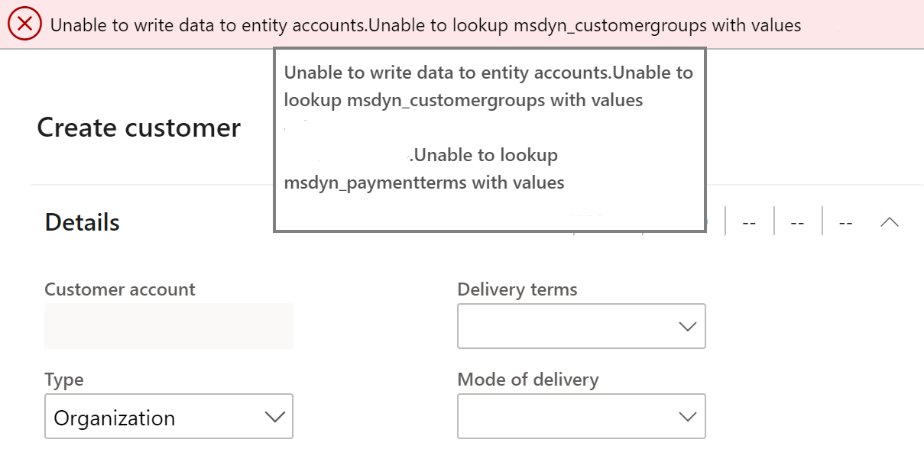
財務と運用アプリでデータを作成する際に発生する問題の修正方法については、ライブ同期に関する問題のトラブルシューティングを参照してください。
Dataverse アプリでデュアル書き込みが構成されていることを確認する
データの作成時に、Dataverse ページに 会社 列が表示されている場合は、デュアル書き込みが構成されています。
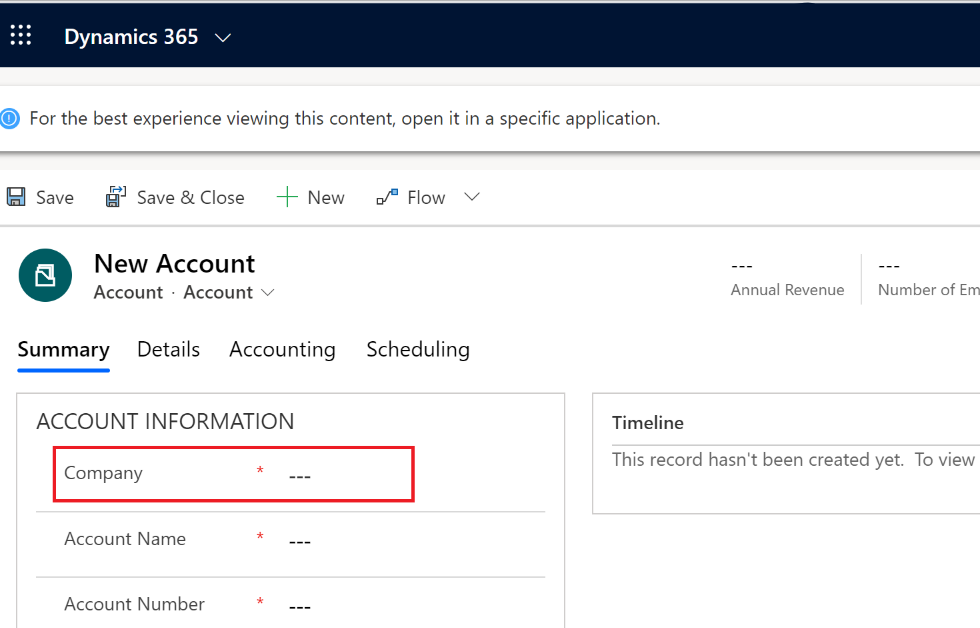
Dataverse でデータの作成時に発生する問題の修正方法については、ライブ同期に関する問題のトラブルシューティング を参照してください。
Dataverse でデータを作成するときにエラーが発生した場合にエラーの詳細を表示する方法については、「 Dataverse でプラグイン トレース サインインを有効にして表示する」を参照して、エラーの詳細を表示します。