[この記事はプレリリース ドキュメントであり、変更されることがあります]
Note
コミュニティの関心グループが Yammer から Microsoft Viva Engage に移行されました。 Viva Engage コミュニティに参加し、最新のディスカッションに参加するには、「 Finance and Operations Viva Engage Community へのアクセスを要求する 」フォームに入力し、参加するコミュニティを選択します。
この記事では、Microsoft Dynamics 365 財務および運用アプリでデュアルライト非同期を設定および管理する方法について説明します。
Important
この機能はプレビュー機能です。 プレビュー機能は運用環境での使用を想定しておらず、機能が制限されている可能性があります。 これらの機能は、公式リリースより前に利用できるため、顧客は早期アクセスしてフィードバックを提供することができます。
エンタープライズ アプリケーションでは、複雑な業務プロセスがサポートされます。 ビジネス操作のリアルタイムの性質により、実行時間の長いトランザクションが発生し、アプリケーションの応答時間が遅くなる可能性があります。 一部のビジネス シナリオではリアルタイムの一貫性を確保するために同期処理が必要ですが、他のビジネス シナリオでは最終的な整合性で動作します。 二重書き込みの非同期は、財務と運用アプリケーションと Dataverse 間でほぼリアルタイムに発生する新たなデータ移動レイヤーを追加することで、第 2 カテゴリーのビジネス シナリオをサポートします。
二重書き込み非同期処理には以下の利点があります:
- 実行時間の長いブロック トランザクションは作成されません。 したがって、カスタマイズに対するスケールの拡大が可能です。
- トランザクションのタイムアウトやトランザクション サイズの制限など、リアルタイム同期の制限を回避します。
ローコード/ノーコード手法の時代において、デュアル書き込み非同期は、データ同期を有効にすることで、最終的な整合性をサポートするアプリケーション シナリオに合わせてスケールし、データ統合の管理が容易になります。 大きなピークボリュームを持ち、バックグラウンドプロセスがデータの取り込みを推進し、ビジネス操作にすぐにフィードバックを必要としないエンティティには、デュアルライトの非同期を使用します。 アプリケーション エンティティに基づいて、リアルタイムに近い同期化を行う場合は、双方向データ同期を分離します。 この動作によって、実際のアプリケーションに悪影響を与えることなく、アプリケーションのカスタマイズのレベルを向上できます。
二重書き込みの非同期には以下の主な機能があります:
- 作成 – 非同期データ移動の一部であるテーブル マップを定義します。
- エラー管理 - データ同期時に発生したエラーの管理およびトラブルシューティングを行います。
前提条件
二重書き込み非同期機能のパブリック プレビューは、すべての地域のパブリック クラウドで現在使用できます。 この機能を有効にするには、次の前提条件が必要です。
- Dynamics 365 for Finance and Operations アプリ プラットフォーム更新プログラム 64 (PU64) (最新品質更新プログラムでの 10.0.40) 以降。 アプリケーション基盤のバージョンが 7.0.7425.0 より高い必要があります。
- デュアルライト コア ソリューション バージョン 1.0.24093.1 以降。
初期セットアップ
- 新規財務と運用環境アプリで、データ管理>二重書き込み>統合ジョブに移動します。
- 統合ジョブを作成します。
- テーブル マップを追加を選択します。
- 非同期モードが有効になっているテーブルの一覧で、非同期モードで設定する必要なすべてのテーブルを選択します。 次に、変更を保存します。
- 開始して非同期モードを開始します。 このプロセスには数分かかる場合があります。 ジョブの準備ができたら、その状態が [アクティブ] に変わります。
- 停止を選択して、して非同期プロセスを停止します。
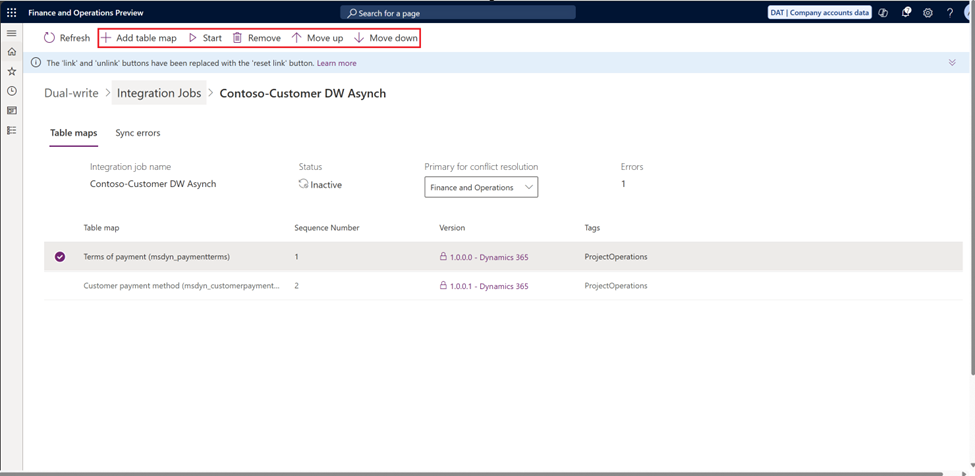
初期設定の変更
リレーションシップの整合性を維持するために、テーブル グループを変更したり、テーブル グループ内の実行シーケンスを更新したりする必要がある場合があります。 たとえば、親テーブルは子テーブルの上にある必要があります。
初期セットアップを変更するには、次の手順に従います。
- グループを選択し、非同期ジョブを停止します。
- テーブル グループを選択します。
- 必要に応じてテーブル マップの順序を更新します。
- 非同期ジョブを再開します。