ノート
コミュニティの関心グループが Yammer から Microsoft Viva Engage に移行されました。 Viva Engageコミュニティに参加し、最新のディスカッションに参加するには、 Finance and Operations Viva Engage Community へのアクセス権フォームに入力し、参加するコミュニティを選択します。
印刷ジョブ キューを管理するためのソリューションは、大量の印刷のニーズに合わせてDynamics 365財務および運用アプリをスケーリングするのに役立ちます。 印刷ジョブを管理するパブリック サービス エンドポイントは下位互換性がありますが、既存のドキュメント ルーティング エージェント (DRA) クライアントをすべて更新してください。
DRA の既存のインストールを最新バージョンに更新しないと、次のような問題が発生する可能性があります。
- アプリケーションで監視可能なパフォーマンスの低下
- 孤立した印刷ジョブに関連する文書の消失
- カスタムの余白がある印刷ドキュメントの一貫性のない処理
IT 管理者は、DRA をホストする各ドメイン リソースに対して次の手順を実行する必要があります。
ノート
DRA の更新が完了したら、ホスト サーバー経由で接続するすべてのプリンターを登録します。 ネットワーク パスによって識別されるネットワーク プリンターの場合、パスが変更されなかった場合、更新は必要ありません。
概要
Microsoft Windows サービスとして DRA を実行し続けるためには、サービスを実行するドメイン アカウントのユーザー名とパスワードの両方が必要です。 更新が完了したら、この情報が必要です。 アクティブなサービス アカウントの情報を検索するには、Microsoft 管理コンソール (MMC) サービス スナップインを起動し、一覧で Microsoft Dynamics 365 ドキュメント ルーティング サービス を選択します。
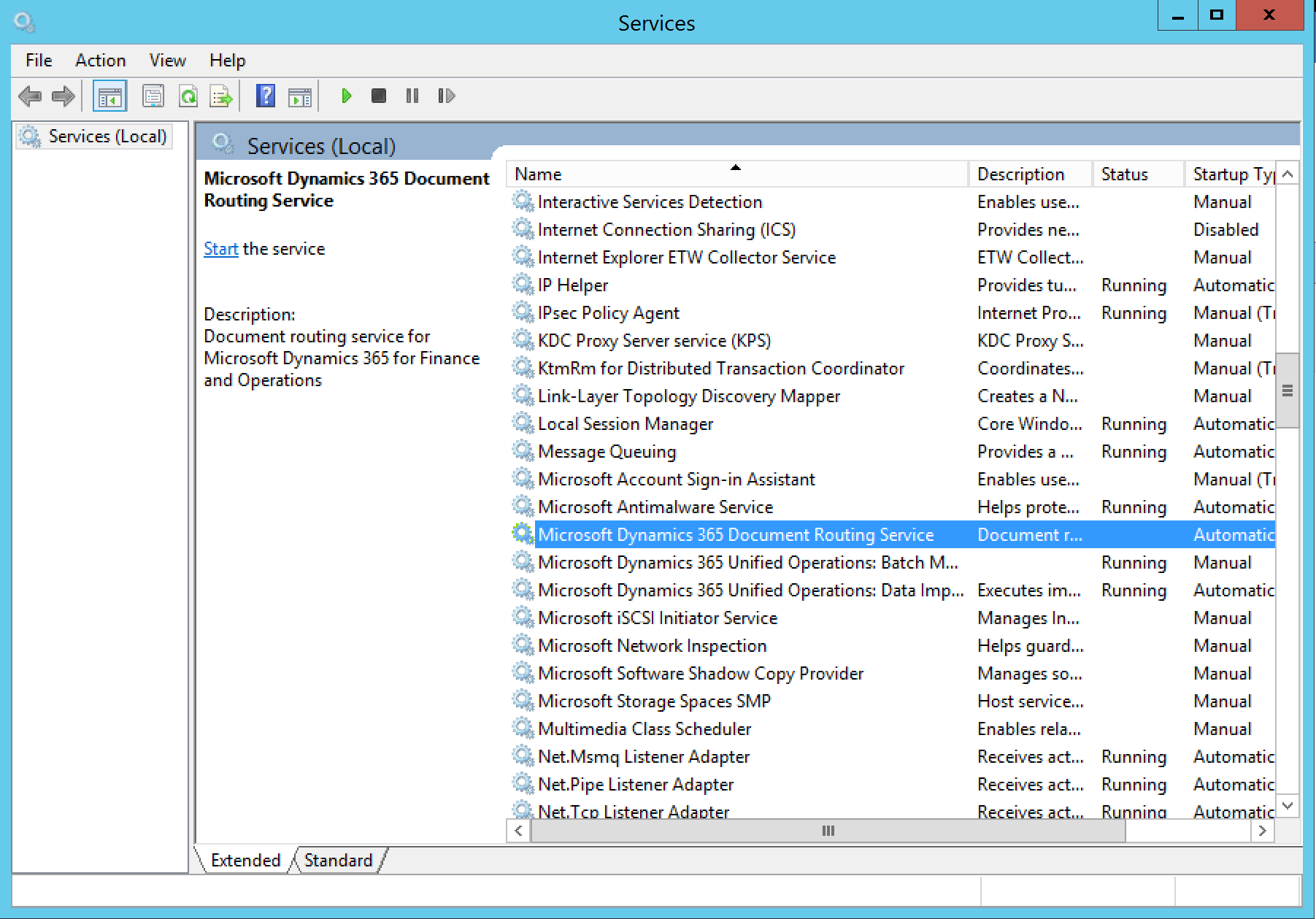
既存の ドキュメント回覧エージェントのアンインストール
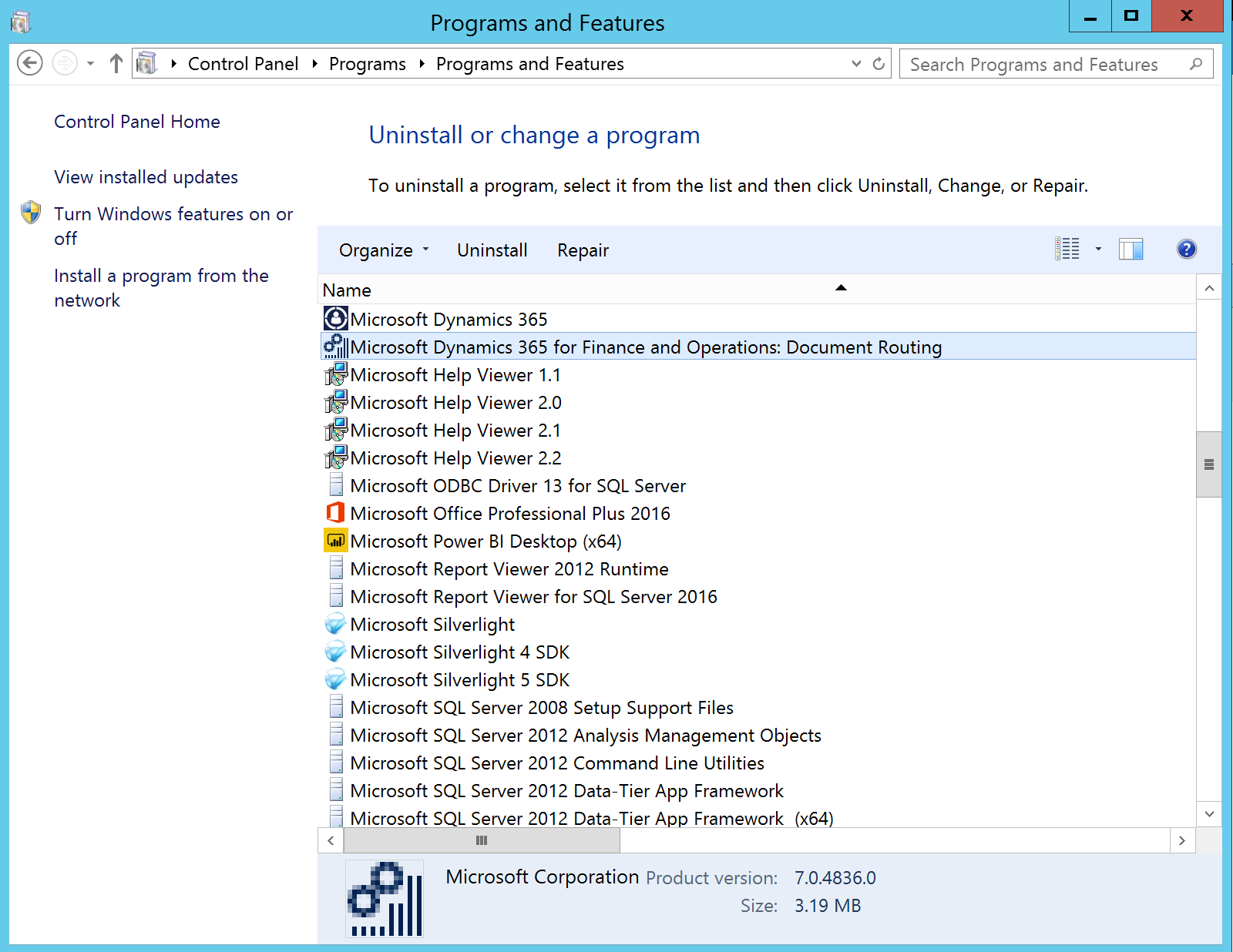
Programs and Features を開き、Microsoft Dynamics 365 Finance: ドキュメント ルーティングを見つけてアンインストールします。
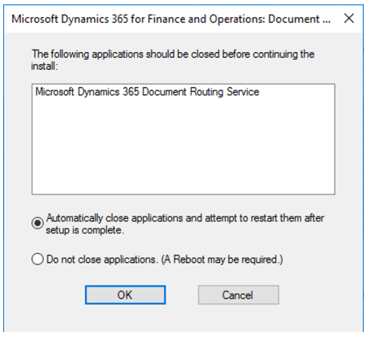
アンインストール プロセス中に、Microsoft Dynamics 365 ドキュメント ルーティング サービス アプリケーションを閉じるよう求められた場合は、自動でアプリケーションを閉じて、セットアップの完了後に再起動を試みます。
最新の ドキュメント回覧エージェントのインストール
サブスクリプションで利用可能な最新の DRA をインストールする方法については、「 ドキュメント ルーティング エージェントをインストールしてネットワーク印刷を有効にする」を参照してください。
ノート
アップグレード後に DRA クライアントを開き、ネットワーク ユーザーの資格情報を更新します。
ベスト プラクティス
ドキュメント ルーティング エージェントに固有のサポート チケットを作成する場合は、ドキュメント ルーティング エージェント コンピューターから問題が発生した時点のイベントを含むイベント ログをエクスポートすることを検討してください。
既定のイベント ログ サイズは1 MB だけであるため、パフォーマンスの問題などの問題が断続的な場合は、イベント ログ サイズを増やすことを検討してください。 次に、イベント ログをエクスポートする前にしばらく待ちます。
- \Applications and Services Logs\Microsoft\Dynamics\Ax-DocumentRouting\Operational
- \アプリケーションおよびサービスログ\Microsoft\Dynamics\Ax-DocumentRouting\Admin