メモ
コミュニティの関心グループが Yammer から Microsoft Viva Engage に移行されました。 Viva Engageコミュニティに参加し、最新のディスカッションに参加するには、 Finance and Operations Viva Engage Community へのアクセス権フォームに入力し、参加するコミュニティを選択します。
送信する電子ドキュメントを生成する電子申告 (ER) 形式の結果をトレースできます。 デバッグ モードで実行 ER ユーザー パラメーターを使用してトレース生成を有効にすると、システムは ER レポートを実行するたびに、ER 形式の実行ログに新しいトレース レコードを作成します。 各トレース レコードには、次の詳細が格納されます。
- 検証規則によって生成されるすべての警告
- 検証規則によって生成されるすべてのエラー
- トレース レコードの添付ファイルとして格納されるすべての生成されたファイル
任意の ER 形式の個々のベースライン アプリケーション ファイルを格納できます。 ファイルは、実行されるレポートの予想される結果を記述する場合のベースライン ファイルです。 トレース生成の有効化中に実行する ER 形式のベースライン ファイルが存在する場合、トレースには、前述の詳細に加えて、生成された電子ドキュメントとベースライン ファイルの比較結果が格納されます。 ワンクリックで、生成された電子ドキュメントおよびそのベースライン ファイルを単一の zip ファイルで取得することもできます。 WinDiff などの外部ツールを使用して詳細な比較を行うことができます。
生成される電子ドキュメントが予想されるコンテンツを含むかどうかを分析するトレースを評価できます。 この評価は、コード ベースが変更されたときにユーザー受け入れテスト (UAT) 環境で実行できます (たとえば、アプリケーションの新しいインスタンスに移行したとき、修正プログラム パッケージをインストールしたとき、またはコードの変更を展開したとき)。 この方法では、評価が使用される ER レポートの実行に影響を与えないことを確認します。 多くの ER レポートについては、無人モードで評価を実行できます。
この機能の詳細については、 ER レポートの生成と結果の比較 (パート 1) およびER レポートの生成と結果の比較 (パート 2) のタスク ガイドをご覧ください。 これらのタスク ガイドは、7.5.4.3 テスト IT サービス/ソリューション (10679) ビジネス プロセスの一部であり、Microsoft ダウンロード センター からダウンロードできます。 これらのタスク ガイドでは、生成される電子ドキュメントを評価するためにベースライン ファイルを使用して、ER フレームワークを構成するプロセスについて説明します。
例: 生成されたレポート結果をトレースし、ベースライン値と比較する
この手順では、ER 形式の実行に関する情報を収集し、それらの実行の結果を評価するように ER フレームワークを構成する方法について説明します。 この評価の一部として、生成されたドキュメントがベースライン ファイルと比較されます。 この例では、Litware, Inc. サンプル会社に必要な ER 構成を作成します。 この手順は、「システム管理者」または「電子レポート開発者」ロールが割り当てられているユーザーを対象としています。 これらの手順は、任意のデータ セットを使用して実行できます。
この例の手順を完了するには、まず、コンフィギュレーション プロバイダーを作成し、それを有効としてマークする にある手順を完了する必要があります。
- 組織管理>ワークスペース>電子申告の順に移動します。
- ローカライズ構成の [構成プロバイダー] セクションで、Litware, Inc. サンプル会社の構成プロバイダーが一覧表示され、アクティブとしてマークされていることを確認します。 このコンフィギュレーション プロバイダーが表示されない場合は、コンフィギュレーション プロバイダーを作成し、それを有効としてマークする の手順に従います。
ドキュメント管理パラメーターの構成
組織管理>ドキュメント管理>ドキュメント タイプに移動して、ベースライン ファイルを保存するための新しいドキュメント タイプを作成します。
クラス フィールドに、ファイルの添付と入力します。
グループ フィールドには、ファイルと入力します。
![[ドキュメントの種類] ページのスクリーンショット。](media/ger-baselinesample-setupdocumenttype.png)
メモ
ER ベースライン機能を使用する予定のデータ セットごとに、同じ名前の新しいドキュメントの種類を構成する必要があります。
ベースライン機能の使用を開始するように ER パラメーターを構成する
関連リンクセクションの電子申告ワークスペースで、電子申告パラメーターを選択します。
![[電子レポート] ワークスペースのスクリーンショット。](media/ger-baselinesample-erworkspace.png)
ベースライン フィールドの添付ファイル タブで、作成したドキュメント タイプを入力または選択します。
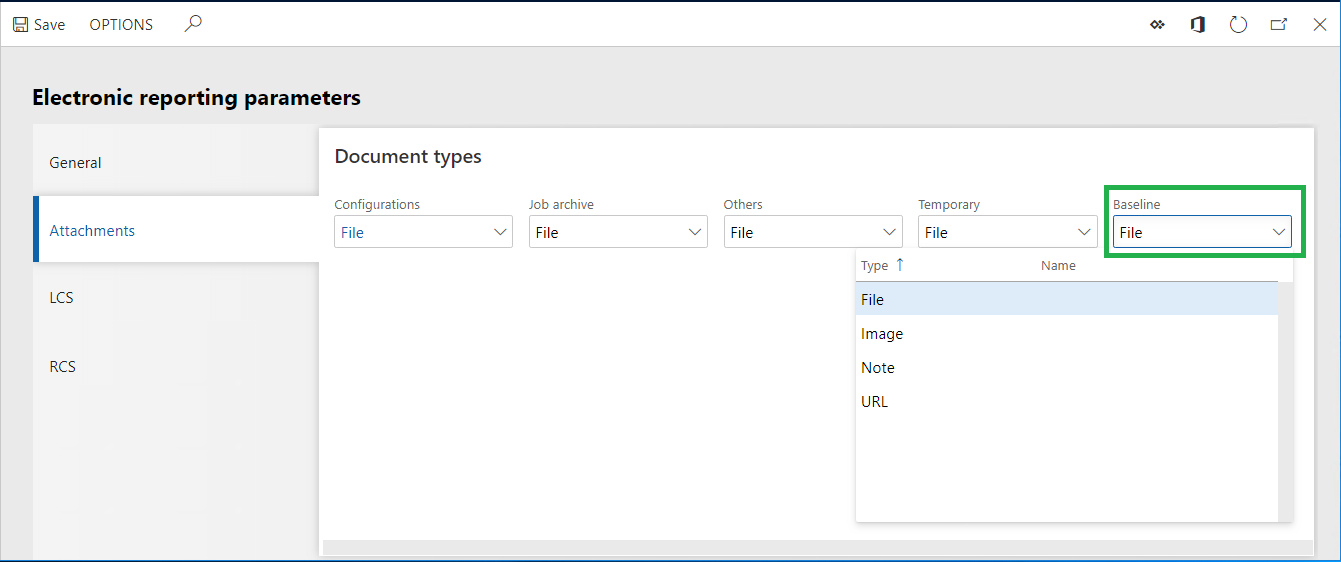
保存を選択して、電子申告パラメーター ページを閉じます。
新しい ER モデル コンフィギュレーションの追加
構成セクションの、電子申告ワークスペースで、申告の構成タイルを選択します。
アクション ウィンドウで、構成の作成を選択します。
名前フィールドのドロップダウン ダイアログ ボックスに、ER ベースラインを学習するためのモデルと入力します。
構成の作成を選択して、新しい ER データ モデル エントリの作成を確認します。
![[名前] フィールドと [構成の作成] ボタンに [ER ベースラインを学習するモデル] が表示された [構成の作成] ダイアログのスクリーンショット。](media/ger-baselinesample-modeladd.png)
データ モデルのデザイン
[構成] の [アクション ウィンドウ] で、[デザイナー] を選択します。
新規 を選択します。
ドロップダウン ダイアログボックスの名前フィールドにルートと入力します。
追加を選択します。
ルート参照を選択します。
OK を選択してから、保存を選択します。
モデル デザイナー ページを閉じます。
ステータスの変更を選択します。
完了を選択し、OK を選択します。
![[構成] ページのスクリーンショット。](media/ger-baselinesample-modelcomplete.png)
新しい ER 形式コンフィギュレーションを追加する
[構成] の操作ウィンドウで、[構成の作成] を選択します。
ドロップダウン ダイアログ ボックスにある新しいフィールド グループで、ER ベースラインを学習するためのモデル データ モデルに基づく形式を選択します。
名前フィールドに、ER ベースラインを学習するための形式を入力します。
構成の作成を選択して、新しい ER 形式エントリの作成を確認します。
![[データ モデルに基づく形式] オプションが選択され、[名前] フィールドが入力されている [構成の作成] ダイアログのスクリーンショット。](media/ger-baselinesample-formatadd.png)
フォーマットを設計する
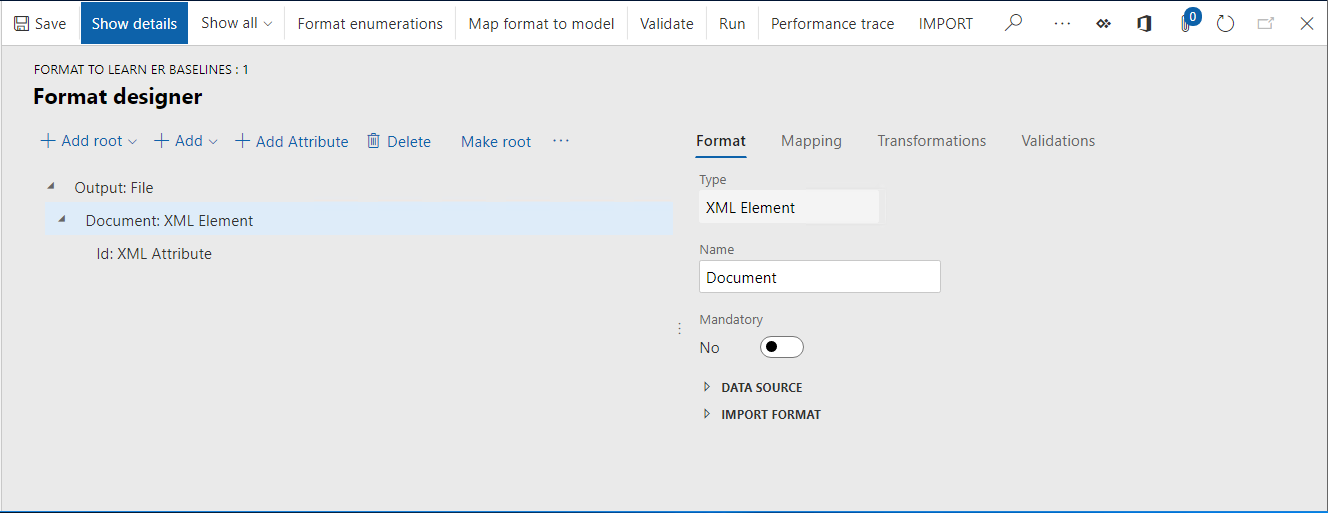
この例では、XML ドキュメントを生成する単純な ER 形式を作成します。
[構成] の [アクション ウィンドウ] で、[デザイナー] を選択します。
ルートを追加を選択します。
ドロップダウン ダイアログ ボックスで、次の手順に従います。
- ツリーで、Common\File を選択します。
- 名前フィールドに、アウトプットと入力します。
- OKを選択します。
追加を選択します。
ドロップダウン ダイアログ ボックスで、次の手順に従います。
- ツリーで、XML\Element を選択します。
- 名前フィールドに、ドキュメントと入力します。
- OKを選択します。
ツリーで、出力\ドキュメントを選択します。
追加を選択します。
ドロップダウン ダイアログ ボックスで、次の手順に従います。
ツリーで、XML\Attribute を選択します。
名前フィールドに、ID と入力します。
OKを選択します。
マッピング タブで、削除 を選択します。
ルートを追加を選択します。
ドロップダウン ダイアログボックスのツリーで、一般\ユーザー入力パラメーターを選択し、次の手順を実行します。
- 名前フィールドに、ID と入力します。
- ラベル フィールドで、ID の入力 と入力します。
- OKを選択します。
ツリーで、出力\ドキュメント\ID を選択します。
バインドを選択してから、保存を選択します。
![Id XML 属性がユーザー入力パラメーターの説明にバインドされている [書式デザイナーのマッピング] タブのスクリーンショット。](media/ger-baselinesample-formatmappingdesign.png)
構成された形式は、設計された構造に基づいて XML ファイルを生成します。 この XML には、ID 属性がユーザーが ER ランタイム ダイアログ ボックスに入力した値に設定されているルート要素が含まれています。
デザインされた ER 形式の新しいベースライン ファイルの生成
[構成] の [バージョン] クイック タブで、[実行] を選択します。
ID を入力フィールドで、1 と入力します。
OKを選択します。
![[電子レポート パラメーター] ダイアログ ボックスのスクリーンショット。](media/ger-baselinesample-formatruntomakebaselinefile1.png)
生成された out.Admin.xml ファイルのローカル コピーを保存して、後でこの ER 形式のベースラインとして使用できるようにします。
![[構成] ページで生成されたファイルに関する通知のスクリーンショット。](media/ger-baselinesample-formatruntomakebaselinefile2.png)
ER パラメーターを構成して、ベースライン機能を使用する
[構成] の [アクション ウィンドウ] の [構成] タブで、[ユーザー パラメーター] を選択します。
デバッグモードで実行するオプションをはいに設定します。
OKを選択します。
![[ユーザー パラメーター] ダイアログ ボックスのスクリーンショット。](media/ger-baselinesample-eruserparameters.png)
設計されたER形式に新しいベースラインを追加
組織管理>電子申告>コンフィギュレーションに移動します。
アクション ウィンドウで、ベースラインを選択します。
![[構成] ページの [ベースライン] ボタンのスクリーンショット。](media/ger-baselinesample-openbaselinepage.png)
アクション ウィンドウで、新規を選択します。
以前に設計した ER ベースライン形式を学ぶための形式 ER 形式を選択します。
保存を選択します。
![空の [基準計画] グリッドと [ER ベースラインを学習するための形式] が選択されている [電子レポートの書式基準] ページのスクリーンショット。](media/ger-baselinesample-addbaseline.png)
ベースラインは ER ベースラインを学習するための形式形式に追加されます。
追加したベースラインのルールを構成する
[電子レポートの書式基準] で、[操作ウィンドウ] で [添付ファイル] ボタン (クリップ 記号) を選択します。
アクション ウィンドウで、新規>ファイルを選択します。 ER パラメーターで、ベースラインのファイルを格納するために、ドキュメントの種類として「ファイル」を選択します。
参照を選択し、構成された ER 形式を先ほど実行したときに生成された、out.Admin.xml ファイルを選択します。
![[添付ファイル] ページのスクリーンショット。](media/ger-baselinesample-uploadbaselinefile.png)
添付ファイル ページを閉じます。
ベースライン クイックタブで新規を選択します。
名前フィールドに、ベースライン 1 と入力します。
ファイル コンポーネント名フィールドで、出力を入力または選択します。 この値は、構成されたベースラインが Output 形式要素を使用するファイルと比較されることを示します。
ファイル名マスク フィールドに、*.xml と入力します。
メモ
ファイル名マスクを定義できます。 ファイル名マスクを定義すると、ベースライン レコードは、出力ファイルの名前がそのマスクを満たす場合にのみ、生成された出力を評価します。
ユーザーがフォーマットを実行 して ER ベースライン ER 形式を学習 し、構成されたベースラインを使用するために特定の企業にサインインする必要がある場合は、[ 会社 ] フィールドでそれらの会社を選択します。
ベースライン フィールドで、out.Admin 添付ファイルを入力または選択します。
保存を選択します。
![電子レポート形式基準ページのスクリーンショットで、[基準 1] は [出力コンポーネント] と [*.xml マスク] を示し、[out.Admin 基準] が選択されています。](media/ger-baselinesample-setupbaselineline.png)
デザインされた ER 形式を実行し、ログを確認して結果を分析する
組織管理>電子申告>コンフィギュレーションに移動します。
ツリーで、ER ベースラインを学習するためのモデルを展開して、ER ベースラインを学習するためのモデル\ER ベースラインを学習するための形式を選択します。
バージョン クイック タブで、実行を選択します。
ID を入力フィールドで、1 と入力します。
OKを選択します。
組織管理>電子申告>構成デバッグ ログの順に移動します。
![[電子レポートの実行ログ] ページのスクリーンショット。](media/ger-baselinesample-reviewbaselinecomparison1.png)
メモ
実行ログには、生成されたファイルと構成されたベースラインとの比較の結果に関する情報が含まれます。 この例では、ログは、生成されたファイルとベースラインが同じであることを示しています。
すべて削除を選択します。
デザインされた ER 形式を実行し、ログを確認して結果を分析する
組織管理>電子申告>コンフィギュレーションに移動します。
ツリーで、ER ベースラインを学習するためのモデルを展開して、ER ベースラインを学習するためのモデル\ER ベースラインを学習するための形式を選択します。
バージョン クイック タブで、実行を選択します。
ID を入力フィールドで、2 と入力します。
OKを選択します。
組織管理>電子申告>構成デバッグ ログの順に移動します。
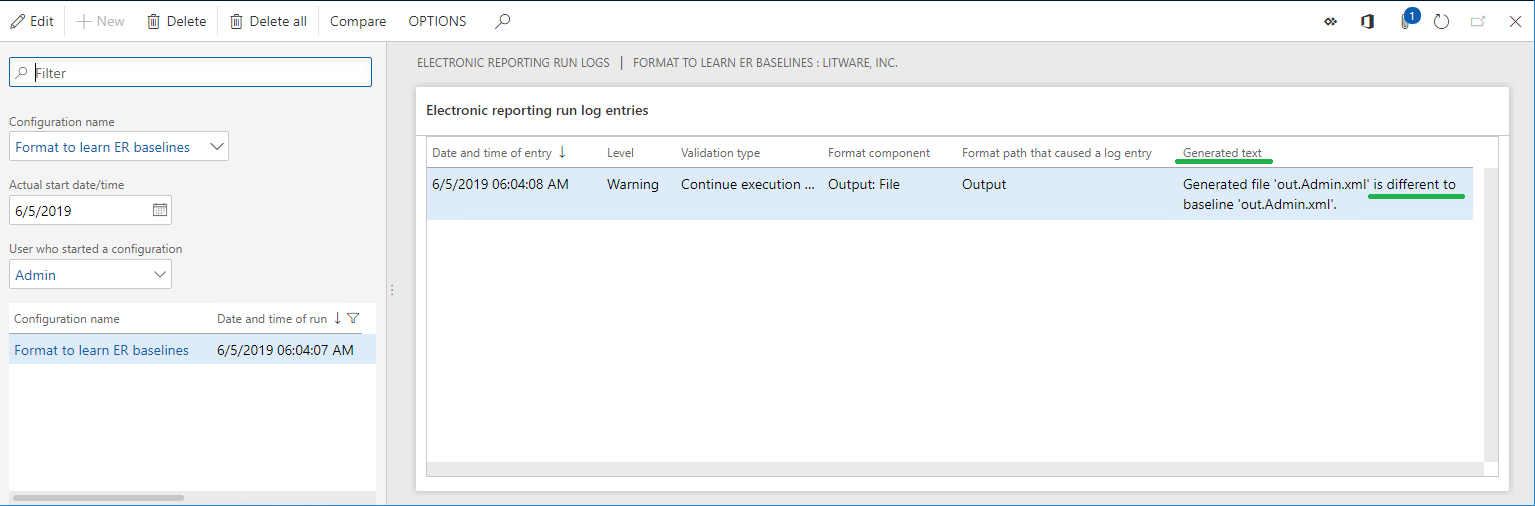
メモ
実行ログには、生成されたファイルと構成されたベースラインとの比較の結果に関する情報が含まれます。 この例では、ログは、生成されたファイルとベースラインが異なることを示しています。
比較を選択します。
メモ
生成されたファイルとベースライン ファイルは、ZIP ファイルとして提供されます。 WinDiff などの外部比較ツールを使用して、ファイルを比較し、相違点を確認することができます。