Tip
Microsoft Fabric Data Warehouse は、将来のアーキテクチャ、組み込みの AI、および新機能を備えた、Data Lake 基盤上のエンタープライズ 規模のリレーショナル ウェアハウスです。 データ ウェアハウスを初めて使用する場合は、Fabric Data Warehouseから始めます。 既存の dedicated SQL プール ワークロードは、Fabric にアップグレードして、データ サイエンス、リアルタイム分析、レポートの新機能にアクセスできます。
- Fabric無料試用版を開始します。
- Fabric Data Warehouse 用マイグレーションアシスタント
この記事では、Azure portal と PowerShell を使用して、geo バックアップから専用 SQL プール (旧称 SQL DW) を復元する方法について説明します。
開始する前に
注
Azure Az PowerShell モジュールを使用して Azure と対話することをお勧めします。 作業を始めるには、「Azure PowerShell をインストールする」を参照してください。 Az PowerShell モジュールに移行する方法については、「 Azure PowerShell を AzureRM から Az に移行する」を参照してください。
DTU 容量を確認します。 各専用 SQL プール (以前の SQL DW) は、既定の DTU クォータを持つ 論理 SQL サーバー (myserver.database.windows.net など) によってホストされます。 SQL サーバーに、復元するデータベースに対して十分な DTU クォータが残っていることを確認します。 必要な DTU を計算する方法と DTU を要求する方法については、 DTU クォータの変更の要求に関するトピックをご覧ください。
PowerShell を使用して Azure の地理的リージョンから復元する
geo バックアップから復元するには、 Get-AzSqlDatabaseGeoBackup コマンドレットと Restore-AzSqlDatabase コマンドレットを 使用します。
注
Gen2 へのジオリストアを実行することができます。 これを行うには、Gen2 ServiceObjectiveName (DW1000c など) を省略可能なパラメーターとして指定します。
- 開始する前に、必ず Azure PowerShell をインストールしてください。
- PowerShell を開きます。
- Azure アカウントに接続して、アカウントに関連付けられているすべてのサブスクリプションを一覧表示します。
- 復元するデータ ウェアハウスを含むサブスクリプションを選択します。
- 復旧したいデータウェアハウスを選択します。
- データ ウェアハウスの復旧要求を作成します。
- ジオリストアされたデータ ウェアハウスの状態を確認します。
- 復元が完了した後にデータ ウェアハウスを構成するには、「 復旧後にデータベースを構成する」を参照してください。
$SubscriptionName="<YourSubscriptionName>"
$ResourceGroupName="<YourResourceGroupName>"
$ServerName="<YourServerNameWithoutURLSuffixSeeNote>"  # Without database.windows.net
$TargetResourceGroupName="<YourTargetResourceGroupName>" # Restore to a different server.
$TargetServerName="<YourtargetServerNameWithoutURLSuffixSeeNote>"
$DatabaseName="<YourDatabaseName>"
$NewDatabaseName="<YourDatabaseName>"
$TargetServiceObjective="<YourTargetServiceObjective-DWXXXc>"

Connect-AzAccount
Get-AzSubscription
Select-AzSubscription -SubscriptionName $SubscriptionName
Get-AzSqlDatabase -ServerName $ServerName -ResourceGroupName $ResourceGroupName

# Get the data warehouse you want to recover
$GeoBackup = Get-AzSqlDatabaseGeoBackup -ResourceGroupName $ResourceGroupName -ServerName $ServerName -DatabaseName $DatabaseName

# Recover data warehouse
$GeoRestoredDatabase = Restore-AzSqlDatabase –FromGeoBackup -ResourceGroupName $TargetResourceGroupName -ServerName $TargetServerName -TargetDatabaseName $NewDatabaseName –ResourceId $GeoBackup.ResourceID -ServiceObjectiveName $TargetServiceObjective

# Verify that the geo-restored data warehouse is online
$GeoRestoredDatabase.status
ソース データベースの TDE が有効な場合、復旧したデータベースも TDE が有効になります。
Azure portal を使用して Azure の地理的リージョンから復元する
geo バックアップから専用 SQL プール (旧称 SQL DW) を復元するには、次に示す手順に従います。
Azure portal アカウントにサインインします。
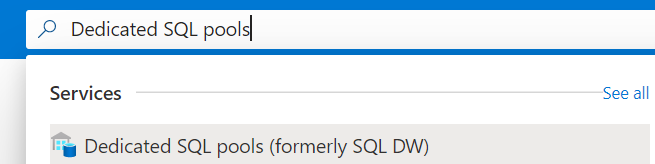
専用 SQL プール (以前の SQL DW) を検索します。
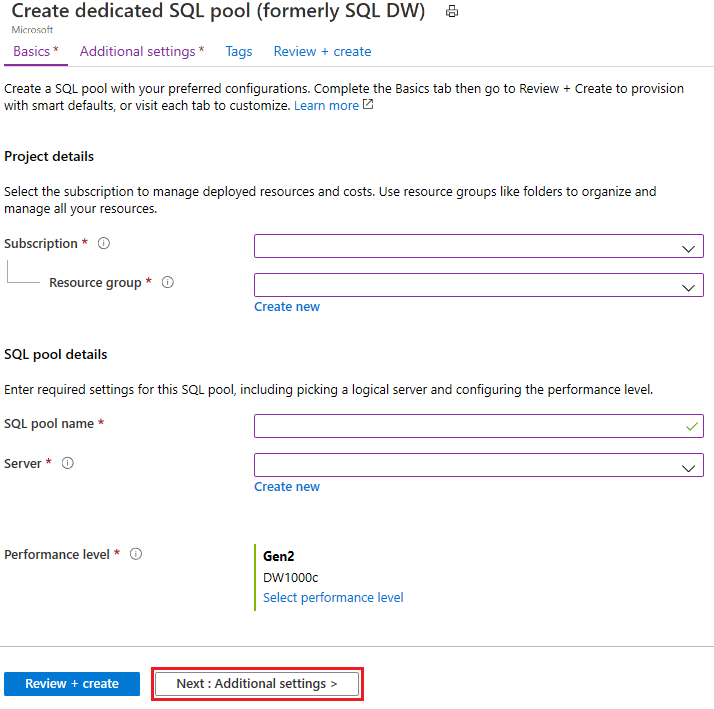
[追加] をクリックし、[ 基本 ] タブで要求された情報を入力し、[ 次へ: 追加設定] をクリックします。
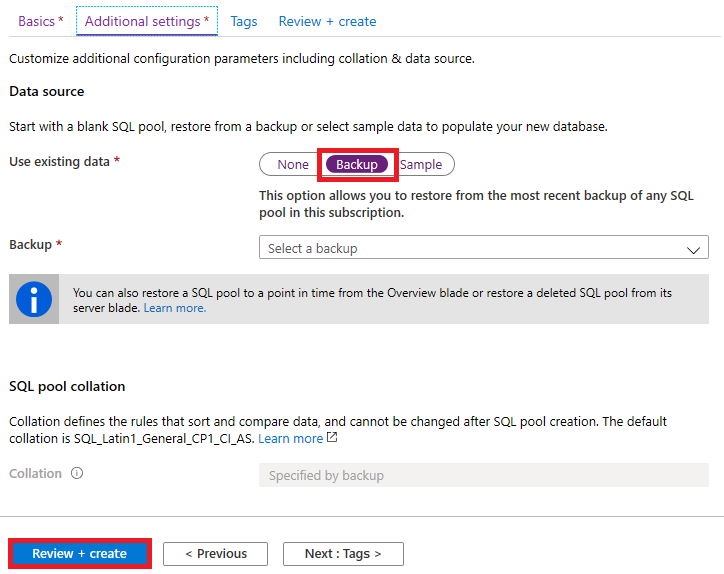
[ 既存のデータ パラメーターを使用する ] で、[ バックアップ ] を選択し、スクロール ダウン オプションから適切なバックアップを選択します。 [Review + Create](レビュー + 作成) をクリックします。
データ ウェアハウスが復元されたら、 状態 がオンラインであることを確認します。