このチュートリアルでは、調査から Runbook を作成するようにエージェントに依頼し、ポータル UI を使用してファイルをアップロードする 2 つの方法を使用して、ナレッジ ドキュメントを Azure SRE エージェントのナレッジ設定にアップロードします。
エージェントは、調査中に検出された知識をキャプチャし、将来の使用のために保存できるため、自動的に制度的な知識が構築されます。 詳細については、「 ナレッジ ドキュメントのアップロード」を参照してください。
このチュートリアルでは、以下の内容を学習します。
- 調査を構造化された Runbook に変換し、ナレッジ設定に保存する
- ポータル UI を使用してファイルを手動でアップロードする
- アップロードされたドキュメントのインデックスが作成され、使用可能であることを確認する
- エージェントが新しい会話でアップロードされたナレッジを取得することを確認する
推定時間: 15 分
前提条件
作業を開始する前に、以下のリソースとアクセス許可があることを確認してください。
- 実行中の状態の Azure SRE エージェント。
- エージェントに対する書き込みアクセス許可。
- エージェント実行モードが [確認 ] または [自律] に設定されている。
調査から始める
最高の知識ドキュメントは、実際の調査から得られたものです。 最初からコンテンツを作成する代わりに、エージェントが既に学習したことをキャプチャします。
- sre.azure.com に移動し、エージェントを選択します。
- 左側のサイドバーの [ チャット] で、エージェントが問題を診断または解決した以前の調査スレッドを見つけて選択します。
調査スレッドがまだない場合は、新しいチャットを開始し、エージェントに調査を依頼します。
Investigate high memory usage on our container apps
調査が完了するまで待ってから、次の手順に進みます。
調査に基づいてランブックを作成する
同じ調査スレッドで、その結果を Runbook に変換し、ナレッジ設定に保存するようにエージェントに依頼します。 ファイル名について具体的に指定します。
Create a runbook from the investigation we just did. Include the root cause
analysis, the diagnostic steps, mitigations, and escalation triggers.
Save it to Knowledge settings as high-memory-runbook.md
エージェントは、次のアクションを実行します。
- 調査コンテキストを構造化された手順書に合成します。
- 根本原因分析、診断手順、軽減策、エスカレーション トリガーなどのセクションを生成します。
- ドキュメントをナレッジ設定に保存し、アップロードを確認します。
エージェントは、ドキュメントが保存されたことを確認し、ダウンロード リンクを提供します。 現在、ランブックはナレッジシステムに格納され、検索のためにインデックスが付けられています。
この時点で、次の情報を確認します。
- エージェントは、調査から構造化された Runbook を生成しました。
- エージェントは、ドキュメントが保存されたことを確認しました。
ナレッジ設定で確認する
[ナレッジの設定] に移動して、ドキュメントのインデックスが作成されていることを確認します。
- 左側のサイドバーで[ ビルダー ]を選択してセクションを展開します。
- ナレッジ設定 を選択します。
[ ナレッジ設定] ページには、 ファイル名、 状態、 種類、 最終更新日時の列が含まれるテーブルにドキュメントが表示されます。 状態 列は、ドキュメントのインデックスが作成されて検索の準備が整うと、インデックス済みと表示されます。
![[ナレッジ設定] ページのスクリーンショット。アップロードされたファイル の状態 (インデックス付き)、ファイル名、状態、種類、最終更新日時の列が表示されています。](media/tutorial-upload-knowledge-document/knowledge-base-page.png)
状態が [保留中] と表示されている場合は、[ 最新の情報に更新] を選択します。 インデックス作成は通常、数秒で完了します。
ポータルを使用してファイルをアップロードする
ファイルを直接アップロードすることもできます。 この方法は、チームが既に持っている既存の Runbook、ドキュメント、または参照資料に役立ちます。
- [ ナレッジ設定 ] ページで、[ ファイルの追加] を選択します。
- ドロップ ゾーンにファイルをドラッグするか、[ ファイルの参照 ] を選択してファイルを選択します。
- ファイルを追加 を選択します。
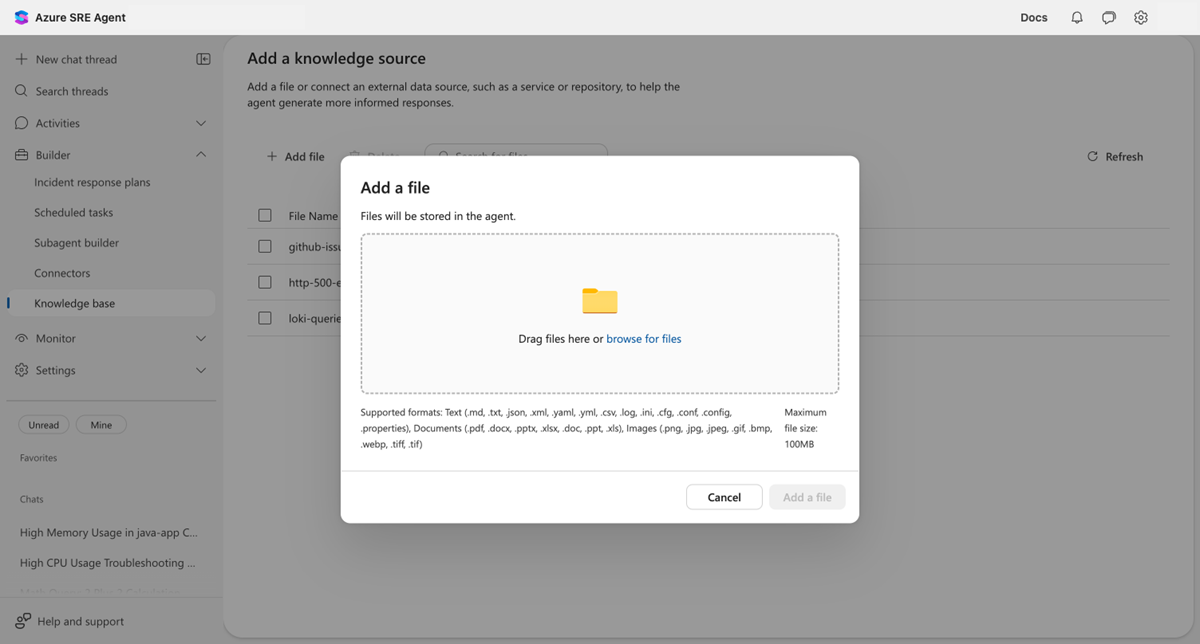
ポータルでは、テキスト ファイル、ドキュメント、画像など、 ナレッジ設定の多くのファイルの種類を受け入れます。 サポートされている拡張機能とサイズ制限の完全な一覧については、「 ナレッジ ドキュメントのアップロード」を参照してください。
最大ファイル サイズはファイルあたり 16 MB で、アップロードあたり最大 100 MB です。
新しい会話での取得をテストする
エージェントがアップロードされたドキュメントを検索して使用できることを確認します。
- サイドバーで [新しいチャット スレッド ] を選択します。
- アップロードしたドキュメントが回答する必要がある質問をします。
例えば次が挙げられます。
What are the steps for troubleshooting high memory usage on container apps?
エージェントはナレッジ設定を検索し、アップロードしたランブックを見つけて応答で参照します。 この確認では、ナレッジがインデックス付けされ、取得可能であることが示されます。
ナレッジ ドキュメントを削除する
ナレッジ設定からドキュメントを削除するには、次の手順に従います。
- Builder>Knowledge の設定に移動します。
- ドキュメントの一覧で、チェック ボックスを使用して 1 つまたは複数のドキュメントを選択します。
- ツール バーの [ 削除] を選択します。
- 削除するドキュメントの一覧が確認ダイアログに表示されます。 [削除] を選択して確定します。
削除されたドキュメントはエージェントの ナレッジ設定 から削除され、検索結果に表示されなくなります。
注
ナレッジ ドキュメントをその場で編集することはできません。 ドキュメントを更新するには、同じファイル名を持つ新しいバージョンをアップロードして、以前のバージョンを置き換えます。
Troubleshooting
ナレッジ ドキュメントのアップロードに関する一般的な問題を解決するには、次の表を使用します。
| エラー | 原因 | 修正 |
|---|---|---|
| "エージェント メモリが無効になっています。 ドキュメントをアップロードできません。 | エージェントでナレッジ設定が有効になっていません。 | ナレッジ設定を有効にするには、管理者に連絡してください。 |
| "ナレッジ設定への書き込みアクセス権がありません" | エージェントがアップロード ツールを見つけることができません。 | 要求の言い換え: "ナレッジ設定に filename.md として保存する" |
| "ファイル拡張子が無効です。 .md ファイルと .txt ファイルのみが許可されます。" | ファイル名が .md または .txt (チャットのアップロード) で終わることはありません。 |
エージェントに保存を依頼するときは、 .md または .txt 拡張機能を使用します。 |
| "ドキュメント コンテンツの最大サイズが 16 MB を超えています" | コンテンツが 1 つのドキュメントに対して大きすぎます。 | 複数の小さなドキュメントに分割します。 |
| "ファイル名を空にすることはできません" | ファイル名が指定されていません。 | プロンプトにファイル名を含めます (例: runbook.md)。 |
関連するコンテンツ
| 資源 | 説明 |
|---|---|
| ナレッジ ドキュメントをアップロードする | ナレッジ ドキュメントのアップロードのしくみと、それが重要な理由。 |
| スキル | スキルと知識がどのように連携するか。 |
| Azure DevOps Repos コネクタ | ライブ Wiki コンテンツをナレッジ ソースとして接続します。 |