この記事では、SAP Deployment Automation Framework の配置者仮想マシン (VM) に接続するようにVisual Studio Codeを構成する方法について説明します。
前提条件
- デプロイされた SAP Deployment Automation Framework コントロール プレーン (デプロイ元 VM を含む)。 詳細については、「 コントロール プレーンの展開」を参照してください。
- Visual Studio Codeローカル コンピューターにインストールされます。
- Azure ポータルでデプロイメント キー コンテナーにアクセスします。
Visual Studio Codeの構成
Visual Studio Codeを構成するには、次の手順に従います。
キー コンテナーから SSH キーをコピーする
Azure ポータルにサインインします。
[キー コンテナー] を選択または検索します。
[ キー コンテナー ] ページで、デプロイ元のキー コンテナーを見つけます。 名前は
MGMT[REGION]DEP00userで始まります。 必要に応じて、 リソース グループ または 場所でフィルター処理します。左側のウィンドウの [設定] セクションで、[ シークレット] を選択します。
sshkey を含むシークレットを見つけて選択します。
MGMT-[REGION]-DEP00-sshkeyのようになります。シークレットのページで、現在のバージョンを選択します。 シークレットの 値をコピーします。
Visual Studio Codeに新しいファイルを作成し、シークレット値をコピーします。
SSH キーを保持するファイルを保存します。 たとえば、
C:\Users\<your-username>\.ssh\weeu_deployer.sshを使用します。 ファイルを保存するときは、ファイルの種類が [すべてのファイル ] に設定されていることを確認し、.ssh拡張子が保持され、.txtなどの他の拡張子が追加されていないことを確認します。
デプロイ者の SSH キーをダウンロードした後、それを使用してデプロイ元 VM に接続できます。
配置者のパブリック IP を取得する
Azure ポータルにサインインします。
デプロイ元のリソース グループを見つけます。 カスタムの名前付け規則を使用してコントロール プレーンを展開しない限り、名前は
MGMT-[REGION_CODE]-DEP00で始まります。 配置者リソース グループの内容は、次の図のようになります。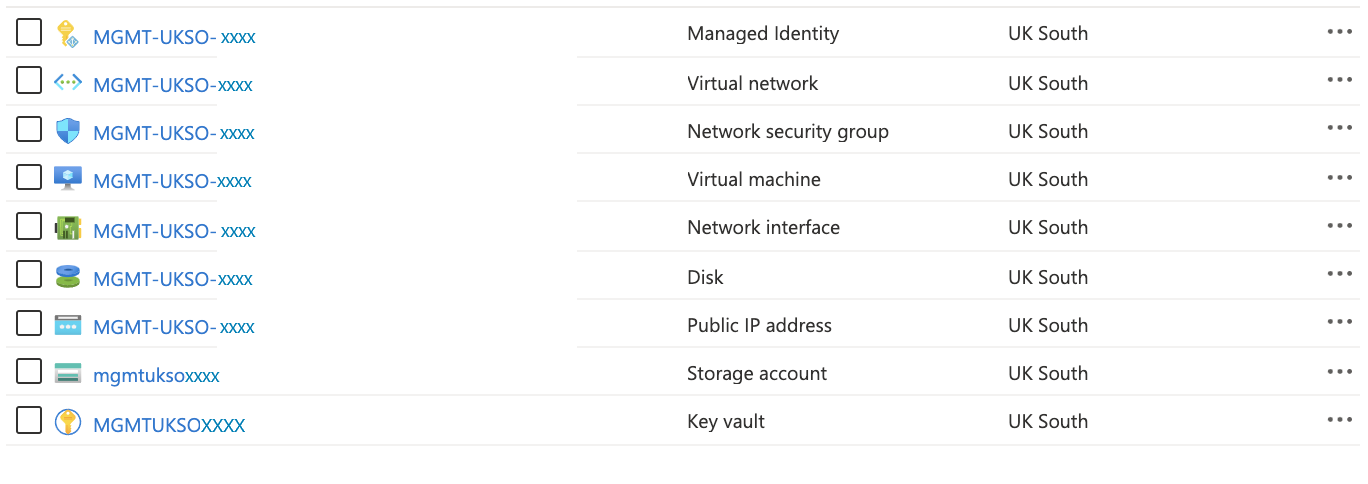
デプロイ元のパブリック IP を見つけます。 名前は
-pipで終わる必要があります。 必要に応じて、 種類でフィルター処理します。IP アドレスをコピーします。
リモート開発拡張機能をインストールする
拡張機能 ウィンドウを開くには、表示>拡張機能 を選択するか、Ctrl + Shift + X キーを押してください。
リモート開発拡張機能がインストールされていることを確認します。
配置ツールに接続する
コマンド パレットを開くには、[表示>コマンド パレット] を選択するか、Ctrl + Shift + P キーを押します。「ホストに接続」と入力します。 Visual Studio Codeの左下隅にあるアイコンを選択し、ホストに接続を選択することもできます。
[ 新しい SSH ホストの追加] を選択します。
ssh -i "C:\Users\<your-username>\.ssh\weeu_deployer.ssh" azureadm@<IP_Address>注
<IP_Address>を展開者の IP アドレスに置き換えます。「を選択し、に接続します。」 ターゲット オペレーティング システムの入力を求められたら Linux を選択し、残りのダイアログ (キーや信頼など) を受け入れます。
接続したら、[ フォルダーを開く] を選択し、
/Azure_SAP_Automated_Deploymentフォルダーを開きます。