この記事を使用して Foundry プロジェクトを作成し、エージェント、評価、ファイルの構築を開始する前に環境の準備ができていることを確認します。
現在表示中: Foundry (クラシック) ポータルのバージョン - 新しい Foundry ポータルのバージョンに切り替える
この記事では、Microsoft Foundry で Foundry プロジェクトを作成する方法について説明します。 プロジェクトを使用すると、ステートフル アプリを構築し、新しいアイデアを探索するときに、エージェント、評価、ファイルなどの作業を整理できます。
-
Foundry プロジェクトは、Microsoft Foundry リソースで管理されます。 これは、アクセス管理、データのアップロードと統合、監視のためのコンテナーです。 これにより、余分なAzure リソースを作成しなくても、ユース ケース間で作業を分離できます。
オープンソース モデルまたは PromptFlow にアクセスする必要がある場合は、代わりに ハブ プロジェクトの種類を作成 します。
さまざまなプロジェクトの種類の詳細については、「プロジェクト の種類」を参照してください。
組織で、代替名、セキュリティ制御、コスト タグなどのカスタマイズされたAzure構成が必要な場合は、組織のAzure Policy要件に準拠するために、Azure ポータル または template オプションを使用する必要があります。
前提 条件
-
アクティブなサブスクリプションを持つAzure アカウント。 お持ちでない場合は、無料試用版サブスクリプションを含む無料Azure アカウントを作成します。
-
サブスクリプションまたはリソース グループの、Foundry Account Owner や Foundry Owner などの Foundry リソースを作成できるロールへのアクセス。 アクセス許可の詳細については、「Microsoft Foundry の
Role ベースのアクセス制御」を参照してください。 重要
Foundry RBAC ロールの名前が最近変更されました。 Foundry User, Foundry Owner, Foundry Account Owner、および Foundry Project Manager は、以前は、AZURE AI ユーザー、Azure AI 所有者、Azure AI アカウント所有者、および AZURE AI Project Manager という名前でした。 名前の変更がロールアウトされている間、以前の名前が表示される場合があります。ロール ID とコア アクセス許可は、名前の変更によって変更されません。
このロールがない場合は、サブスクリプション管理者に Foundry リソースの作成 を依頼してから、「 同じリソースに複数のプロジェクトを作成する」に進みます。
Foundry プロジェクトの作成に使用する方法を選択するには、次のタブを使用します。
- ポータルを使用する場合は、他の前提条件は必要ありません。
Foundry プロジェクトを作成する
次のいずれかの方法を使用します。
これらの手順では、基本的な既定の設定を使用して新しいAzure リソースを作成する方法を提供します。
Foundry プロジェクトを作成するには、次の手順に従います。
-
Microsoft Foundry にサインイン>。 「New Foundry」トグルがオフになっていることを確認します。 これらの手順は Foundry (クラシック) を参照します。

-
次に何を行うかは、あなたがいる場所によって異なります。
プロジェクトに参加していない場合、またはプロジェクトがまだない場合: 右上の [ 新規作成 ] を選択して新しい Foundry プロジェクトを作成します

現在プロジェクトにいる場合: プロジェクトのパンくずリストを選択し、[ 新しいリソースの作成] を選択します。

Foundry リソースを選択し、[次へ] を選択します。
プロジェクトの名前を指定し、[ 作成] を選択します。 または、詳細オプションについては、次のセクションを参照してください。
詳細オプション
Foundryリソースに Foundry プロジェクトを作成します。 プロジェクトを作成すると、ポータルによってこのリソースが自動的に作成されます。 使用する既存の リソース グループ を選択するか、既定値のままにして新しいリソース グループを作成します。ヒント
特に作業を開始するには、プロジェクトの新しいリソース グループを作成します。 リソース グループを使用すると、プロジェクトとそのすべてのリソースをまとめて簡単に管理できます。
場所を選択するか、既定値を使用します。 場所は、プロジェクト リソースがホストされているリージョンです。
作成 を選択します。 リソースの作成の進行状況が表示されます。 プロジェクトは、プロセスが完了すると作成されます。
同じリソースに複数のプロジェクトを作成する
既存の Foundry リソースに複数の Foundry プロジェクトを作成して、セキュリティ、デプロイ、接続されたツールなどのチームコラボレーションと共有リソースアクセスを可能にします。 このセットアップは、開発者が構成済み環境のセットアップ内でセルフサービス探索機能を必要とする制限付きAzure サブスクリプションに最適です。
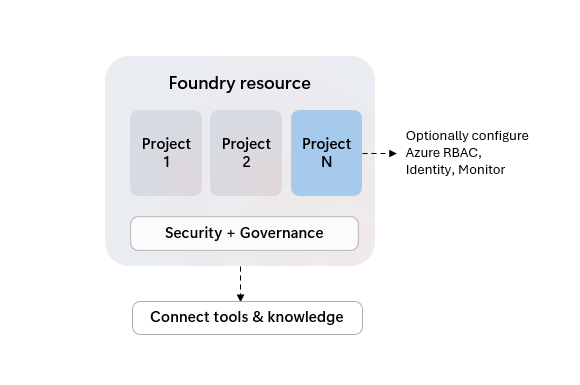
Azure子リソースとしての Foundry プロジェクトには、独自のアクセス制御が割り当てられる可能性がありますが、親リソースからのネットワーク セキュリティ、デプロイ、Azure ツール統合などの一般的な設定を共有します。
Foundry のすべての機能がプロジェクトでの作業の整理をまだサポートしているわけではありませんが、リソースの最初の "既定" プロジェクトはより強力です。 コード オプションを使用する場合は、UX エクスペリエンスのタグ "default" とリソース プロパティ "is_default" で識別できます。
| 機能 | 既定のプロジェクト | その他のプロジェクト |
|---|---|---|
| モデル推論 | ✅ | ✅ |
| 遊び 場 | ✅ | ✅ |
| エージェント | ✅ | ✅ |
| 評価 | ✅ | ✅ |
| トレース | ✅ | ✅ |
| データセット | ✅ | ✅ |
| インデックス | ✅ | ✅ |
| Foundry SDK と API | ✅ | ✅ |
| コンテンツの理解 | ✅ | ✅ |
| OpenAI SDK と API | ✅ | 応答、ファイル、会話 |
| OpenAIバッチ処理、ファインチューニング、保存されたコンプリート | ✅ | - |
| 言語の微調整 | ✅ | ✅ |
| 音声の微調整 | ✅ | - |
| 接続 | ✅ | ✅ |
Foundry リソースにプロジェクトを追加するには:
ヒント
Microsoft Foundry ポータルで左ペインをカスタマイズできるため、次の手順に示す項目とは異なる項目が表示される場合があります。 探しているものが見つからない場合は、左側のウィンドウの下部にある[...もっと見る]を選択してください。
-
Microsoft Foundry にサインイン>。 「New Foundry」トグルがオフになっていることを確認します。 これらの手順は Foundry (クラシック) を参照します。
Foundry プロジェクトまたは関連するリソースを選択します。
左側のウィンドウで、[ 管理センター] を選択します。
リソース セクションで、[ 概要] を選択します。
[ 新しいプロジェクト ] を選択し、名前を指定します。

-
Foundry リソースの既定のプロジェクトを削除すると、次に作成されたプロジェクトが既定のプロジェクトになります。
プロジェクトの設定を表示する
[ ホーム プロジェクト] ページには、プロジェクトに関する情報が表示されます。
- 名前: プロジェクトの名前が左上隅に表示されます。
- サブスクリプション: プロジェクトをホストするリソースをホストするサブスクリプション。
- リソース グループ: プロジェクトをホストするリソースをホストするリソース グループ。
プロジェクトを削除する
-
Microsoft Foundry にサインイン>。
「New Foundry」トグルがオフになっていることを確認します。 これらの手順は Foundry (クラシック) を参照します。
- プロジェクトを開きます。
- 管理センターを選択します。
- [ リソース] で [ 概要] を選択します。
- 保持しなくなったプロジェクトを選択します。
- [ プロジェクトの削除] を選択します。
Foundry リソースとそのすべてのプロジェクトを削除するには:
- 管理センターで、[概要] セクションからリソース名を選択して、Azure ポータルに移動します。
- Azure ポータルで、Delete を選択して、リソースとそれに関連付けられているすべてのプロジェクトを削除します。
重要
注意して使用してください。 削除後にプロジェクトを回復することはできません。
関連コンテンツ
- Microsoft Foundry クイック スタート
- Foundry とは
Bicep テンプレート