Azure DevOps サービス |Azure DevOps Server |Azure DevOps Server 2022
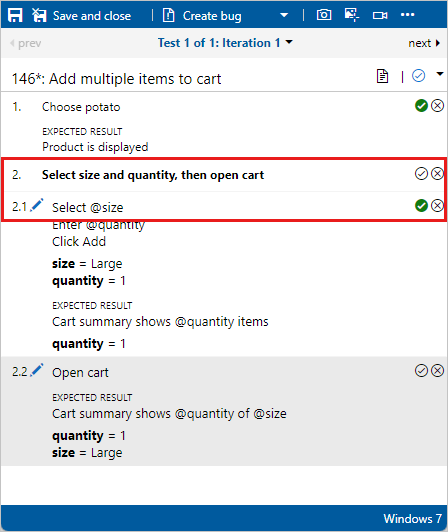
多くの手動テストでは、同じ一連の手順とテスト データを実行する必要があります。 たとえば、Web アプリへのログインやフォーム データの保存は、いくつかのテスト シーケンスで実行される一般的な手順です。 共有ステップ と 共有パラメーター 作業項目を使用すると、入力および管理に必要なテストステップとデータの作成を最小限に抑えることができます。 共有ステップ は、さまざまなテスト ケースで参照できる一連のステップを定義します。 同様に、 共有パラメーター は、さまざまなテスト ケースで参照できる一連のテスト データを定義します。 次の図に示すように、これらの作業項目の種類は Test Cases/Shared Steps および Reference By/References リンクの種類と明示的にリンクされています。

この記事では、 共有ステップを定義して使用する方法について説明します。 共有パラメーターを定義して参照する方法については、「異なるデータを使用してテストをレプリケートするを参照してください。
前提条件
| カテゴリ | 要件 |
|---|---|
| プロジェクトアクセス権 | プロジェクトメンバー |
| アクセスレベル | テスト関連の作業項目を表示するには、少なくとも Basicのアクセスが必要です。
Stakeholder アクセス権を持つユーザーは、Azure Test Plansにアクセスできません。 テスト 計画とテスト スイートの追加、テスト成果物の削除、またはテスト構成の定義を行うには、Basic + Test Plans アクセス権またはVisual Studio サブスクリプション (Enterprise が必要です。 Test Professional、または MSDN Platforms。 |
| アクセス許可 |
エリア パス: - このノードで作業項目を編集する: テスト 計画、テスト スイート、テスト ケース、またはその他のテスト ベースの作業項目を追加または変更します。 - テスト 計画の管理: ビルドやテストの設定などのテスト 計画のプロパティを変更します。 - テスト スイートの管理: テスト スイートの作成と削除、テスト スイートのテスト ケースの追加と削除、テスト構成の変更、テスト スイートの移動を行います。 Project-level: - テスト構成の管理 と テスト環境の管理: テスト構成またはテスト環境を管理します。 - 作業項目を完全に削除する: テスト ベースの作業項目を完全に削除します。 |
詳細については、「手動テストのアクセスとアクセス許可」を参照してください。
共有ステップの作成
共有手順を作成するには、次の手順を実行します。
Test Plans を選択して、テスト 計画を表示します。 自分用 または すべて または タイトルでフィルター を選択して、特定のテスト プランを検索します。 テスト ケースを表示するプランを選択します。
テスト ケースをダブル選択して編集します。 ステップで、いくつかの手順を選択し、 共有ステップの作成 アイコンを選択します。
[共有ステップの作成] ダイアログ ボックスで、これらの共有ステップの名前を入力し、 [作成]を選択します。
![名前が入力された [共有ステップの作成] ダイアログ ボックスを示すスクリーンショット。](media/shared-steps/create-shared-steps-name.png?view=azure-devops-server)
選択した手順の代わりにタイトルが表示されます。
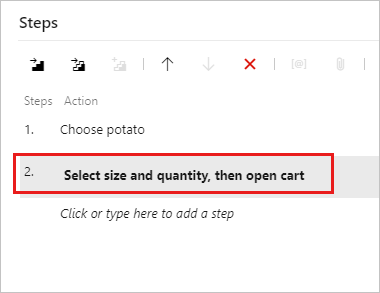
保存 & 閉じる を選択して作業項目を保存します。
作業項目を再度開くと、共有ステップを選択して、作成した新しい共有ステップ作業項目を開くことができます。
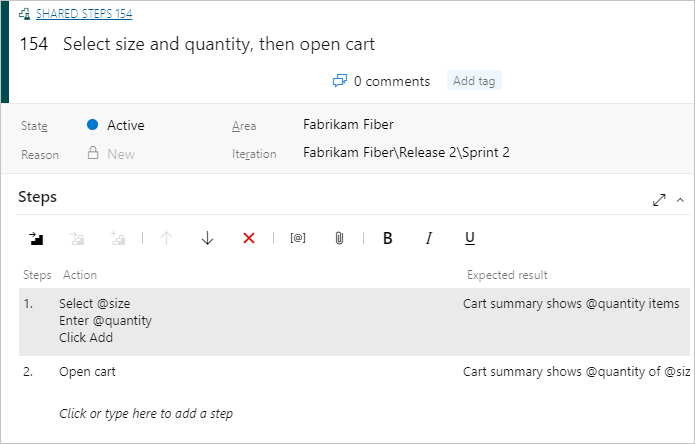
共有ステップはいつでも編集できます。 行った変更は、共有手順を使用するすべてのテスト ケースに表示されます。
共有ステップではパラメーターを使用できます。 パラメーターの詳細については、「パラメーター」を参照してください。
共有ステップを使用するテスト ケースのパラメーターの値を指定します。 共有ステップ定義に値を指定する必要はありません。 ただし、1 つの既定の値行を指定できます。 これらの値は、スタンドアロンの共有ステップのアクション記録を作成するときに使用されます。
他のテスト ケースに共有ステップを挿入する
他のテスト ケースに共有ステップを追加できます。
テスト ケースをダブルクリックして編集します。 [ステップ]で、[共有ステップの挿入] アイコンを選択します。
![テスト ケースの [共有ステップの挿入] アイコンを示すスクリーンショット。](media/shared-steps/insert-shared-steps-icon.png?view=azure-devops-server)
[共有ステップの挿入] ダイアログ ボックスが開きます。 クエリの実行 を選択して、挿入する手順を見つけます。
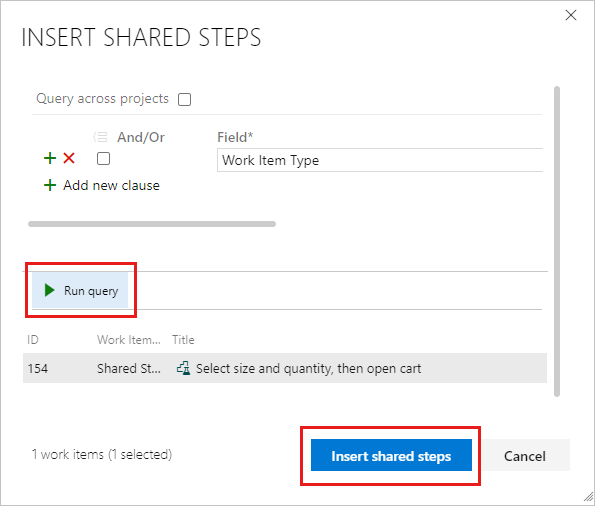
共有ステップを選択して挿入します。
テストの実行時に共有ステップをマークする
テストを実行する場合、共有シーケンス全体を成功または失敗としてマークするか、各ステップを個別にマークすることができます。