Azure DevOps Services |Azure DevOps Server |Azure DevOps Server 2022
Azure DevOps のテストおよびフィードバック拡張機能を使用して、利害関係者のフィードバックを収集します。 使用可能なワークフローは、プラットフォームによって異なります。
- Azure DevOps Services (クラウド): 正式な フィードバック要求 アクションと拡張機能の [フィードバック要求] ページは使用できません。 利害関係者と Basic ユーザーは、拡張機能を使用してスクリーンショット、メモ、画面の記録をキャプチャし、バグやタスクを作成します。
- Azure DevOps Server: 完全なフィードバック ワークフローを利用できます。 作業項目から正式なフィードバック要求を送信し、利害関係者は拡張機能の [フィードバックの提供 ] フローを通じて応答し、応答は フィードバック応答 作業項目にキャプチャされます。
Important
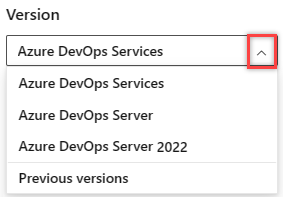
お使いのプラットフォームとバージョンに対応するこの記事のバージョンを選択します。 バージョン セレクターは目次の上にあります。 Azure DevOps プラットフォームとバージョンを確認します。
前提 条件
| カテゴリ | 必要条件 |
|---|---|
| プロジェクト アクセス | プロジェクト メンバー |
| アクセス許可 | アクセスは少なくとも利害関係者に限られています。 基本的なユーザーはフィードバックを提供することもできます。 |
| フィードバックを追跡するには | 作業項目クエリを表示および実行するためのアクセス許可。 詳細については、「クエリのアクセス許可を設定する」を参照してください。 |
| 拡張機能 | ブラウザーにインストールされているテストおよびフィードバック拡張機能 |
Azure DevOps Services (クラウド)
Azure DevOps Services では、[ フィードバックの要求 ] メニュー アクションと拡張機能の [フィードバック要求 ] ページは使用できません。 利害関係者からのフィードバックを収集するには、電子メールまたはチャットを介して利害関係者に依頼し、テストおよびフィードバック拡張機能を使用して機能をテストし、その結果からバグやタスクを作成します。
フィードバックの要求
組み込みの 要求フィードバック アクションは Azure DevOps Services では使用できないため、次のいずれかの方法を使用します。
- テストする機能またはページへのリンクと、検索する手順を含むメールまたはチャット メッセージを関係者に送信します。
- テスト およびフィードバック拡張機能 をインストールし、それを使用してバグやタスクをキャプチャして送信するよう関係者に依頼します。
フィードバックを提供する (Azure DevOps Services)
利害関係者または Basic ユーザーが電子メールまたはチャットを介して要求を受け取ると、テストおよびフィードバック拡張機能を使用してフィードバックをキャプチャし、作業項目を作成します。
ツール バーの
 アイコンを使用して、ブラウザーで [テストと & フィードバック] 拡張機能を開きます。
[接続設定] で、[接続モード] を選択します。
![[接続モード] を選択したスクリーンショット。](media/shared/connectedmode-01.png?view=azure-devops-server)
Azure DevOps の組織とプロジェクトに接続します。

探索的テストセッションを開始する。

テストするアプリケーションまたは Web ページを開きます。 拡張機能を使用してフィードバックをキャプチャします。
- スクリーンショットをキャプチャする (インライン注釈あり)
- 短い画面キャプチャを記録する
- メモまたは手順を追加する

一部のブラウザーでは、すべてのキャプチャ機能が提供されない場合があります。 拡張機能については、「 サポートされている Web ブラウザー」を参照してください。
キャプチャした情報からバグまたはタスクを作成します。
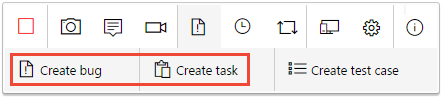
プロセスは、接続モードでの探索的テストに関する記事で説明されているものと同じです。
[停止] アイコンを選択してセッションを終了します。

Azure DevOps Server
Azure DevOps Server では、完全なフィードバック要求と応答ワークフローがサポートされています。 作業項目から正式なフィードバック要求を送信でき、関係者は拡張機能の [フィードバックの提供 ] フローを通じて応答します。 応答は、 フィードバック応答 の作業項目としてキャプチャされます。
利害関係者からのフィードバックを要求する
フィードバックが必要なユーザー ストーリーまたは機能の作業項目フォームを開きます。
ショートカット メニュー (省略記号 ...) を開き、[ フィードバックの要求] を選択します。
1 つ以上の利害関係者の名前を入力または選択し、必要に応じてわかりやすいフィードバックを得るための指示やメモを追加します。

[Send] を選択します。 Azure DevOps は、選択した利害関係者に要求フィードバック電子メールを送信します。
Teams は、Basic アクセス権を持つユーザーを含め、他のチーム メンバーからのフィードバックを要求できます。 要求フォームに名前を追加して、要求フィードバックメールが送信されるようにします。 基本的なユーザー応答の詳細については、 非ユーザー (Basic ユーザー) ワークフローを参照してください。
フィードバック要求メールからのフィードバックを提供する
要求フィードバックメールを受信したら、次の手順に従います。
フィードバック要求の電子メールで、[ フィードバックの提供] を選択します。
![要求メールの [フィードバックの提供] リンクの選択を示すスクリーンショット。](media/provide-stakeholder-feedback/provide-stakeholder-feedback-04.png?view=azure-devops-server)
Azure DevOps ランディング ページが開き、要求に対して拡張機能が構成されていることを確認します。
ブラウザーのツール バーの [テストとフィードバック] アイコン (
) を選択して拡張機能を起動します。
- 拡張機能が自動的に開いたり構成されたりしない場合は、拡張機能を開いてサインインし、要求を送信したサーバーとプロジェクトに接続します。
フィードバック フォームの手順を読み、何をテストするか、要求者からの特別な注意事項を確認してください。

アクセス レベルに応じて次の手順を実行します。
- 利害関係者: 拡張機能の [フィードバック要求 ] ページを開き、保留中の要求を表示および管理します。
- 基本ユーザー: 拡張機能は、ユーザー ストーリー、受け入れ条件、コンテキストを示す [作業項目 の追跡可能性の調査] ページを開きます。

アプリまたは Web ページを開き、拡張機能を使用してフィードバックをテストしてキャプチャします。 次のようにすることができます。
- スクリーンショットをキャプチャする (インライン注釈あり)
- 短い画面キャプチャを記録する
- メモまたは手順を追加する
- スクリーンショットに注釈を付け、UI 要素を強調表示する

フィードバックを送信します。
- 利害関係者: 拡張機能で [フィードバックの提供 ] を選択します。 必要に応じて、送信時にバグやタスクを作成します。
- 基本ユーザー: キャプチャされた情報 (非ステークホルダーフロー) からバグまたはタスクを作成します。

フィードバックを確認し、わかりやすいタイトルを入力します。 必要に応じて星評価を選択し、保存します。 拡張機能は、フィードバックと添付ファイルを含む作業項目を作成します。

利害関係者として回答した場合:
- 拡張機能で フィードバック要求を 開き、完了したら要求を マーク します。


拡張機能で [停止 ] を選択して、フィードバック セッションを終了します。
テストおよびフィードバック拡張機能からのフィードバックを提供する
このフローは、複数の要求を管理したり、拡張機能から直接作業したりする場合に使用します。
ツール バー アイコンから拡張機能を起動します (
します)。[接続設定] で、[ 接続 モード] を選択し、要求をホストする Azure DevOps Server インスタンスにサインインします。
フィードバックを要求したサーバーとプロジェクトまたはチームに接続します。
[ フィードバック要求 ] ページを開き、接続されているプロジェクトまたはチームのすべての要求を一覧表示します。
![接続されたプロジェクトまたはチームに対するフィードバック要求を示す[テスト] および [フィードバック] の [フィードバック要求] リストのスクリーンショット。](media/provide-stakeholder-feedback/provide-stakeholder-feedback-15.png?view=azure-devops-server)
要求を選択し、[ フィードバックの表示] を選択し、手順を読み、[ フィードバックの提供] を選択します。

![[フィードバックの提供] アクションが強調表示されている [テスト] と [フィードバック] の [フィードバックの提供] ワークフローの開始画面のスクリーンショット。](media/provide-stakeholder-feedback/provide-stakeholder-feedback-17.png?view=azure-devops-server)
前に説明したように、フィードバックをキャプチャして送信します。
自発的なフィードバックを提供する
フィードバック要求を受け取っていない場合でも、テストおよびフィードバック拡張機能を使用して、Azure DevOps Server に関する自発的なフィードバックを提供します。
ツール バーの
アイコンを使用して、ブラウザーで [テストと & フィードバック] 拡張機能を開きます。接続設定 ページで、 接続済み を選択します。
サーバーと適切なプロジェクトまたはチームに接続します。
探索的テスト セッションを開始します。
フィードバックを提供するアプリケーションを開き、フィードバックを開始します。 たとえば、 スクリーンショットのキャプチャを選択します。
スクリーンショット、メモ、画面記録のキャプチャなど、拡張機能のすべての機能を使用できます。
一部のブラウザーでは、すべてのキャプチャ機能が提供されない場合があります。 拡張機能については、「 サポートされている Web ブラウザー」を参照してください。
フィードバックのキャプチャが完了したら、[ フィードバックの提供] を選択します。
必要に応じて、フィードバックを送信するときにバグやタスクを作成することもできます。 プロセスは、接続モードでの探索的テストに関する記事で説明されているものと同じです。
キャプチャしたすべてのフィードバックは、応答フォームに表示されます。 適切なタイトルを入力し、必要に応じて、テストする機能の星評価を選択します。
保存 フィードバック。すべてのフィードバックを含む作業項目が Azure DevOps に作成されます。
必要に応じて、引き続きより多くのフィードバックを取り込みます。 同じフィードバック要求に対して、複数のフィードバック応答、バグ、タスクを送信できます。
停止 アイコンを選択して、フィードバック セッションを終了します。
非ステークホルダー(基本ユーザー)ワークフロー
Basic アクセス権があり、要求元から応答を求めるメッセージが表示された場合、拡張機能によって [作業項目の探索] ビューが開きます。 そのビューを使用して詳細をキャプチャし、キャプチャされたフィードバックからバグまたはタスクを作成します。 完全な手順については、 接続モードでの Exploratory テストを参照してください。
フィードバック要求を追跡する
すべてのフィードバックは、フィードバック応答作業項目にキャプチャされます。 作業項目クエリを使用して、テストおよびフィードバック拡張機能または Microsoft フィードバック クライアントによってキャプチャされたフィードバックを追跡できます。
フィードバックを表示するには、フィードバック 共有クエリを使用します。
プロジェクトを選択し、Boards>Queriesを開いてください。
[クエリ] で、[すべて] を選択します。
[共有クエリ] で、[フィードバック] を選択します。
![スクリーンショットは、[クエリ] がされ、[フィードバック] クエリが選択された状態の [ボード] を示しています。](media/track-stakeholder-feedback/open-feedback-query.png?view=azure-devops-server)
このクエリには、受信したすべてのフィードバック応答の一覧が表示されます。 詳細については、「 Web ポータルのナビゲーション」を参照してください。
フィードバック クエリを作成する
[ボード]>[クエリ] を選択してから、[新しいクエリ] を選択します。
新しいクエリの [エディター] で、次の値を入力します。

-
Team Project=@Project -
Work Item TypeIn GroupMicrosoft.FeedbackRequestCategory -
State=Active
-
[クエリの保存] を選択し、名前を入力します。
[クエリを実行] を選択すると、チーム プロジェクトのアクティブなフィードバック応答の一覧が表示されます。

応答作業項目を選択して、フィードバックの詳細を表示します。
フィードバックをキャプチャするためのヒント
- 複数のスクリーンショットと短い記録をキャプチャして、再現する手順を示します。
- 明確で実用的なメモを追加し、想定される動作と実際の動作を含めます。
- 注釈ツールを使用して、UI 要素、エラー、および画面の重要な部分を強調表示します。
- 要求者から提供された指示に従って、期待されるフィードバックを提供します。