Azure DevOps Server |Azure DevOps Server |Azure DevOps Server 2022 |Azure DevOps Server 2020
このトピックでは、「Single-Server の復元」チュートリアルの第 3 部で、Application-Tier のみウィザードを使用して Team Foundation Server (TFS) をインストールする方法について説明します。 また、新しいサーバーに SharePoint 製品の拡張機能をインストールする方法についても説明します。 さらに、新しいサーバーで動作するように SharePoint Foundation、レポート、および分析サービスを構成する方法について説明します。
このトピックを使用して、次の操作を行います。
- Team Foundation Server と SharePoint 製品の拡張機能をインストールする
- SharePoint Foundation の構成
- レポートと分析サービスを構成する
前提条件
次のグループのメンバーであるか、次のアクセス許可を持っている必要があります。
- サーバー上の Administrators セキュリティ グループのメンバー。
- Team Foundation Administrators グループのメンバー。
- SQL Server システム管理者セキュリティ グループのメンバー、または SQL Server の [バックアップの実行とメンテナンス プランの作成] アクセス許可を [許可] に設定する必要があります。
- Team Foundation のデータベースの sysadmin セキュリティ グループのメンバー。
- ファーム管理者グループのメンバー。
Team Foundation Server と SharePoint 製品の拡張機能をインストールする
TFS が使用するデータベースを復元することで、元のデプロイのデータ層が既に復元されています。 ここで、Application-Tier のみウィザードを使用して、アプリケーション層 (Team Foundation Server を構成するアプリケーションとサービス) をインストールして、復元プロセスを完了する必要があります。 また、元の展開が SharePoint Foundation で構成されている場合は、SharePoint 製品の拡張機能ウィザードを実行して、TFS と SharePoint Foundation で使用される拡張機能をインストールする必要があります。
アプリケーション層と拡張機能をインストールするには:
管理コンソールを開き、構成プロセスを開始します。

TFS の管理コンソールが表示されない場合は、サーバーに TFS ソフトウェアをインストールしていません。 方法については、 Team Foundation Server のインストールに関するページを参照してください。
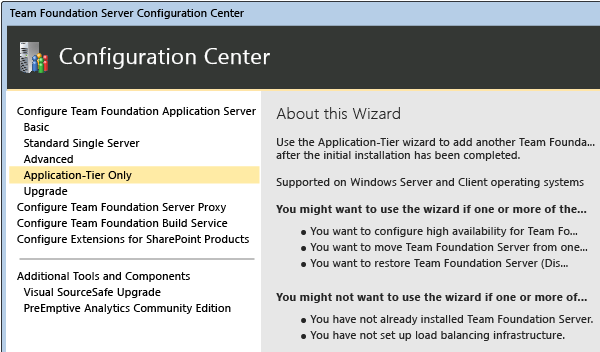
アプリケーション層のみのウィザードを起動します。
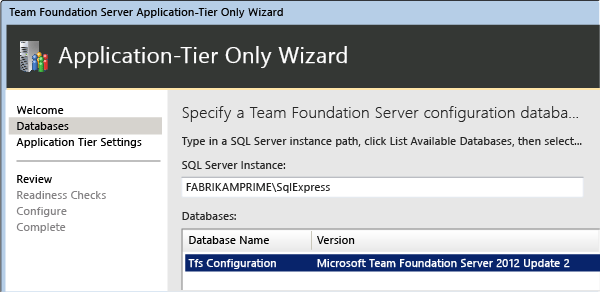
データベースを復元した SQL Server の名前を指定し、[ 使用可能なデータベースの一覧 ] を選択して一覧を設定します。 構成データベースを選択します。
可能であれば、前のデプロイで使用したのと同じサービス アカウント情報を指定します。
![既定の選択肢は [ネットワーク サービス] です](../media/app-tier-wiz-svc-acct-name.png?view=azure-devops-server)
ウィザードを完了してください。

構成センターで、[ SharePoint 製品の拡張機能の構成 ] を選択し、そのウィザードを完了して拡張機能をインストールします。
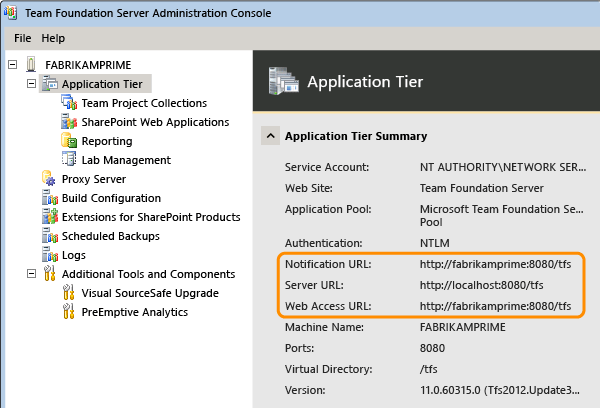
管理コンソールを開き、[アプリケーション層] ウィンドウで、復元されたサーバーの新しい URL を反映するように URL を更新または更新します。 復元されたサーバーに使用する名前またはポートを変更していない場合でも、この情報を再適用する必要があります。
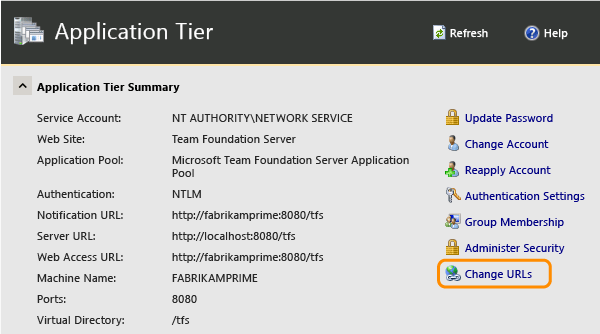
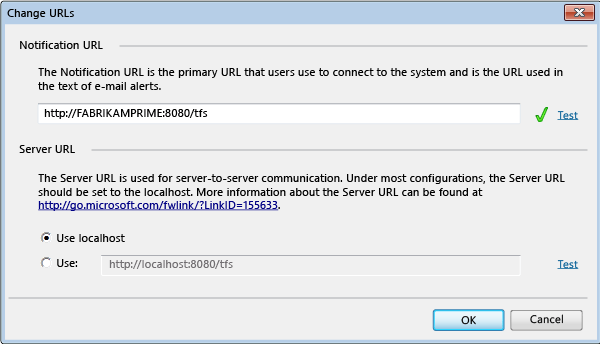
更新が完了したら、URL が正しく表示されることを確認します。
TFS のサービス アカウントを再適用します。

SharePoint 製品の構成
アプリケーション層と拡張機能をインストールしたら、展開で使用する SharePoint Web アプリケーションの設定を再構成する必要があります。
SharePoint Web アプリケーションの設定を構成するには:
Team Foundation の管理コンソールを開きます。
ナビゲーション バーで、[ SharePoint Web アプリケーション] を選択します。
SharePoint Web アプリケーションの一覧で、元の展開で使用されている Web アプリケーションを強調表示し、[変更] を選択します。
ヒント: 既定では、Web アプリケーションは listf Web アプリケーションに自動的に表示されます。 そうでない場合は、[ 追加] を選択し、手動で追加します。
[SharePoint Web アプリケーションの設定] ウィンドウが開きます。 Web アプリケーション URL とサーバーの全体管理 URL で設定を確認し、必要に応じて、新しいサーバー上の URL を反映するように値を指定または変更します。
設定に問題がなければ、[ OK] を選択します。
展開の一部として SharePoint Web アプリケーションを構成する方法の詳細については、「展開に SharePoint 製品を追加する」を参照してください。
レポートと分析サービスを構成する
SharePoint Foundation を構成したら、Team Foundation Server をレポート サーバーの場所にリダイレクトし、ウェアハウスを再起動し、展開でレポートが使用されている場合は、Analysis Services のデータベースを手動で再構築する必要があります。
注: 前のセクションで説明したように、TFS_WarehouseおよびTFS_Analysisデータベースを復元した場合でも、この手順を完了する必要があります。
レポートと Analysis Services を再構成するには:
管理コンソールのナビゲーション バーで、[ レポート] を選択します。
[レポート] ページ で 、[ 編集] を選択します。
[ オフライン にする] ダイアログ ボックスで、[ OK] を選択します。
[ レポート ] ダイアログ ボックスが開きます。
[ レポートの使用 ] チェック ボックスをオンにします。
[ ウェアハウス ] タブの [ サーバー] でレポート サーバーの名前を指定し、[ データベース] にウェアハウス データベースの名前を入力します。 必要に応じて、[ 接続のテスト ] を選択して、データベースが有効であることを確認します。
[ Analysis Services ] タブの [ サーバー ] の一覧で、SQL Server Analysis Services を実行しているサーバーの名前を指定します。 [データベース] で、Analysis Services データベースの名前を指定し、データ ソースにアクセスするためのアカウントで、データ ソース アカウントのユーザー名とパスワードを指定します。
[ レポート ] タブの [ サーバー ] ボックスの一覧で、レポート サーバーの名前を指定し、[ URL の設定] を選択します。 [ ユーザー名 ] と [ パスワード] で、データ ソース アカウントのアカウント名とパスワード (存在する場合) を指定します。 [既定のパス] で、レポートを保存する場所の相対パスを指定し、[OK] を選択します。
管理コンソールで、[ジョブの 開始 ] を選択してレポートを再開します。
コマンド プロンプト ウィンドウを開き、ディレクトリを
%ProgramFiles%\\TFS 12.0\\Toolsに変更します。次のコマンドを入力して、Analysis Services のデータベースを再構築します。
TFSConfig RebuildWarehouse /AnalysisServices /ReportingDataSourcePassword: Passwordパスワード は、Reporting Services のデータ ソース アカウントのパスワードです。
コマンドが正常に完了するまで待ちます。