Azure DevOps Services |Azure DevOps Server |Azure DevOps Server 2022
クラシック リリース パイプラインは、アプリケーションの継続的デリバリーを設定するためのグラフィカルな方法を提供します。 新しい成果物が使用可能になったときに自動的にトリガーされるようにリリースを構成し、成果物フィルターを使用して特定の分岐を特定のステージにマップできます。 この方法では、各ブランチを目的のステージにデプロイできます。 この記事では、ソース ブランチに基づいてさまざまなステージにデプロイするクラシック リリース パイプラインを構成する方法について説明します。
前提条件
| 製品 | 必要条件 |
|---|---|
| Azure DevOps | - Azure DevOps 組織。 - Azure DevOps プロジェクト。 - プロジェクトをビルドしてパイプライン成果物を生成するためにリポジトリ用に設定された作業パイプライン。 まだない場合は、クラシック パイプラインを作成します。 |
クラシック リリース パイプラインを作成する
このセクションでは、基本のクラシック リリース パイプラインを作成し、最初のステージ (Dev) を構成します。 成果物ソースを追加し、リリースの自動作成を有効化し、成果物フィルターを適用して、このステージはビルドが Dev ブランチから来るときにのみ実行されます。
Azure DevOps 組織にサインインしてから、プロジェクトに移動します。
[パイプライン]>[リリース] を選択します。
新しいクラシック リリース パイプラインを作成します。
- これが最初のリリース パイプラインの場合は、[ 新しいパイプライン] を選択します。
- リリース パイプラインが既にある場合は、[ 新規>新しいリリース パイプライン] を選択します。
テンプレート ピッカーで、[ 空のジョブで開始] を選択します。
[ ステージ] で、既定のステージを選択し、 名前を Dev に変更します。 次の手順では、 Dev ブランチから成果物が生成された場合にのみデプロイするようにこのステージを構成します。

成果物の下で、追加を選択します。
成果物ソースを構成します。
- ソースの種類を選択します。
- プロジェクト、パイプライン、既定のバージョンなど、そのソースの種類に必要なフィールドに入力します。
- [] を選択し、[] を追加します。

成果物の [継続的配置トリガー ] アイコンを選択し、 継続的デプロイ トリガー を有効にして、新しい成果物が使用可能になったときにリリースを作成します。
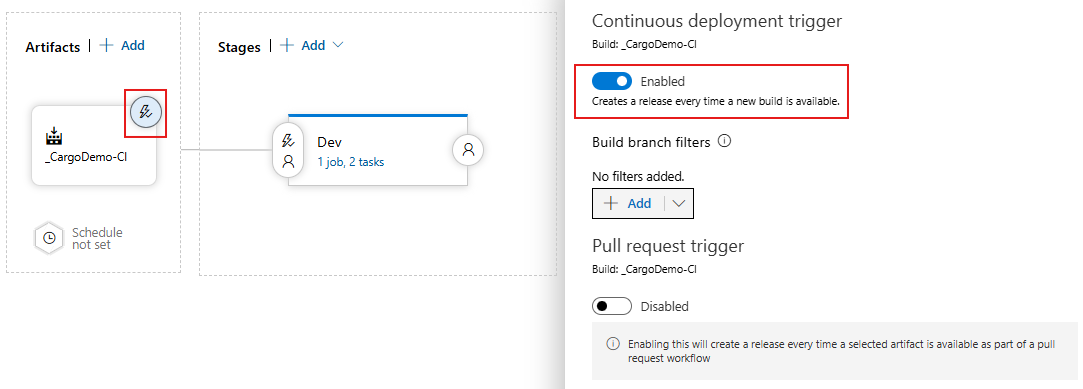
開発ステージで、[デプロイ前の条件] アイコンを選択します。
新しいリリースが作成されるたびにステージが自動的に開始されるように、 デプロイ トリガー を [リリース 後 ] に設定します。
まだデプロイ前の条件で、ブランチ ベースのフィルター処理を構成します。
- アーティファクト フィルターを有効にします。
- [] を選択し、[] を追加します。
- 前に追加した成果物を選択します。
- ビルド ブランチを Dev に設定します。
このフィルターを設定すると、Dev ステージは、 Devブランチの ビルドからリリースが作成されたときにのみデプロイされます。

新しいステージの追加
このセクションでは、同じリリース パイプラインに 2 番目のステージ (Prod) を追加し、 メイン ブランチから成果物がビルドされている場合にのみデプロイするように構成します。 これにより、ブランチからステージへのルーティングを環境間で一貫した状態に保つことができます。
Azure DevOps 組織にサインインしてから、プロジェクトに移動します。
[Pipelines>Releases] を選択し、先ほど作成したリリース パイプラインを開き、[編集] を選択します。
[ ステージ] で、[ 追加>新しいステージ] を選択します。
テンプレート ピッカーで、[ 空のジョブで開始] を選択します。
新しいステージを選択し、 Prod に名前を変更します。次の手順では、成果物が メイン ブランチからのみデプロイされるように、このステージを構成します。
Prod ステージで、[デプロイ前の条件] アイコンを選択します。
新しいリリースの作成時にこのステージを自動的に開始できるように、 デプロイ トリガー を [リリース 後 ] に設定します。
引き続き デプロイ前の条件で、運用環境用にブランチ ベースのフィルター処理を構成します。
- アーティファクト フィルターを有効にします。
- [] を選択し、[] を追加します。
- 前に構成したのと同じ成果物ソースを選択します。
- ビルド ブランチを main に設定します。
このフィルターを設定すると、 Prod ステージは 、メイン ブランチのビルドからリリースが作成されたときにのみデプロイされます。

特定のステージへのデプロイ
この時点で、リリース パイプラインは、デプロイをブランチ別にルーティングするように構成されます。 開発 ブランチからの成果物は Dev ステージに、成果物は メイン ブランチから Prod ステージにデプロイされます。 分岐フィルターが期待どおりに動作していることを検証するには、次のチェックを使用します。
新しい成果物バージョンが発行されるように 、Dev ブランチからビルドをトリガーします。
Pipelines>Releases を開き、新しく作成したリリースを開きます。
Dev ステージが開始 (またはキューに入っている) ことを確認し、成果物ブランチがそのフィルターと一致しないため、Prod ステージがスキップされることを確認します。
メイン ブランチから 2 つ目のビルドをトリガーします。
新しいリリースを開き、反対の動作を確認します。 Prod ステージが 開始され、 開発 ステージがスキップされます。
ステージが期待どおりに動作しない場合は、そのステージの デプロイ前条件 を開き、 成果物フィルター の分岐値と選択した成果物ソースを確認します。
両方のブランチ パスを検証することで、各環境がそのステージ用のブランチからのみデプロイされることを確認できます。