Azure DevOps Services |Azure DevOps Server |Azure DevOps Server 2022
ユーザー設定コントロールを使用すると、ユーザーが作業項目フォームのフィールドを表示および操作する方法を変更できます。 次の記事では、このサンプル カスタム コントロールの作成方法について説明します。 この記事では、独自のカスタム コントロールを構築する方法について説明します。
ヒント
テーマ設定や VSS からの移行など、最新の拡張機能開発ガイダンスについて説明します。SDK については、 Azure DevOps Extension SDK 開発者ポータルを参照してください。
前提条件
プロジェクトに azure-devops-extension-sdk を含めます。
npm:
npm install azure-devops-extension-sdkを使用して SDK をインストールします。JavaScript コードで初期化して下さい。
import * as SDK from "azure-devops-extension-sdk";
SDK.init();
コントロールの寄与を追加する
拡張機能マニフェストに、種類ms.vss-work-web.work-item-form-controlでターゲットms.vss-work-web.work-item-formに対するコントリビューションを追加します。
"contributions": [
    {
        "id": "sample-work-item-form-control",
        "type": "ms.vss-work-web.work-item-form-control",
        "description": "Custom work item form control",
        "targets": [
            "ms.vss-work-web.work-item-form"
        ],
        "properties": {
            "name": "My Control",
            "uri": "workItemControl.html",
            "height": 600
        }
    }
],
"manifestVersion": 1.0,
    "scopes": [
        "vso.work"
    ]
作業項目フォームは、IFrame にカスタム コントロールを読み込みます。
コントロールのプロパティ
| プロパティ | 説明 |
|---|---|
name |
グループに表示されるテキスト。 |
uri |
IFrame に読み込まれた HTML ページへの URI。 |
height |
(省略可能)IFrame の高さ (ピクセル単位)。 既定値は 50 です。 |
inputs |
フォームにコントロールを追加するときにユーザーが指定する値。 |
IFrame のサイズを動的に変更するには、SDK で resize メソッドを使用します。
カスタム コントロールは、グループとページのコントリビューションに似た投稿の種類です。 主な違いは、コントロールコントリビューションはユーザー入力を受け入れるのに対し、グループとページのコントリビューションは受け入れないということです。
コントリビューション入力を制御する
コントリビューション オブジェクトの inputs プロパティを使用して、コントロールの構成可能な入力を定義します。
次の例では、2 つの入力を定義します。 FieldName コントロールが関連付けられている作業項目フィールドを指定し、 Colors どの色がどのフィールド値にマップするかを構成します。 ユーザーは、フォームにコントロールを追加するときにこれらの値を指定し、値は読み込み時にコントロールに渡されます。
"inputs": [
    {
        "id": "FieldName",
        "description": "The field associated with the control.",
        "type": "WorkItemField",
        "properties": {
            "workItemFieldTypes": ["String"]
        },
        "validation": {
            "dataType": "String",
            "isRequired": true
        }
    },
    {
        "id": "Colors",
        "description": "The colors that match the values in the control.",
        "type": "string",
        "validation": {
            "dataType": "String",
            "isRequired": false
        }
    }
]
入力プロパティ
次のプロパティは、ユーザー入力を定義します。
| プロパティ | 説明 |
|---|---|
| ID | 入力の一意の ID。 |
| 説明 | 入力の簡単な説明。 |
| type | (省略可能)入力の種類。
WorkItemFieldを使用して、値を作業項目フィールド参照名にする必要があることを示します。 |
| プロパティ | (省略可能)カスタム プロパティ。
workItemFieldTypesを使用して、有効なフィールドの種類 (String、Integer、DateTime、Booleanなど) を制限します。 |
| 検証 | 検証ルール。
dataType (String、Number、Boolean、またはField) とisRequired (trueまたはfalse) を設定します。 |
サポートされている workItemFieldTypes 値: String、 Integer、 DateTime、 PlainText、 HTML、 TreePath、 History、 Double、 Guid、 Boolean、 Identity、 PicklistString、 PicklistInteger、 PicklistDouble。
JavaScript のサンプル
カスタム コントロール拡張機能は、グループまたはページ拡張機能と同様に機能します。さらに、 SDK.getConfiguration().witInputsを介してユーザー入力値を読み取ります。 次の例では、作業項目フォーム イベントに応答するプロバイダーを登録します。
import { Control } from "control";
import * as SDK from "azure-devops-extension-sdk";
import * as ExtensionContracts from "azure-devops-extension-api/WorkItemTracking/WorkItemTracking";

let control;

const provider = () => {
    return {
        onLoaded: (workItemLoadedArgs) => {
            // create the control
            const config = SDK.getConfiguration();
            const fieldName = config.witInputs["FieldName"];
            const colors = config.witInputs["Colors"];
            control = new Control(fieldName, colors);
        },
        onFieldChanged: (fieldChangedArgs) => {
            const changedValue = fieldChangedArgs.changedFields[control.getFieldName()];
            if (changedValue !== undefined) {
                control.updateExternal(changedValue);
            }
        }
    };
};

SDK.init();
SDK.ready().then(() => {
    SDK.register(SDK.getContributionId(), provider);
});
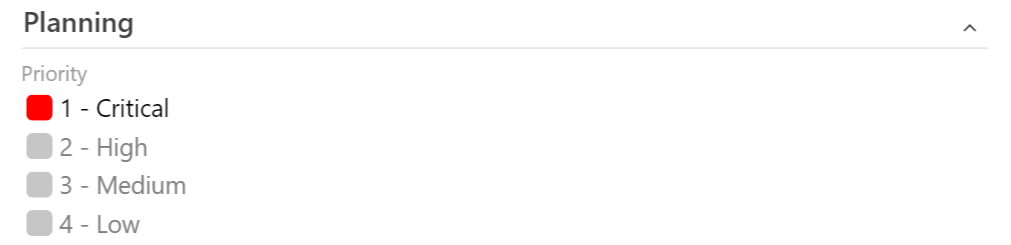
次のスクリーンショットは、 Priority フィールドのカスタム作業項目コントロールの例を示しています。