Azure DevOps サービス |Azure DevOps Server |Azure DevOps Server 2022
スプリント タスクボードには、作業項目がリストではなくカードとして表示されます。 カードのカスタマイズ、列の追加または名前変更、およびスタイル ルールを適用して、条件によってカードを強調表示することができます。 タスクボードとボードの比較については、「Azure Boards とは」を参照してください。
Note
この記事では、スプリント タスクボードのカスタマイズについて説明します。 ボードをカスタマイズするには、「 チーム ツールの管理と構成」を参照してください。
Prerequisites
| Category | Requirements |
|---|---|
| Taskboard | スプリント タスクボード。 チームを追加すると、そのチームに対して選択したスプリントごとにタスクボードが作成されます。 詳細については、「 チームとアジャイル ツールについて」を参照してください。 |
| アクセス許可 | チーム管理者 ロールまたは プロジェクト管理者 グループのメンバー。 |
タスクボードのカスタマイズ オプション
列を追加または削除するには、[ 列オプション] を選択します。 [設定] ダイアログで他のすべてのオプションを構成します。
Important
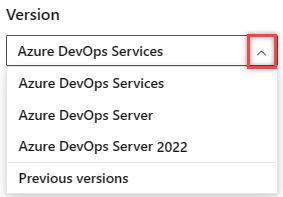
お使いのプラットフォームとバージョンに対応するこの記事のバージョンを選択します。 バージョン セレクターは目次の上にあります。 Azure DevOps プラットフォームとバージョンを確認します。
| オプション | 説明 |
|---|---|
| バグを表示する | タスクと同様にタスクボードのバグを管理します。 |
| 列をカスタマイズする | タスクボードに表示されている列を追加または削除します。 |
| フィールド | 親フィールドを含め、カードのフィールドを追加または削除します。 |
| スタイル | フィールドの条件に基づいて、カードの色やタイトルのスタイルを変更するスタイル ルールを追加します。 |
Note
各チームは、独自のタスクボードの列とカードをカスタマイズします。 チームは、エリア パスを共有している場合でも、他のチームからタスクボード設定を継承しません。
タスクボードのカスタマイズの順序を理解する
タスクボードを構成する前に、これらのタスクを完了して、構成を見直さないようにします。
プロセス管理者:
- タスクボードに表示させたいカスタム作業項目の種類を追加します。 詳細については、「作業項目の種類の追加と管理」を参照してください。
- イテレーション バックログをカスタマイズして、タスクボードに表示されるすべての作業項目の種類を含めます。 詳細については、「バックログまたはボードをカスタマイズする (継承プロセス)」を参照してください。
- 各作業項目の種類をカスタマイズして、任意のユーザー定義フィールドを表示できるように含めます。 詳しくは、「ワークフローをカスタマイズする」をご覧ください。
Note
作業項目の種類のカスタマイズ (フィールドの追加、ワークフローの変更、カスタム ルールの追加) は、タスクボードに表示されるカードのカスタマイズとは異なります。 また、カスタム作業項目の種類やカスタム バックログ レベルを追加することもできます。 詳細については、「 継承プロセスをカスタマイズする」を参照してください。
チーム管理者:
- 要件またはタスクとして、バグを管理する方法をチームで決定します。
- スタイルルールに使用する作業項目にタグを追加します。
タスクボードにバグを表示する
タスクボードにバグを表示するには、チームの設定を変更します。 詳しくは、「バックログとボードにバグを表示する」をご覧ください。
列を追加する
タスクボードで列の追加や名前変更を行うことができます。 列のタイトルと選択肢は、プロジェクトの作成に使用される プロセス と、チームが バグを要件またはタスクとして扱うかどうかによって異なります。 変更は、選択したチームのすべてのスプリント タスクボードに適用されます。
Note
タスクボードに追加する列には対応するフィールドがありませんが、[ボード列] フィールドにマップされるボード列とは異なります。
「更新」の説明に従ってチームのスプリント タスクボード を開き、タスクボードを監視します。 タスクボードをカスタマイズできるのは 、チーム管理者またはプロジェクト管理者 だけです。
列のオプション を選択します。
![タスクボードの [列オプション] ボタンのスクリーンショット。](media/customize/choose-column-options.png?view=azure-devops)
[ 列のカスタマイズ ] ダイアログで、名前を変更する列を選択するか、[ 列の追加] を選択します。
次の例では、 Review という名前の列を追加し、 タスク の状態を [進行中] に設定します。
![[列のカスタマイズ] ダイアログのスクリーンショット。](media/customize/customize-columns-taskboard.png?view=azure-devops)
各列は、カテゴリの状態 ( 提案済み、 コミット済み、 進行中、または 完了) にマップする必要があります。 少なくとも 1 つの列を [提案済み ] にマップし、1 つを [完了] にマップする必要があります。 詳細については、ワークフローの状態と状態カテゴリに関する記事を参照してください。
列を並べ替えるには、列の上にマウス ポインターを置き、
 グラバー アイコンを一覧内で上下にドラッグします。
列を削除するには、最初に作業項目を別の列に移動します。 次に、列にカーソルを合わせ、
 削除アイコンを選択します。
スプリント タスクボードのカードにフィールドを追加する
タスクボード カードに表示されるフィールドをカスタマイズして、チームに一目でわかる情報を提供します。 また、作業項目を開かずにカードからフィールドを直接更新したり、スタイル ルールを適用して条件でカードを強調表示したりすることもできます。
Note
想定される作業項目がバックログまたはボードに表示されない場合は、「バックログの 作成と管理」を参照してください。 詳しくは、「Azure Boards とは?」を参照してください。
次の例は、これらのカスタマイズを含むタスク カードを示しています。
- コア フィールド: ID、割り当て先、残り作業、タグ
- 追加フィールド: 優先順位
- スタイル ルール: Priority=1 のタスクが緑色で表示される

チームがタスクボードで頻繁に参照または更新する内容に基づいてフィールドを表示します。 ボードのフィルター処理をサポートするフィールドを追加することもできます。 これらのツールを初めて使用する場合は、「 スプリント計画」を参照してください。
タスクボードのカードにフィールドを追加または削除する
ボード上のカードの外観を変更するのと同じ方法で、タスクボードでのカードの表示方法を変更しますが、タスクボードから開始します。
カスタマイズするスプリントのタスクボードを開きます。 タスクボードをカスタマイズできるのは 、チーム管理者またはプロジェクト管理者 だけです。
 歯車アイコンを選択して、[設定] ダイアログを開きます。
![[タスクボードの設定] ダイアログのスクリーンショット。](media/customize/open-taskboard-settings-new-nav.png?view=azure-devops)
[フィールド] を選択し、作業項目の種類を選択して使用可能な設定を表示します。
カードに表示する各フィールドのチェックボックスをオンにします。
![タスク作業項目の種類の [設定] ダイアログの [フィールド] タブのスクリーンショット。](media/customize/settings-fields-taskboard-142.png?view=azure-devops)
作業項目の種類ごとに繰り返します。 オプションは種類によって異なります。 たとえば、[ 残存作業時間の表示 ] は、タスクやバグには適用されますが、ユーザー ストーリーや製品バックログ項目には適用されません。
フィールドを追加するには、
 プラス アイコンを選択し、フィールド名を入力します。
フィールドを削除するには、フィールドの横にある
 削除アイコンを選びます。
保存を選びます。
カードからフィールドを更新する
作業項目を開かずに、カードに表示されるほとんどのフィールドを更新できます。 列間でカードをドラッグして状態を更新するか、列内でカードを上下にドラッグしてスタックのランク付けを変更します。
たとえば、カードを [進行中] から [完了] に移動すると、[状態] フィールドが [ 完了 ] から [完了] に更新されます。
![[完了] 列に移動された作業項目を示すタスクボードのスクリーンショット。](media/alm_tb_move_to_done.png?view=azure-devops)
カードのフィールドを直接更新することもできます。 次の例では、タスクを再割り当てします。

タイトルを変更するには、  アクション アイコンを選択し、[ タイトルの編集] を選択します。
![タスクボード カードの [タイトルの編集] オプションのスクリーンショット。](media/customize/edit-title.png?view=azure-devops)
タグを追加するには、作業項目をダブルクリックして開きます。 カードまたはフォームから作業項目 ID を変更することはできません。
カードを強調表示するスタイル ルールを定義する
スタイル ルールは、作業項目が設定した条件を満たす場合にカードの色を変更します。 次の例では、優先度 1 のタスクが緑色で強調表示されています。

スタイル ルールの例
| 作業項目 | Criteria |
|---|---|
| 優先度の高い項目 | Priority = 1 |
| 作業量が高い項目 | Remaining Work>=12 |
| 過去 5 日以内に変更されていない古い項目 | Changed Date @Today-5 |
| タイトルにキーワードが含まれている | Title Contains Yes |
| 重大度 1 のバグ | Severity = 1 - Critical AND Work Item Type = Bug |
| 価値の高いビジネス項目 | Business Value 50 |
| 特定の機能領域に割り当てられた項目 | Area Path Under Fabrikam Fiber\Phone |
| 特定のタグが含まれている | Tags Contain RTM |
| ブロックされたタスク (スクラム プロセスのみ) | Blocked = Yes |
スタイル ルールの追加と削除
カスタマイズするタスクボードを開きます。
-
歯車アイコンを選択して、[設定] ダイアログを開きます。
[ スタイル] を選択し、
 プラス アイコンを選択してスタイルを追加します。 色を選択し、ルールの条件を定義します。
![優先順位ルールが設定された [設定] ダイアログの [スタイル] タブのスクリーンショット。](media/customize/taskboard-styles-priority.png?view=azure-devops)
スタイル ルールを作成するときは、次の規則に従います。
抽出条件は 、クエリの作成と同様に機能します。
すべての句は AND 句です。グループ化はサポートされていません。
ルールは、条件を満たすすべての作業項目に適用されます。
色は、ルールが一覧表示される順序で適用されます。 優先順位の高いルールを最初に配置する場合は、それらをドラッグして位置に移動します。
ルールは削除せずに有効または無効にすることができます。
次の例では、過去 5 日間に変更されていないタスクを強調表示します。
![[スタイル] ダイアログの古いタスク スタイル ルールのスクリーンショット。](media/customize/task-board-card-style-rule-stale-tasks.png?view=azure-devops)
スタイル ルールをコピーまたは削除するには、
アクション アイコンを選択し、[ 複製 ] または [削除] を選択 します。![スタイル ルールの [複製] および [削除] メニュー オプションのスクリーンショット。](media/customize/delete-clone-move.png?view=azure-devops)
保存を選びます。
タスクボードの自動更新
バックグラウンドで変更が行われると、タスクボードが自動的に更新されます。 他のチーム メンバーがカードを移動または並べ替える場合、タスクボードはページの更新を必要とせずに更新されます。