Azure DevOps サービス |Azure DevOps Server |Azure DevOps Server 2022
作業項目の一覧がある場合は、主要な機能やシナリオをより小さく管理しやすい成果物に分割することで、関連する項目を階層構造にグループ化すると便利です。 既存のバックログがある場合は、機能とエピックで整理できます。 詳細については、「バックログを整理し、子作業項目を親にマップするを参照してください。
Tip
この記事の後半でAIを使用してこのタスクを支援することができます。また、作業を開始するには、Azure DevOps MCP ServerでAIサポートを有効にする方法を参照してください。
ポートフォリオ バックログ
ポートフォリオ バックログを使用して、次のタスクを実行します。
- バックログの順序を増やす
- さまざまな開発チームや管理チームがサポートする機能のポートフォリオを管理する
- 複数の項目を 1 つのリリース トレインにグループ化する
- 大きな機能を小さなバックログ項目に分割することで、成果物のサイズのばらつきを最小限に抑える
ポートフォリオ バックログを使うと、項目を階層に追加してグループ化できます。 また、階層内でのドリル アップやドリルダウン、項目の並べ替えや親の変更、階層ビューのフィルター処理を行うことができます。 ポートフォリオ バックログは、使用できる 3 クラスのバックログのうちの 1 つです。 詳細については、「優先順位を管理し、複数のチームを可視化する」を参照してください。
次の画像は、[機能] 作業項目のフラット リストで構成されている [機能] ポートフォリオ バックログを示してます。

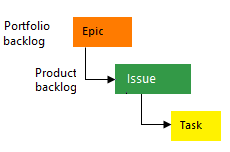
次の図は、アジャイル プロセスのバックログ作業項目の階層を示しています:

- ユーザー ストーリーとタスクは、作業を追跡するために使用します。
- バグはコードの欠陥を追跡します。
- エピックと機能は、大規模なシナリオで作業をグループ化するために使用します。
各チームは、ユーザー ストーリーまたはタスク作業項目と同じレベルでバグ作業項目を管理する方法を構成できます。 バグを処理する設定を使用します。 このような作業項目の種類を使う方法については、 アジャイル プロセスに関する記事を参照してください。


Prerequisites
| Category | Requirements |
|---|---|
| プロジェクトへのアクセス権 | プロジェクト メンバー。 |
| Permissions | - 共同作成者 または プロジェクト管理者 セキュリティ グループのメンバー。 - 作業項目を表示または変更するには、[このノードの作業項目を表示] と、[このノードの作業項目を編集] のアクセス許可を [許可]に設定します。 既定では、共同作成者グループではこのアクセス許可が [許可する] に設定されています。 詳細については、「作業追跡権限を設定する」を参照してください。 |
| アクセス レベル | 作業項目を追加または変更するには:少なくとも Basic アクセス。 パブリック プロジェクトの 利害関係者 アクセス権を持つユーザーは、 Basic アクセス権を持つユーザーと同様に、バックログとボード機能へのフル アクセス権を持っています。 詳細については、「利害関係者アクセスクイック リファレンス」を参照してください。 |
| 定義されたイテレーション | [計画] ウィンドウを使用するには:チーム管理者がイテレーション パス (スプリント) を定義し、チームイテレーションを構成します。 |
| Category | Requirements |
|---|---|
| プロジェクトへのアクセス権 | プロジェクト メンバー。 |
| Permissions | - 共同作成者 または プロジェクト管理者 セキュリティ グループのメンバー。 - 作業項目を表示または変更するには、[このノードの作業項目を表示] と、[このノードの作業項目を編集] のアクセス許可を [許可]に設定します。 既定では、共同作成者グループではこのアクセス許可が [許可する] に設定されています。 詳細については、「作業追跡権限を設定する」を参照してください。 |
| アクセス レベル | 作業項目を追加または変更するには: 少なくとも 基本 アクセスが必要です。 |
| 定義されたイテレーション | [計画] ウィンドウを使用するには:チーム管理者がイテレーション パス (スプリント) を定義し、チームイテレーションを構成します。 |
機能またはエピックの特徴
エピックとフィーチャーは、作業を整理するために使用される高レベルのコンテナーです。 通常、ユーザー ストーリーまたはバックログ項目は機能にロールアップされます。 機能はエピックに集約されます。 機能やエピックに名前を付けるときは、この階層を念頭に置いてください。
- 機能: 機能とは、ユーザーに価値をもたらす重要な要素です。 通常、複数のユーザー ストーリーまたはバックログ項目が含まれており、完了までに 1 つ以上のスプリントが必要になる場合があります。
- エピック: エピックとは、複数の機能に分割できる大規模な作業体系です。 これは主要なイニシアチブまたは目標を表し、複数のスプリントやリリースにまたがる可能性があります。
機能とエピックを定義するときは、それらを完了するために必要な時間を考慮してください。 一般に、スプリント内でユーザー ストーリーやタスクなどのバックログ 項目を完了する必要があります。一方、機能とエピックでは、完了するために 1 つ以上のスプリントが必要になる場合があります。
バックログを表示する
一度に 1 つのバックログ レベルに焦点を当てるには、バックログの名前を選びます。 表示されるバックログ レベルは 3 つあります: エピック、 機能、バックログ項目です。 これらの値が表示されない場合は、「チームのバックログ ナビゲーション レベルを選択する」を参照してください。
プロジェクトにサインインします(
https://dev.azure.com/{Your_Organization/Your_Project})。[ボード]>[バックログ]を選びます。

別のバックログを選択するには、セレクターを開いてから、別のチームを選択するか、[バックログ ディレクトリの表示] オプションを選択します。 または、検索ボックスにキーワードを入力して、プロジェクトのチーム バックログの一覧をフィルター処理します。

Tip
 星型アイコンを選んで、チーム バックログをお気に入りに追加します。 お気に入りの成果物 (
 お気に入りアイコン) は、チーム セレクターの一覧の先頭に表示されます。
バックログ レベルを選択します。

(省略可能) 表示すべき列と順序を選びます。
 アクション アイコンを選んで、 [列のオプション]を選びます。
![[その他のコマンド] メニューの [列のオプション] を開く方法を示すスクリーンショット。](media/open-column-options.png?view=azure-devops-server)
詳しくは、「チームのバックログ ナビゲーション レベルを選択する」をご覧ください。
バックログに機能とエピックを追加する
プロダクト バックログに項目を追加する場合と同じ方法で、機能とエピックのバックログに項目を追加できます。
 新しい作業項目を選んで、 タイトルを入力して、 Enter または [先頭に追加]を選びます。
前の手順を繰り返して、すべてのアイデアを作業項目としてキャプチャします。
次の例では、6 つの機能が追加されています。

同じ方法でエピックを追加できます。 バックログ セレクターから [エピック] バックログを開きます。
詳しくは、「チームのバックログ ナビゲーション レベルを選択する」をご覧ください。
機能またはエピックに詳細を追加する
各項目をダブルクリックして開くか、項目を強調表示して Enter を選びます。 次に、追跡する情報を追加します。チームがスコープを理解し、作業を見積もり、テストを開発し、最終製品が受け入れ基準を満たしていることを確認できるように、できる限り詳細を入力します。

フィールド
使用方法
エピック、機能、またはバックログ項目によって扱われる顧客価値の領域。 値は次のとおりです。
- アーキテクチャ — ソリューションを実現するビジネス機能を実装する技術サービス
- ビジネス (既定値) — 顧客価値を直接提供してビジネスをサポートする顧客または利害関係者のニーズを満たすサービス
機能またはエピックを完了するために必要な作業量の相対的な見積もりを指定します。 チームが好む任意の数値単位を使用します。 ストーリー ポイント、時間、またはその他の相対単位のオプションもあります。 詳細については、「バックログ項目に詳細と見積もりを追加する」を参照してください。
エピック、機能、またはバックログ項目の相対的な価値を、同じ種類の他の項目と比較して取り込む優先順位を指定します。 数字が大きいほど、ビジネス価値は大きくなります。 変更可能なバックログ スタック順位とは別に、優先順位を表したい場合は、このフィールドを使います。
時間の経過と共にビジネス価値がどのように低下するかを把握する主観的な測定単位。 値が大きいほど、そのエピックまたはフィーチャーが、値の小さい項目より本質的に時間的重要性が高いことを示します。
機能を実装する期限を指定します。
子項目を追加する
どのバックログからでも機能に子項目を追加できます。 機能のボードから子ユーザー ストーリー (Agile)、製品バックログ項目 (Scrum)、または要件 (CMMI) を追加することもできます。 子機能は [エピック] ボードから追加できます。 詳細については、 ボードの機能とエピックを参照してください。 バックログから子の親を設定または再設定するには、「バックログを整理する」を参照してください。
[追加] アイコンが表示されている場合は、いつでも子項目を追加できます。 作業項目は、プロジェクトに定義されている作業項目の種類の階層に常に対応します。
詳細については、「バックログ ビューを構成する」および「作業項目と作業項目の種類について」を参照してください。
スクラム プロジェクトの場合、階層は次の例のようになります。

詳細については、「バックログとボードにバグを表示する」および「既定のプロセスとプロセス テンプレートについて」を参照してください。
ポートフォリオ バックログとボードを追加する
ポートフォリオ バックログまたはボードを追加するには、作業項目の種類を追加または変更するプロセスをカスタマイズし、必要なバックログとボードでこれらの種類を有効にします。
継承されたプロセス モデルを使用します。
プロセス モデルを選択します。
| プロセス モデル | Reference |
|---|---|
| 継承されたプロセス | 継承されたプロセスをカスタマイズする • バックログまたはボードをカスタマイズする |
| オンプレミスの XML | 作業追跡のカスタマイズ • ポートフォリオ バックログの追加 • オンプレミス XML プロセス モデルのカスタマイズ |
ロールアップの進行状況、カウント、または合計を表示する
ロールアップ列を製品バックログまたはポートフォリオ バックログに追加し、親行に子作業項目のデータの集計を表示します。 列の選択肢はページごとに保持され、独自のビューにのみ適用されます。
| ロールアップ タイプ | 表示される内容 |
|---|---|
| 進行状況バー | 終了または完了した子孫アイテムの割合。 |
| 数える | 子孫アイテムの合計数。 |
| 合計 | すべての子孫の数値フィールド (作業量、ストーリー ポイント、完了作業時間、残存作業時間など) の合計。 |
次の例は、ポートフォリオ バックログ上の進捗バーを表示しています。

次のステップ
AI を使用して機能とエピックを定義する
Azure DevOps MCP Server を構成する場合は、自然言語を使用して機能とエピックを作成および整理できます。
| Task | プロンプトの例 |
|---|---|
| 子を含むフィーチャーを作成する | Create a feature called "Search improvements" with 3 child user stories in project <Contoso> |
| 状態別に機能を一覧表示する | Show all active features under epic 1234 in project <Contoso> |
| 階層を整理する | Move user stories 2001, 2002, and 2003 under feature 1500 in <Contoso> |
| ロールアップを確認する | List all epics in <Contoso> with a count of incomplete child features |
| 孤立したストーリーを探す | List user stories in <Contoso> that don't have a parent feature |
| スコープクリープを特定する | Show features in <Contoso> where child user story count increased in the last 2 weeks |
| 大型プロジェクトの進捗を確認する | For each epic in <Contoso>, show the percentage of child features that are completed |
| プラン機能の内訳 | Create 5 user stories under feature 1500 in <Contoso> for building a REST API with authentication, CRUD operations, error handling, logging, and tests |
| エリア間機能レポート | List all active features grouped by area path in project <Contoso> |
| 古い機能を検索する | Show features in <Contoso> that have been active for more than 90 days with no child items updated in the last 30 days |
注
Visual Studio Codeを使用している場合、agent モードは、作業項目階層の構築に特に役立ちます。