Azure DevOps サービス |Azure DevOps Server |Azure DevOps Server 2022
作業項目をブランチ、コミット、プル要求、ビルドにリンクして、チームがすべてのコード変更を計画済みタスクに戻すことができるようにします。 作業項目からブランチを作成すると、Azure Boards によって自動的にリンクされます。
この記事では、ブランチの作成、コミットのリンク、Azure DevOps Git リポジトリでのプル要求の管理について説明します。 GitHub リポジトリについては、 GitHub のコミットと pull request を作業項目にリンクするを参照してください。
ヒント
作業項目が手動で作業することなくコミット、プル要求、ビルドに接続し続けることができるように、自動リンクを設定します。
ヒント
この記事の後半でAIを使用してこのタスクを支援することができます。また、作業を開始するには、Azure DevOps MCP ServerでAIサポートを有効にする方法を参照してください。
開発コントロール
作業項目フォームの 開発 コントロールには、リンクされた分岐、コミット、プル要求、ビルドが 1 か所に表示されます。 このコントロールから、ブランチまたはプル要求を作成し、リンクされた成果物に直接移動できます。
![作業項目フォーム、[開発] コントロールのスクリーンショット。](media/git/development-control.png?view=azure-devops)
注記
開発コントロールは、Web ポータルにのみ表示されます。 Visual Studio とその他のクライアントには含まれません。
前提条件
| カテゴリ | 必要条件 |
|---|---|
| プロジェクトアクセス | プロジェクト メンバー。 |
| アクセス許可 | 共同作成者 または プロジェクト管理者 グループのメンバー。 |
| 作業項目へのアクセス | このノードの作業項目を表示し、[このノードの作業項目を編集] を [許可] に設定します。 共同作成者グループには、既定でこのアクセス許可があります。 詳細については、「作業追跡のアクセス許可とアクセスを設定する」を参照してください。 |
ブランチを作成し、変更を加え、pull request を送信する
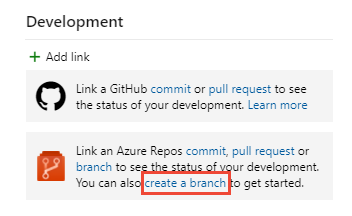
作業項目の [開発 ] セクションで、[ ブランチの作成] を選択します。
または、
 Actions>新しいブランチを選択します。
ブランチに名前を付け、リポジトリを選択して、[ ブランチの作成] を選択します。
![[ブランチの作成] ダイアログ ボックスを示すスクリーンショット。](media/git/git-dev-create-branch.png?view=azure-devops)
ブランチは作業項目に自動的にリンクされ、リポジトリが新しいブランチに開きます。
注記
ブランチを作成するには、メイン ブランチに少なくとも 1 つのファイルが含まれている必要があります。 新しい各プロジェクトには、最初のリポジトリに README ファイルが含まれています。
Web ポータルでファイルを編集するか、リポジトリを複製して Visual Studio または別の IDE でローカルに作業します。 詳細については、「 フェッチを使用した変更のダウンロード」を参照してください。
変更をコミットしてリポジトリにプッシュします。
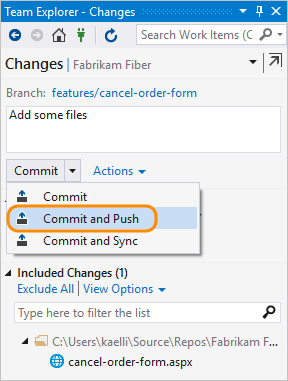
新しいブランチの場合は、プッシュする前に公開します。 詳細については、「push を使用してコードを共有する」を参照してください。
[ 開発 ] セクションで、変更をマージしてコード レビューを開始する プル要求 を作成します。
![[開発コントロール] の [プル要求の作成] リンクを示すスクリーンショット。](media/git/create-pull-request.png?view=azure-devops)
[Pull Requests]\(プル要求\) ページで pull request を完了します 。
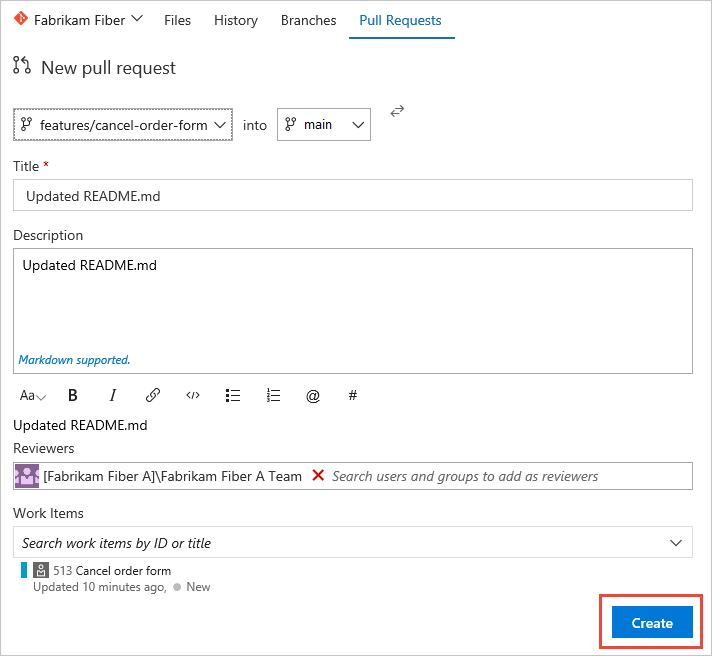
注記
現在のブランチが完了するまで、同じブランチに対して別のプル要求を作成することはできません。
![[Pull Request]\(プル要求\) ページの [Create pull request]\(プル要求の作成\) を示すスクリーンショット。](media/git/git-dev-pr-complete.png?view=azure-devops)
(省略可能) マージ時にスカッシュ変更を選択して、マージを完了します。
![スクリーンショットは、[Pull Request の完了] ダイアログ ボックスを示しています。スカッシュ マージをオンにします。](media/git/git-dev-complete-merge.png?view=azure-devops)
pull request の完了後に確認が表示されます。
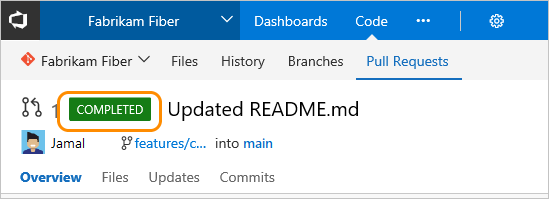
作業項目フォームを更新し、 開発の最大化
 を選択して、ブランチ、コミット、プル要求のリンクを表示します。
![作業項目フォーム、[開発] セクション、追加されたリンクのスクリーンショット。](media/git/git-dev-development-section-completed-links.png?view=azure-devops)
複数の作業項目のブランチを作成する
バックログまたはボードで 複数選択 を使用して複数の作業項目を選択し、それらのすべてに一度にリンクするブランチを作成します。
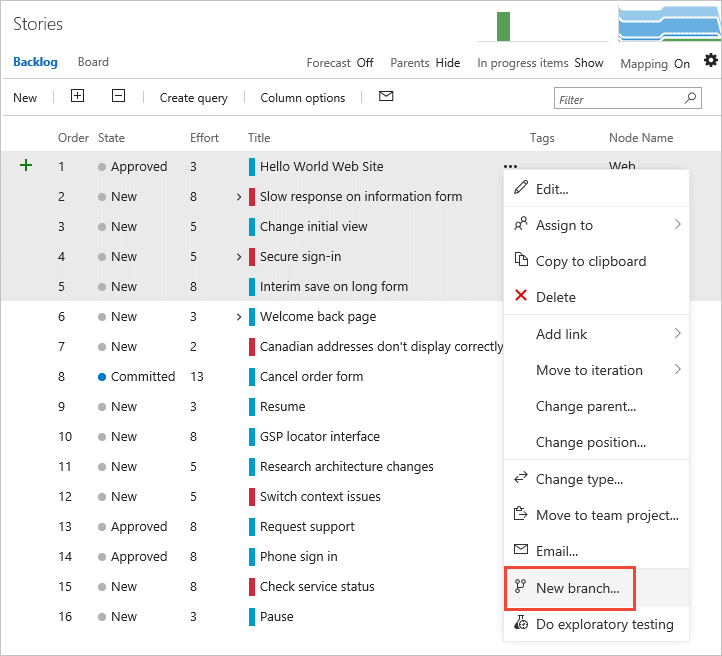
ダイアログでブランチ名を指定します。
![[新しいブランチの作成] ダイアログを示すスクリーンショット。](media/add-work-item-create-branch-multi-items.png?view=azure-devops)
既存の開発およびビルド オブジェクトにリンクする
開発リンクは、作業項目フォームの [リンク と 履歴
と 履歴 タブにも表示されます。
![[リンク] タブと開発リンクを示すスクリーンショット。](media/add-work-item-dev-links.png?view=azure-devops)
作業項目を既存のブランチ、コミット、ビルド、またはその他のオブジェクトにリンクするには、 [リンクの追加] を選択し、リンクの種類を選択します。
![[リンクの追加] アイコンを選択し、リンクの種類を選択するスクリーンショット。](media/add-work-items-link-to-existing-branch.png?view=azure-devops)
リンクを削除する
[開発] セクションで、リンクを選択し、[リンクの削除] を選択します 。
。
![[開発] セクション、リンクの削除を示すスクリーンショット。](media/add-work-item-remove-dev-link.png?view=azure-devops)
[ リンク ] タブで、リンクの [アクション>削除リンク を選択します。
ビルド内の関連する作業項目
[ビルドの概要] ページには、[関連する作業項目] の下に Git コミットにリンクされている 作業項目が表示されます。
![[ビルドの概要] ページの [関連付けられた作業項目] の下に一覧表示されているリンクされた作業項目。](media/developer-associated-work-items-build.png?view=azure-devops)
サポートされているリンクの種類
リンクは、次の場合に 開発 セクションに表示されます。
- 作業項目からブランチ、コミット、またはプル要求を作成する
- コミット、pull request、またはその他の Git または TFVC 操作で作業項目 ID を参照する
-
[開発] セクションまたは [リンク] タブから手動でリンクを追加
サポートされているリンクの種類には、Branch、Build、Changeset、Commit、Found in build、Integrated in build、Pull Request、Versioned Item などがあります。
ヒント
ビルドに統合されている のは、YAML パイプラインを使用する GitHub リポジトリでも機能します。 詳細については、「 YAML パイプラインのビルド状態を表示する」を参照してください。

AI を使用して作業項目を開発にリンクする
エージェント モードで Azure Boards MCP Server を AI エージェントに接続する場合は、自然言語プロンプトを使用して、作業項目と開発オブジェクト間のリンクを管理できます。
| Task | プロンプトの例 |
|---|---|
| 作業項目を PR にリンクする | Add a pull request link from user story #234 to pull request #567 |
| リンクされた作業項目を検索する | Show me all work items that have pull request links in the current sprint |
| 開発の状態を確認する | List all user stories in the Active state that don't have any development links |
| 作業項目のリンクを表示する | Show me all links for work item #890, including commits and pull requests |
| リンクされていない PR を検索する | Which open pull requests in the FabrikamFiber repo aren't linked to any work item? |
| 最近のコミットを要約する | Summarize the commits linked to bug #452 and tell me if the fix looks complete |
| 機能をエンドツーエンドでトレースする | Show me every branch, PR, and build linked to feature #100 and its child user stories |
注記
エージェント モードと MCP サーバーでは自然言語が使用されるため、これらのプロンプトを調整したり、フォローアップの質問をして結果を絞り込むことができます。